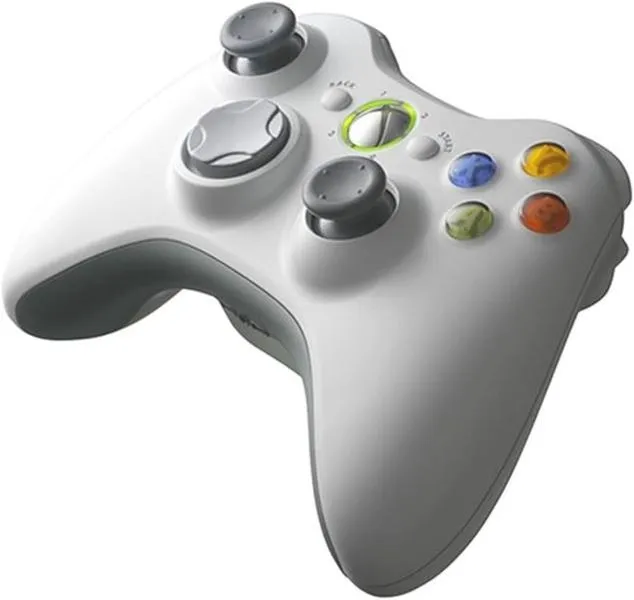
Konfiguracja bezprzewodowego pada Xbox 360 na PC to proces, który składa się z kilku prostych kroków. Najpierw potrzebujesz adaptera bezprzewodowego, umożliwiającego połączenie pada z komputerem. Taki adapter bez trudu znajdziesz w sklepach internetowych lub stacjonarnych. Jego cena wynosi zazwyczaj około 80 złotych, jednak warto zainwestować w taką komplikację, ponieważ znacznie umila granie. Po zakupie wystarczy podłączyć adapter do portu USB komputera, a system operacyjny, na przykład Windows 10, zazwyczaj automatycznie rozpozna nowe urządzenie.
Gdy zainstalujesz adapter, kolejny krok polega na włączeniu pada. Upewnij się, że bateria jest odpowiednio naładowana – w przypadku akumulatorów masz możliwość ładowania ich za pomocą kabla USB, co zapewnia komfort grania bez przerw na wymianę baterii. Naciśnij przycisk "Xbox" na padzie, aby go aktywować. Jeśli wszystko poszło zgodnie z planem, kontroler połączy się z adapterem, co zazwyczaj sygnalizuje zapalona zielona dioda na padzie. Teraz możesz sprawdzić, czy sprzęt działa prawidłowo.
Testowanie połączenia bezprzewodowego pada Xbox 360 z PC
Aby upewnić się, że pad działa poprawnie, warto uruchomić jedną z gier na PC, która wspiera kontrolery. A jak już mówimy o tym to sprawdź najlepsze oferty na Forza Horizon 4 na PC. Idealnie nadają się tytuły takie jak "Forza Horizon 4" czy "Halo: The Master Chief Collection". Po uruchomieniu gry pad powinien być automatycznie wykrywany i skonfigurowany do użycia. Dodatkowo, możesz skorzystać z opcji "Ustawienia kontrolera" w grze, aby dostosować przyciski do własnych preferencji. Gdybyś napotkał jakiekolwiek trudności, dobrym rozwiązaniem będzie zainstalowanie oficjalnego oprogramowania Microsoftu, które może pomóc w rozwiązaniu problemów z połączeniem.
Na koniec, kiedy wszystko działa jak należy, ciesz się grą! Bezprzewodowy pad Xbox 360 stanowi świetną alternatywę dla tradycyjnych rozwiązań, oferując ci swobodę ruchu i komfort, który jest niezbędny podczas długich sesji gamingowych. Ostatnio zauważyłem, że wśród graczy wciąż panuje moda na korzystanie z pada, który mimo upływu lat, wciąż zapewnia doskonałą ergonomię i wygodę grania. W tym miejscu mała wstawka: sprawdź, jak łatwo zainstalować spolszczenie do Crusader Kings 2 i grać po polsku. W końcu w grach liczy się nie tylko technologia, ale także przyjemność z rozgrywki.
Jak podłączyć i korzystać z bezprzewodowego pada Xbox 360 na PC
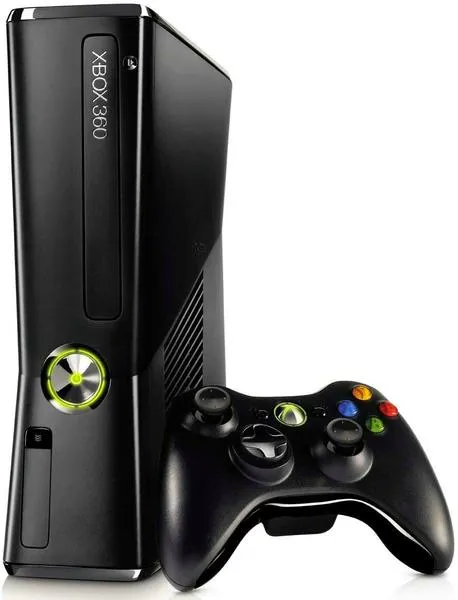
W poniższej liście przedstawiono szczegółowe kroki, które trzeba wykonać, aby podłączyć bezprzewodowy pad Xbox 360 do komputera PC. Oferujemy wszystkie niezbędne informacje, dzięki którym bez problemu będziesz mógł cieszyć się grą bezprzewodowo.
- Sprawdź, czy masz odpowiedni odbiornik USB – Zanim przystąpisz do podłączania pada, upewnij się, że posiadasz odpowiedni odbiornik bezprzewodowy. Choć niektóre komputery mogą mieć wbudowany odbiornik, w przypadku jego braku będziesz musiał zakupić dedykowany odbiornik USB.
- Zainstaluj sterowniki – Włóż odbiornik USB do portu USB w swoim komputerze. System Windows automatycznie wykryje urządzenie i rozpocznie proces instalacji sterowników. Upewnij się również, że komputer łączy się z Internetem, aby pobrać najnowsze sterowniki. Zajrzyj do Menedżera urządzeń, by sprawdzić, czy wszystko zostało zainstalowane poprawnie.
- Włącz pada Xbox 360 – Naciśnij przycisk „Xbox” na kontrolerze, aby go uruchomić. W przypadku, gdy kontroler nie włącza się, sprawdź, czy baterie są naładowane, a jeśli nie, wymień je na nowe. Możesz także skorzystać z akumulatorów do ładowania lub kabla USB, aby podładować kontroler.
- Synchronizuj kontroler z odbiornikiem – Aby połączyć kontroler z odbiornikiem, naciśnij przycisk synchronizacji na odbiorniku, a potem naciśnij ten sam przycisk na padzie Xbox 360, który znajduje się obok przycisku „Xbox”. Po prawidłowym połączeniu dioda na kontrolerze powinna przestać migać i świecić się na stałe.
- Testuj kontroler w grze – Uruchom dowolną grę, która obsługuje kontrolery Xbox i przetestuj wszystkie funkcje, aby upewnić się, że kontroler działa poprawnie. W przypadku zauważenia jakichkolwiek problemów, sprawdź ustawienia gry, by upewnić się, że jest ona skonfigurowana do obsługi kontrolera.
| Krok | Opis |
|---|---|
| 1 | Zakup adaptera bezprzewodowego do pada Xbox 360 (około 80 zł). |
| 2 | Podłączenie adaptera do portu USB komputera. |
| 3 | Włączenie pada Xbox 360 (upewnienie się, że bateria jest naładowana). |
| 4 | Naciśnięcie przycisku "Xbox" na padzie, aby aktywować kontroler. |
| 5 | Sprawdzenie, czy sprzęt działa prawidłowo (sygnalizacja przez zieloną diodę). |
| 6 | Uruchomienie gry wspierającej kontrolery (np. "Forza Horizon 4", "Halo: The Master Chief Collection"). |
| 7 | Skorzystanie z opcji "Ustawienia kontrolera" w grze, aby dostosować przyciski. |
| 8 | W razie problemów, zainstalowanie oficjalnego oprogramowania Microsoftu. |
| 9 | Rozpoczęcie gry i cieszenie się z rozgrywki. |
Bezprzewodowy vs przewodowy pad: co wybrać do grania na pc?
Wybór odpowiedniego pada do grania na PC odgrywa kluczową rolę w doświadczeniach gracza. Przy rozważaniu różnych opcji warto zastanowić się nad różnicami między padami przewodowymi a bezprzewodowymi. W poniższym tekście przedstawiam kilka istotnych punktów, które mogą pomóc w podjęciu przemyślanej decyzji.
- Stabilność połączenia: Pady przewodowe oferują niezawodne połączenie z komputerem. Dzięki braku opóźnień oraz zakłóceń sygnału, stają się najczęściej wybieranym rozwiązaniem przez profesjonalnych graczy, szczególnie na turniejach. W sytuacjach, gdzie liczy się każda milisekunda, stabilność kablowego połączenia okazuje się kluczowa.
- Komfort użytkowania: Pady bezprzewodowe zapewniają większą swobodę ruchu, co może być niezwykle korzystne podczas dłuższych sesji grania. Rzeczywiście, brak kabla redukuje ryzyko zaplątania się w przewody, co sprzyja bardziej komfortowemu ustawieniu w czasie gry. Warto jednak pamiętać o potrzebie regularnego ładowania baterii, co wiąże się z dodatkowymi obowiązkami.
- Koszty: Wybierając pad przewodowy, zazwyczaj unikamy dodatkowych wydatków związanych z bateriami czy ładowarkami. Chociaż pady bezprzewodowe mogą na początku wydawać się droższe, wymagają one również wymiany baterii lub zakupu dodatkowych akcesoriów, co zwiększa całkowity koszt użytkowania. Na przykład, pad kosztujący 80 zł może w dłuższej perspektywie okazać się bardziej opłacalny niż droższy pad bezprzewodowy oraz związane z nim wydatki.
Problemy z podłączeniem pada Xbox 360 do pc i ich rozwiązania
Problemy z podłączeniem pada Xbox do komputera mogą być frustrujące, zwłaszcza jeśli tak bardzo zależy nam na wygodnym graniu. Sam kiedyś doświadczyłem trudności, gdy chciałem użyć swojego pada do gier na PC. Zawsze zaczynam od sprawdzenia, czy pad został prawidłowo podłączony. W przypadku przewodowego Pada sprawa jest prosta – wystarczy podłączyć go do portu USB. Niestety, zdarza się, że komputer nie rozpoznaje urządzenia, co zazwyczaj wynika z uszkodzonego kabla lub problemów ze sterownikami.
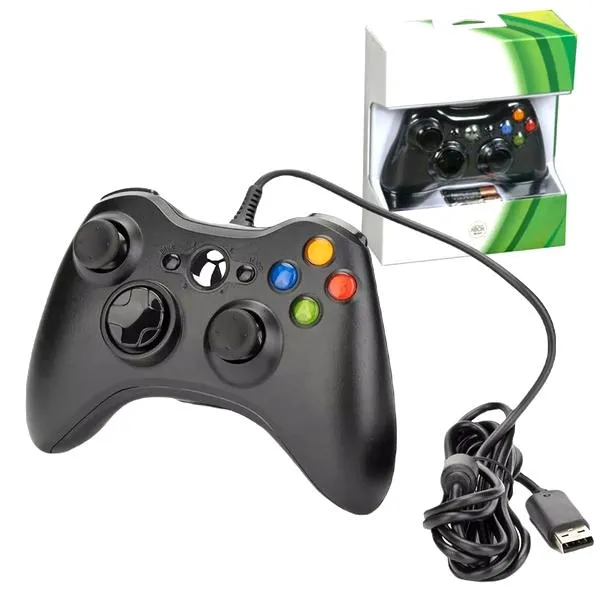
Kiedy korzystasz z bezprzewodowego pada, pamiętaj, że sprawdzenie stanu baterii jest kluczowe. Bez odpowiedniego zasilania pad nie połączy się z komputerem. Wiele osób, w tym również ja, miało chwile, gdy nie zdawaliśmy sobie sprawy, że bateria już się rozładowała. Dlatego warto mieć w zapasie dodatkowe akumulatory lub kabel do ładowania, aby uniknąć frustracji podczas rozgrywki. Ważne jest także, aby upewnić się, że Windows ma zainstalowane właściwe sterowniki do pada, ponieważ bez nich komputer nie rozpozna naszego sprzętu. Trafny opis zagadnienia znajdziesz na https://gameserv.pl/czy-pad-od-xbox-360-bedzie-dzialal-z-xbox-series-s-sprawdz-co-musisz-wiedziec/.
Rozwiązywanie wszystkich problemów z padami Xbox w prosty sposób
Choć problemy z podłączeniem pada mogą wydawać się trudne do pokonania, wiele z nich można rozwiązać w prosty sposób. Przede wszystkim upewnij się, że komputer wykrywa urządzenie – można to łatwo sprawdzić w Menedżerze urządzeń. W sekcji "Kontrolery gier" powinieneś zobaczyć swój pad. Jak masz czas i chęci to przeczytaj nasz poradnik, aby szybko podłączyć kontroler Xbox One do PC. Jeśli go tam nie ma, spróbuj podłączyć go do innego portu USB lub zainstalować odpowiednie oprogramowanie od Microsoftu. Czasami wystarczy mała aktualizacja systemu operacyjnego, aby problem zniknął.
Nie zapominaj również o wsparciu ze strony społeczności graczy. Forum internetowe czy grupy w mediach społecznościowych stanowią doskonałe miejsca do zadawania pytań i dzielenia się doświadczeniami. Często inni gracze okazują się prawdziwymi skarbnicami wiedzy i mogą podpowiedzieć, co zrobić w trudnej sytuacji, której sam doświadczyłem. Gdy udało mi się wszystko poukładać, mogłem znów cieszyć się grą bez frustracji związanej z działaniem sprzętu. Dlatego warto poświęcić czas na znalezienie odpowiednich rozwiązań i zachowanie spokoju. W końcu gra powinna być źródłem przyjemności!
Ciekawostką jest, że wiele problemów z podłączeniem bezprzewodowego pada Xbox 360 do komputera można rozwiązać przez zainstalowanie „Xbox 360 Accessories Software”, które automatycznie zaktualizuje sterowniki i poprawi komunikację między urządzeniami, co często eliminuje problemy z rozpoznawaniem pada przez system.
Zalety i wady korzystania z bezprzewodowego pada Xbox 360 na pc
Od momentu, gdy rozpocząłem swoją przygodę z grami na komputerze, nieustannie poszukiwałem najlepszych akcesoriów, które uczyniłyby moje doświadczenia gamingowe jeszcze bardziej satysfakcjonującymi. Bezprzewodowy pad Xbox na PC z pewnością znalazł się w gronie sprzętów, które zrobiły na mnie duże wrażenie. Przede wszystkim, jego ergonomiczny kształt zapewnia komfort grania nawet podczas dłuższych sesji. Co więcej, brak kabla daje mi ogromny luksus – mogę swobodnie usiąść na kanapie z napojem, nie martwiąc się o plątaninę kabli, co cały czas okazuje się niezwykle wygodne, zwłaszcza podczas wspólnych rozgrywek z przyjaciółmi.
Jednak korzystanie z bezprzewodowego pada wiąże się także z pewnymi niedogodnościami. Zasiadając z nim do gry, często myślę o bateriach, które potrafią zaskoczyć w najmniej oczekiwanym momencie. Gdy używam akumulatorów, muszę regularnie je ładować, co bywa irytujące i przerywa rozgrywkę. Ponadto, czasami zdarzają się zakłócenia sygnału w połączeniu z komputerem, co prowadzi do frustracji, gdy nagle pad przestaje działać. W tej sytuacji pad przewodowy zdecydowanie ma przewagę, gwarantując stabilniejsze połączenie.
Bezprzewodowy pad Xbox 360 na PC: mocne i słabe strony
Mimo tych kilku wad, bezprzewodowy pad Xbox łączy się z komputerem za pomocą technologii Bluetooth, co czyni go bardzo uniwersalnym i łatwym w obsłudze. Czas, jaki poświęcam na konfigurację, to zazwyczaj zaledwie kilka minut, a zasięg działania sięga nawet 10 metrów, co pozwala mi grać z innego pomieszczenia. Z drugiej strony, ważnym atutem są dostępne w sprzedaży dedykowane akumulatory, które rozwiązują problem z codzienną wymianą baterii. Generalnie, mając na uwadze wszystkie te czynniki, zalety zdecydowanie przeważają nad wadami, co sprawia, że pad staje się świetną opcją dla każdego gracza. Jeżeli masz chwilę to odkryj jak łatwo połączyć pad PS4 z PS5.
Jeśli jesteś zapalonym graczem poszukującym wygodnego rozwiązania, bezprzewodowy pad Xbox 360 na PC może okazać się strzałem w dziesiątkę. Choć napotkałem kilka drobnych przeszkód, to jego mobilność oraz komfort grania zdalnego sprawiły, że stał się nieodłącznym elementem mojego gamingowego zestawu. Warto rozważyć zarówno plusy, jak i minusy, jednak dla mnie najważniejsza pozostaje zabawa i komfort, a w tej dziedzinie bezprzewodowy pad naprawdę spisuje się na medal.
Ciekawostka: Bezprzewodowy pad Xbox 360 można używać nie tylko do gier komputerowych, ale również do nawigacji po interfejsach multimedialnych na PC, co czyni go wszechstronnym narzędziem do rozrywki w domowym zaciszu.