
Instalacja modów do Minecrafta może wydawać się skomplikowana, szczególnie przy różnych wersjach gry oraz loaderach. Jeżeli interesuje cię ta tematyka to odkryj tajniki mistrzowskich stylów gry w FIFA. Na szczęście, przestrzegając kilku prostych zasad, możemy zainstalować mody bez większego ryzyka. Zanim przystąpimy do działania, zacznijmy od sprawdzenia podstawowych elementów.
- Sprawdź zgodność wersji gry i moda przed instalacją.
- Wybierz odpowiedni loader, taki jak Forge, Fabric lub NeoForge, do wybranego moda.
- Pobieraj mody tylko z zaufanych źródeł, np. CurseForge, Modrinth lub GitHub.
- Utwórz osobne profile w launcherze dla różnych zestawów modów, aby uniknąć konfliktów.
- Instaluj dodatkowe biblioteki, jeśli wymagane przez wybrany mod.
- Testuj mody pojedynczo, aby łatwiej zidentyfikować problematyczne modyfikacje.
- pamiętaj o odpowiednich wersjach Javy i systemu operacyjnego.
Przede wszystkim upewnij się, że wersje gry i moda są zgodne. Gdy Twoja gra działa w wersji 1.20.1, a mod został stworzony dla wersji 1.21.1, napotkasz problemy, ponieważ gra nie rozpozna moda lub się nie uruchomi. Zanim pobierzesz jakikolwiek plik, sprawdź wersję gry, wymagany loader oraz wersję Javy, która potrzebna będzie – najnowsze standardy to 17 lub 21. Spędzenie kilku minut na tych krokach oszczędzi Ci frustracji później.
Przed instalacją modów warto określić, jaki loader pasuje do wybranych modyfikacji. Najbardziej popularne to Forge, Fabric oraz NeoForge, każdy z unikalnymi cechami. Na przykład, Forge obsługuje obszerną bibliotekę klasycznych modów, podczas gdy Fabric koncentruje się na nowoczesnych, lżejszych modyfikacjach, co zwiększa wydajność gry.
Jak skutecznie zainstalować mody i uniknąć frustracji – twój przewodnik do udanej rozgrywki w Minecraft
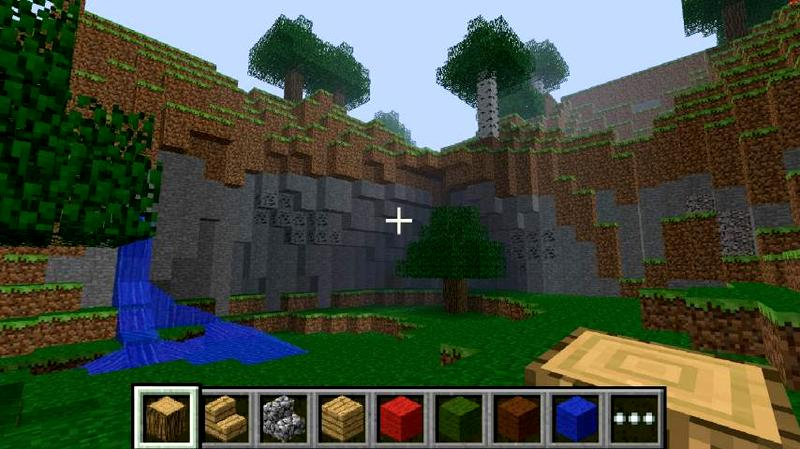
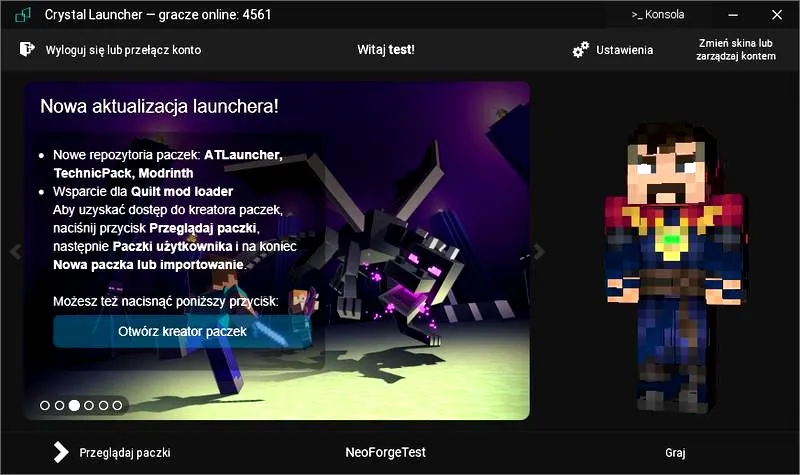
Aby zainstalować loader, najpierw pobierz odpowiednią wersję instalatora. Na przykład, dla Forge w wersji 1.20.1 wystarczy ściągnąć plik i go uruchomić. Pamiętaj, że niedziałająca Java może uniemożliwić uruchomienie instalatora. Po zakończeniu instalacji w launcherze Minecrafta powinien pojawić się nowy profil. Korzystając z loadera, możesz zacząć dodawać mody, a po pierwszym uruchomieniu gra automatycznie utworzy folder mods.
Niektóre mody mogą wymagać dodatkowych bibliotek, które należy zainstalować obok głównego pliku moda. Jeśli natrafisz na komunikat o braku zależności, sprawdź, jakie pliki są potrzebne od autora moda i zainstaluj je. Gdy wszystko będzie gotowe, po prostu wrzuć plik moda z rozszerzeniem .jar do folderu mods, który znajduje się na ścieżce C:\Users\Twoja_nazwa_użytkownika\AppData\Roaming\.minecraft\mods.
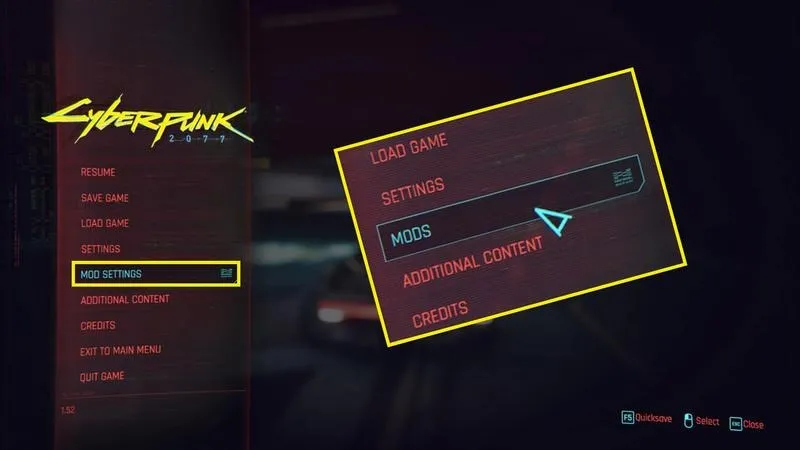
Po wrzuceniu pliku uruchom grę przez odpowiedni profil (np. Forge). Gdy mod zostanie poprawnie dodany, w menu głównym powinieneś zobaczyć zakładkę z modyfikacjami lub listę załadowanych modów. Jeśli zgłębiasz tę tematykę, sprawdź, jak bez problemów pobierać mody do Minecraft. Zawsze pamiętaj, aby uruchamiać grę przez właściwy profil, aby uniknąć frustracji. Często crashy wynikają z niezgodności wersji moda z wersją gry lub loaderem.
Instalacja modów to świetny sposób na wzbogacenie rozgrywki. Mody mogą dodawać nowe biomy, potwory, a nawet mechaniki do gry. Ważne, aby stosować się do zaleceń. Unikaj pobierania modów z nieznanych stron, aby nie zainstalować złośliwego oprogramowania. Zaufane źródła to CurseForge, Modrinth oraz oficjalne strony loaderów, jak fabricmc.net.
Podczas instalacji wielu modów warto stworzyć osobne profile w launcherze dla każdej grupy modyfikacji. Dzięki temu łatwiej unikniesz konfliktów oraz lepiej zarządzisz modyfikacjami. Przy większych paczkach adepci modowania mogą skorzystać z aplikacji takich jak CurseForge App lub Modrinth App, które ułatwiają zarządzanie instalacjami i zależnościami.
Instalacja modów do Minecrafta na telefonie – przewodnik krok po kroku
W artykule przedstawiamy kroki potrzebne do bezpiecznej i łatwej instalacji modów do Minecrafta na telefonie. Dzięki tym wskazówkom unikniesz problemów, a gra stanie się jeszcze bardziej interesująca.
- Sprawdź wersję gry: Zanim przystąpisz do instalacji, upewnij się, że wersja Minecrafta na twoim telefonie jest zgodna z modem. Pamiętaj, że mody często dedykowane są konkretnym edycjom gry.
- Wybierz właściwy mod: Zawsze pobieraj mody tylko z zaufanych źródeł, takich jak CurseForge. Ważne, aby mod był przeznaczony do edycji Minecrafta na telefonie, najczęściej Bedrock Edition.
- Zainstaluj aplikację do plików APK: Do instalacji moda potrzebujesz aplikacji obsługującej pliki APK. Możesz wybrać BlockLauncher lub ZArchiver, w zależności od własnych potrzeb.
- Wgraj plik moda: Otwórz wybraną aplikację, a następnie załaduj plik moda do odpowiedniego folderu gry. Zazwyczaj umieszcza się go w folderze 'mod' lub 'addons' w katalogu Minecrafta.
- Uruchom grę: Po załadowaniu moda, uruchom Minecrafta. Sprawdź, czy mod widnieje na liście zainstalowanych dodatków w menu głównym.
- Testuj mod: Rozpocznij nową grę lub załaduj istniejącą, aby upewnić się, że mod działa poprawnie. Jeśli napotkasz problemy, sprawdź zgodność moda z twoją wersją gry oraz prawidłową instalację.
| Zagadka | Wartość | Opis |
|---|---|---|
| Wersja Minecraft | 1.21.1 | Ostatnia stabilna wersja gry, na której będziesz instalować mody. |
| Wersja Java | Java 21 | Wymagana wersja Javy dla najnowszych modyfikacji w Minecraft. |
| Typ loadera | 3 | Rodzaje loaderów: Forge, Fabric, NeoForge. |
| Średnia liczba modów w paczce | 10 | Przeciętna liczba modów w typowej paczce modyfikacji. |
| Max. liczba modów obsługiwanych jednocześnie | 50 | Największa liczba modów, które można zainstalować na jednej instancji gry, by unikać błędów. |
| Czas instalacji loadera | 5-10 min | Średni czas potrzebny na zainstalowanie i skonfigurowanie loadera. |
| Skala błędów przy instalacji | 70% | Procent pomyłek związanych z niezgodnością wersji modów z grą. |
| Najlepsze źródła modów | 3 | Sprawdzone źródła: CurseForge, Modrinth, GitHub. |
| Ścieżka do folderu mods (Windows) | C:\Users\nazwa_użytkownika\AppData\Roaming\.minecraft\mods | Ścieżka, gdzie umieszczamy pliki modów. |
| Typowy rozmiar moda | 5-50 MB | Rozmiar pojedynczego pliku moda. |
| Czas potrzebny na uruchomienie gry z modem | 1-3 min | Średni czas, który gra potrzebuje na załadowanie modów przy starcie. |
| Wymagana ilość pamięci RAM | 8 GB | Minimalna pamięć RAM potrzebna do komfortowego grania z modami. |
| Wydajność FPS bez modów | 60 FPS | Typowa wydajność gry w Minecraft bez zainstalowanych modów. |
| Wydajność FPS z modami | 30-50 FPS | Przeciętna wydajność, gdy gra jest obciążona dodatkowymi modami. |
| Najczęstszy problem z modami | Brak kompatybilności (80%) | Najczęstsza przyczyna błędów i crashy podczas uruchamiania gry. |
Najlepsze źródła modów dla Minecraft – gdzie szukać sprawdzonych plików
Jeśli jesteś zapalonym graczem Minecrafta, z pewnością wiesz, jak modyfikacje potrafią odmienić twoje doświadczenia w grze. Gdzie jednak szukać sprawdzonych modów? Polecam popularne platformy, takie jak CurseForge i Modrinth. To największe bazy modów i paczek. Na CurseForge znajdziesz setki tysięcy modyfikacji, przyciągających miliony graczy. Modrinth zaś zdobywa popularność dzięki prostocie i przejrzystości, koncentrując się na modach działających na loaderze Fabric.
Zanim przystąpisz do instalacji, upewnij się, że posiadasz odpowiednie wersje gry, loadera oraz Java. Wiele modów wymaga Minecrafta w wersji przynajmniej 1.20.1 oraz loadera Forge, Fabric lub NeoForge. Często modom na Fabric potrzebna będzie nowsza wersja Java, zazwyczaj 17 lub 21. Bez tych informacji mody mogą nie działać lub powodować błędy i crashe. Dlatego zawsze sprawdzaj wymagania podane przez autorów modyfikacji przed pobraniem plików.
Twój przewodnik po bezpiecznym pobieraniu modów w 2026 roku
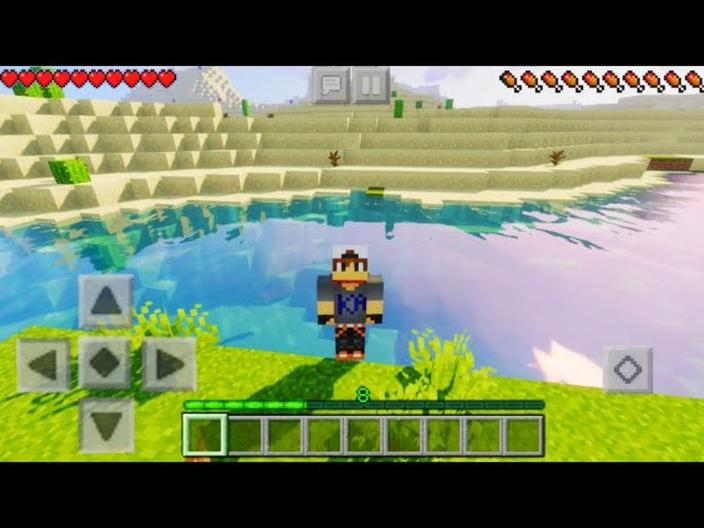
Kiedy już wiesz, gdzie pobierać mody, pora na instalację. Najważniejsze to unikać przypadkowych stron internetowych oferujących podejrzane pliki. Zdecydowanie lepiej korzystać z oficjalnych źródeł, takich jak GitHub, gdzie autorzy publikują najnowsze wersje swoich modów. Czasami można znaleźć prawdziwe perełki, które nie są dostępne na głównych platformach.
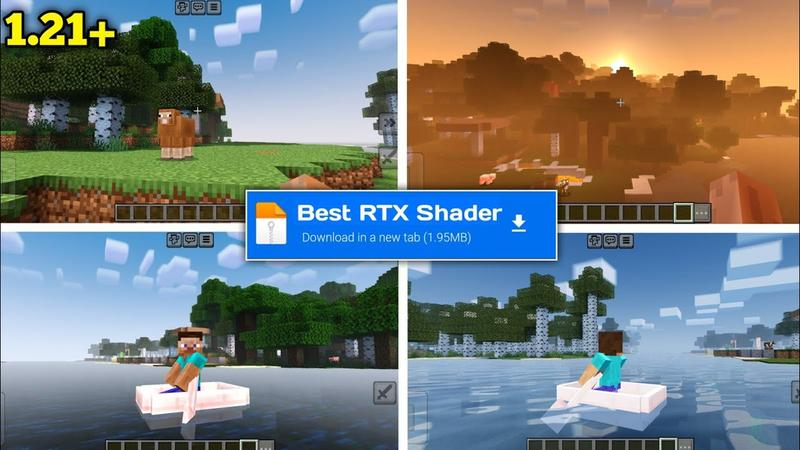
Pobranego moda wrzuć do folderu „mods” w katalogu gry. Pamiętaj o korzystaniu z odpowiednich profili w launcherze, aby uniknąć konfliktów. Tworzenie osobnych profili dla różnych zestawów modów to świetna opcja, zwłaszcza gdy instalujesz 10 lub więcej modyfikacji. Niektóre mody mogą potrzebować dodatkowych bibliotek, dlatego sprawdzaj opisy, aby nie pominąć istotnych informacji. Dzięki tym wskazówkom ciesz się Minecraftem na jeszcze bardziej ekscytującym poziomie!
Czy wiesz, że wiele popularnych modów ma swoje własne społeczności na platformach takich jak Discord czy Reddit? Dołączenie do tych grup może pomóc w uzyskaniu wsparcia technicznego, wymiany doświadczeń oraz odkryciu nowych, rzadkich modyfikacji, które nie są jeszcze dostępne na głównych stronach!
Zarządzanie modami w Minecraft – jak unikać konfliktów i błędów
W artykule znajdziesz kluczowe wskazówki na temat zarządzania modami w Minecraft. Dzięki nim unikniesz konfliktów i błędów, ciesząc się grą z dodatkowymi modyfikacjami.
- Sprawdzaj zgodność wersji: Przed instalacją moda upewnij się, że jego wersja jest kompatybilna z wersją gry oraz typem loadera (Forge, Fabric, NeoForge). Niezgodność wersji często prowadzi do crashy i problemów. Wersję gry znajdziesz w launcherze, a wymagania moda na stronach pobierania.
- Wybierz odpowiedni loader: Każdy mod działa najlepiej z określonym loaderem. Forge obsługuje klasyczne mody, Fabric sprawdza się w przypadku nowych modyfikacji, a NeoForge łączy cechy obu. Sprawdź, czy wybrany loader pasuje do instalowanego moda.
- Instaluj z wiarygodnych źródeł: Aby uniknąć problemów z malwarem, pobieraj mody tylko z zaufanych stron, takich jak CurseForge, Modrinth czy GitHub autorów. Unikaj podejrzanych źródeł.
- Twórz osobne profile w launcherze: Jeśli planujesz używać wielu modów, utwórz osobne profile dla różnych zestawów. Dzięki temu zminimalizujesz ryzyko konfliktów między modami.
- Sprawdzaj zależności modów: Niektóre mody wymagają dodatkowych bibliotek, aby działały poprawnie. Zwracaj uwagę na instrukcje autora dotyczące wymaganych plików.
- Testuj pojedynczo w przypadku problemów: Gdy po dodaniu modów gra przestaje działać, usuń wszystkie pliki z folderu mods, a następnie dodawaj je pojedynczo. To pomoże zidentyfikować problematyczny mod.
Odpowiednie wersje gry – klucz do udanej instalacji modów
Odpowiednie wersje gry stanowią klucz do sukcesu podczas instalacji modów w Minecraft. Jako gracz wiem, jak frustrujące jest spędzanie godzin na rozwiązywaniu błędów związanych z niezgodnymi wersjami. Wyobraź sobie, że pobierasz nowy mod, a potem odkrywasz, iż działa on tylko na zupełnie innej wersji gry. Dlatego przed każdą modyfikacją zawsze sprawdź, jaka wersja Minecrafta jest zainstalowana, a także czy mod pasuje do tej wersji. Zwykle informacje te znajdziesz na stronie, z której pobierasz mody, oraz w launcherze gry.
Nie tylko wersja gry ma znaczenie. Musisz również zwrócić uwagę na typ loadera, który obsłuży modyfikacje. W Minecraft najczęściej korzysta się z Forge, Fabric lub NeoForge. Każdy loader ma swoje wymagania. Na przykład, jeśli mod działa z Forge, a Ty zainstalujesz Fabric, mod nie zadziała. Dlatego przed instalacją warto upewnić się, że zarówno mod, jak i loader są zgodne z wersją gry oraz między sobą. A tutaj coś dla zainteresowanych: sprawdź, ile miejsca zajmuje Cyberpunk 2077 na PC. Te szczegóły często decydują o powodzeniu całej operacji.
Bezproblemowa instalacja modów w Minecraft – Twórz niepowtarzalne paczki i odkrywaj nowe przygody!
Wybór odpowiednich źródeł do pobierania modów także ma kluczowe znaczenie. Korzystaj z zaufanych platform, takich jak CurseForge czy Modrinth. Znajdziesz tam najnowsze modyfikacje oraz szczegółowe informacje o ich wymaganiach. Często autorzy modów nie informują o brakujących bibliotekach, co może skutkować problemami przy uruchamianiu gry. Dobrą praktyką jest stworzenie kilku oddzielnych profili w launcherze, co ułatwia zarządzanie różnymi zestawami modów i minimalizuje ryzyko konfliktów.
Instalacja modów nie kończy się na jednym dodatku. Możesz tworzyć całe paczki, które znacząco zmieniają Twoje doświadczenia w grze. Przy odpowiednim podejściu i organizacji wykorzystasz potencjał gry oraz modyfikacji, wzbogacając swoje przygody w świecie Minecrafta. Ważne jest, aby być cierpliwym i skrupulatnym; wtedy mody staną się doskonałym uzupełnieniem Twojej gry, oferując niezapomniane doznania!