Jakież to proste, gdy muszę zrobić zrzut ekranu na moim komputerze Dell! W tej sytuacji mam kilka możliwości do wyboru, z czego najpopularniejsze metody przedstawiają się wyjątkowo zróżnicowanie. W pierwszej kolejności mogę użyć zewnętrznego narzędzia do zrzutów ekranu, jakim jest ScreenRec. To darmowa aplikacja, która umożliwia nie tylko wykonywanie zrzutów, ale także nagrywanie ekranu. Dzięki niewielkiemu skrótowi klawiszowemu Alt + S mogę błyskawicznie uchwycić wybrany fragment ekranu, a zrzuty automatycznie lądują w moim prywatnym koncie w chmurze. To niezwykle wygodne rozwiązanie, ponieważ z łatwością mogę udostępnić innym link do zrzutu, eliminując konieczność ręcznego przesyłania plików.
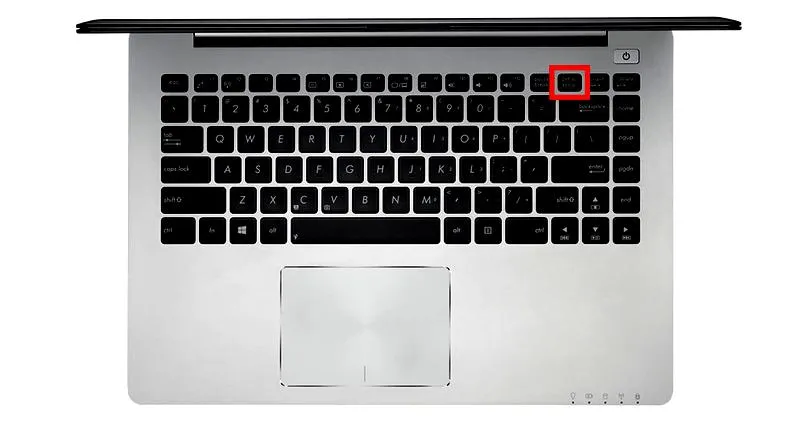
Kolejną metodą, na którą często decyduję się, jest skorzystanie ze skrótu klawiaturowego Windows + klawisz zrzutu ekranu. Ta prosta kombinacja klawiszy sprawia, że robienie zrzutów staje się dosłownie bułką z masłem. Po naciśnięciu tych klawiszy mój ekran na chwilę przygasa, co oznacza, że udało mi się uchwycić obraz. Zrzut automatycznie trafia do folderu Obrazy, a w nim do podfolderu Zrzuty ekranu, co znacząco ułatwia późniejsze jego odnalezienie. Ta opcja doskonale sprawdza się, gdy chcę szybko przechwycić cały ekran, nie martwiąc się przy tym o dodatkowe edytowanie.
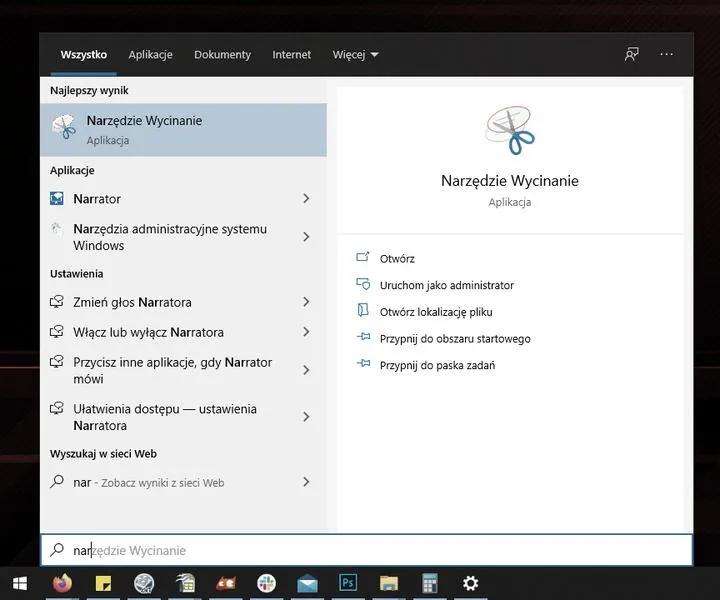
A jeśli zależy mi na bardziej precyzyjnym zrzucie, mogę skorzystać z Narzędzia Wycinanie lub Snip & Sketch. Oba te programy, wbudowane w system Windows, pozwalają na zaznaczenie konkretnego obszaru ekranu. Narzędzie Wycinanie, które dostępne jest już od dłuższego czasu, umożliwia nie tylko uchwycenie zrzutów, ale również dodanie adnotacji. Natomiast Snip & Sketch oferuje jeszcze prostszy interfejs oraz różnorodne opcje edycji. Każda z tych metod ma swoje unikalne zalety i, w zależności od sytuacji, wybieram tę, która w danym momencie najbardziej odpowiada moim potrzebom.
Jak wykonać zrzut ekranu na komputerze PC w kilku prostych krokach
W dzisiejszym artykule przedstawimy szczegółową instrukcję, która pozwoli Ci wykonać zrzut ekranu na komputerze PC. Zajmiemy się najpopularniejszymi metodami, uwzględniając zarówno zewnętrzne narzędzia, jak i wbudowane funkcje systemu Windows. Dzięki tym poradom bez trudu uchwycisz interesujące Cię informacje na ekranie.
- Pobranie i instalacja programu ScreenRec
Aby zrealizować zrzut ekranu z zastosowaniem zewnętrznego narzędzia, rozpocznij od pobrania programu ScreenRec. Wejdź na oficjalną stronę tego programu, a następnie kliknij przycisk pobierania. Po zakończeniu pobierania uruchom plik instalacyjny, a następnie postępuj zgodnie z wyświetlanymi instrukcjami instalacji. Kiedy zainstalujesz program, znajdź aplikację i ją otwórz.
- Wykonanie zrzutu ekranu w ScreenRec
Gdy uruchomisz ScreenRec, naciśnij kombinację klawiszy Alt + S lub kliknij ikonę aparatu. Otrzymasz wskaźnik, który umożliwi Ci zaznaczenie obszaru do zrzutu. Możesz uchwycić zarówno cały ekran, jak i wybrane okno lub konkretny fragment. Po dokonaniu wyboru zrzut automatycznie zapisze się w chmurze, a Ty otrzymasz link, który pozwoli Ci na jego udostępnienie.
- Użycie Narzędzia Wycinanie
Aby skorzystać z wbudowanego Narzędzia Wycinania, otwórz menu Start i wpisz „Narzędzie Wycinania”. Następnie uruchom aplikację i wskaż interesujący Cię tryb wycinania (prostokątny, dowolny, okno lub pełny ekran). Po zaznaczeniu obszaru, który chcesz uchwycić, kliknij „Zapisz jako” w menu „Plik”, aby zapisać zrzut w wybranym miejscu, na przykład w folderze "Obrazy".
- Wykonanie zrzutu ekranu za pomocą skrótu klawiaturowego
Aby błyskawicznie zrobić zrzut ekranu, naciśnij Windows + PrtScn. Ekran lekko mignie, co oznacza, że zrzut ekranu został pomyślnie wykonany. Zrzut zapisze się automatycznie w folderze „Obrazy” w podfolderze „Zrzuty ekranu”. Jeśli potrzebujesz uchwycić jedynie aktywne okno, skorzystaj z kombinacji Alt + PrtScn, a następnie wklej obraz do programu, na przykład Paint, aby go tam zapisać.
Jak korzystać z narzędzi do zrzutów ekranu: ScreenRec, Wycinanie i Snip & Sketch
Robienie zrzutów ekranu stało się jedną z kluczowych umiejętności, które przydają się na co dzień. Niezależnie od tego, czy pracujesz, uczysz się, czy po prostu przeglądasz internet, możliwość uchwycenia istotnych elementów na ekranie przynosi wiele korzyści. W tym artykule zaprezentuję Wam trzy narzędzia, które osobiście często wykorzystuję: ScreenRec, Narzędzie Wycinanie oraz Snip & Sketch.
ScreenRec to jedno z moich ulubionych narzędzi, ponieważ charakteryzuje się niezwykłą łatwością użycia i mnogością przydatnych funkcji. To darmowe oprogramowanie umożliwia błyskawiczne wykonywanie zrzutów ekranu oraz nagrywanie wideo. Dzięki szybkiej kombinacji klawiszy Alt + S mogę błyskawicznie uchwycić cały ekran, konkretne okno lub wybrany fragment. Co więcej, ScreenRec pozwala mi dodawać adnotacje, co zdecydowanie zwiększa wartość informacyjną moich zrzutów. Dodatkowo, automatyczne zapisywanie zrzutów w chmurze sprawia, że nie muszę martwić się o ograniczenia w przestrzeni dyskowej — każdy zrzut zamienia się w prywatny link, który mogę natychmiast przesłać znajomym.
Rewolucja w zrzutach ekranu: Odkryj, jak Snip & Sketch zmienia grę dla użytkowników Windows 10!
Narzędzie Wycinanie to kolejna przydatna propozycja, zwłaszcza dla tych, którzy wolą korzystać z wbudowanych aplikacji w systemie Windows. Jego kluczową funkcją jest różnorodność trybów przechwytywania, które oferuje — od prostokątnych zrzutów po pełny ekran. Dodatkowo, możliwość przycinania wybranych fragmentów zapewnia dużą elastyczność, dzięki czemu mogę uchwycić tylko to, co naprawdę przyciąga moją uwagę. Narzędzie to daje mi również podstawowe opcje edycji, takie jak rysowanie lub dodawanie tekstu, chociaż jego możliwości personalizacji pozostają mniej rozbudowane w porównaniu do ScreenRec.
Natomiast Snip & Sketch, które zadebiutowało wraz z Windows 10, łączy funkcjonalność Narzędzia Wycinania z rozszerzonymi możliwościami edycyjnymi. Wystarczy nacisnąć kombinację Windows + Shift + S, aby otworzyć pasek narzędzi z różnorodnymi trybami przechwytywania. Jedną z największych zalet Snip & Sketch jest prosta edycja zrzutów, które mogę zapisywać w formatach PNG lub JPG. Oprócz tego, bez problemu dzielę się nimi przez pocztę elektroniczną czy media społecznościowe. Te funkcje sprawiają, że Snip & Sketch stanowi doskonałe uzupełnienie każdego zestawu narzędzi do zrzutów ekranu.
Czy wiesz, że za pomocą Snip & Sketch możesz nie tylko robić zrzuty ekranu, ale także organizować je w portfelu, co ułatwia zarządzanie zrzutami i ich szybkie odnajdywanie w przyszłości?
Skróty klawiaturowe do szybkiego tworzenia zrzutów ekranu w Windows
W poniższej liście prezentujemy najważniejsze skróty klawiaturowe, które umożliwiają szybkie tworzenie zrzutów ekranu w systemie Windows. Każda z metod zawiera szczegółowy opis, co znacznie ułatwi ich efektywne wykorzystanie podczas codziennej pracy.
- Skrót klawiaturowy Windows + PrtScn
Ten skrót umożliwia błyskawiczne wykonanie zrzutu całego ekranu. Gdy naciśniesz jednocześnie przyciski klawisz Windows oraz PrtScn, ekran na chwilę przygasa, co sygnalizuje, że zrzut został wykonany. System automatycznie zapisze go w folderze „Obrazy”, w podfolderze „Zrzuty ekranu”. Pliki zachowują format PNG i są nazwane w kolejności, co znacząco ułatwia ich identyfikację.
- Skrót klawiaturowy Windows + Shift + S
Dzięki temu skrótowi aktywujesz narzędzie Snip & Sketch, które pozwala na selektywne przechwytywanie określonego obszaru ekranu. Po naciśnięciu kombinacji pojawia się mały pasek narzędzi, umożliwiający wybór trybu zrzutu, takiego jak prostokąt, dowolny kształt, okno lub pełny ekran. Natychmiast po wykonaniu zrzutu możesz go edytować, co pozwala na dodawanie adnotacji i komentarzy przed zapisaniem.
- Skrót klawiaturowy Alt + PrtScn
Tym sposobem uzyskasz zrzut tylko aktywnego okna. Wystarczy, że naciśniesz jednocześnie klawisz Alt oraz PrtScn, a obraz skopiuje się do schowka. Warto pamiętać, że w tym przypadku system nie zapisze go automatycznie na dysku — musisz wkleić go do aplikacji, takiej jak Paint, aby go zapisać. To doskonałe rozwiązanie dla sytuacji, gdy chcesz uwiecznić jedynie konkretne okno.
- Narzędzie Wycinanie
To wbudowana aplikacja w systemie Windows, która umożliwia dokładne przechwytywanie wybranego obszaru ekranu. Możesz to zrobić na różne sposoby: wycinając prostokątny obszar, obrysowując dowolny kształt lub przechwytując aktywne okno. Po zrobieniu zrzutu program oferuje proste narzędzia edycyjne, co pozwala na dodawanie adnotacji, takich jak tekst, rysunki czy podświetlenia. Pamiętaj, że wszystkie zrzuty odbywają się w czasie rzeczywistym i można je zapisać w różnych formatach.
Jak edytować i udostępniać zrzuty ekranu na komputerze Dell
W dzisiejszej erze cyfrowej, robienie zrzutów ekranu nie tylko zyskało na popularności, ale stało się wręcz niezbędne. Na komputerze Dell możesz skorzystać z kilku prostych metod, które umożliwiają błyskawiczne uchwycenie tego, co widzisz na ekranie. Wystarczy kilka kliknięć lub użycie skrótów klawiaturowych, a już masz gotowy obraz do edycji i udostępnienia. Osobiście jestem zwolennikiem narzędzi takich jak ScreenRec, ponieważ oferuje ono wygodne opcje adnotacji oraz natychmiastowego udostępniania zrzutów, zachowując zarazem prostotę użytkowania.
Aby stworzyć zrzut ekranu, możesz wybrać spośród różnych metod. Pierwsza metoda polega na użyciu wbudowanego sposobu — wystarczy nacisnąć klawisz Windows oraz klawisz zrzutu ekranu, aby szybko uchwycić całe widok na ekranie. Chociaż jest to szybkie rozwiązanie, zrzut zapisuje się automatycznie w folderze Obrazy, co może być uciążliwe, zwłaszcza gdy chcesz go od razu edytować. Dlatego zachęcam do wypróbowania Narzędzia Wycinanie lub aplikacji takich jak Snip & Sketch, które zapewniają większą kontrolę nad tym, co dokładnie chcesz uchwycić.
Twórz Efektywne Zrzuty Ekranu i Współdziel je w Mgnieniu Oka
ScreenRec to moje ulubione narzędzie do robienia zrzutów ekranu na komputerze Dell. Jeżeli masz chwilę, odkryj, jak grać w gry Android na komputerze bez stresu. Po pobraniu i zainstalowaniu aplikacji, wystarczy wcisnąć Alt + S, a następnie zaznaczyć obszar, który pragniesz uchwycić. Jednym z największych atutów ScreenRec pozostaje możliwość dodawania adnotacji, takich jak strzałki czy tekst, co znacznie ułatwia wyjaśnianie prezentowanych treści. Po zrobieniu zrzutu, z łatwością udostępnisz go za pomocą wygenerowanego linku, co oszczędza czas, gdy potrzebujesz szybko przesłać informację innym.
Edytowanie zrzutów ekranu stanowi kolejny kluczowy krok przed ich udostępnieniem. Po wykonaniu zrzutu w ScreenRec, dostępne są różnorodne narzędzia do adnotacji, które pozwalają zaznaczyć najważniejsze punkty. Jeśli zdecydujesz się na inne narzędzie, takie jak Paint, również masz możliwość przycięcia obrazu oraz dodania tekstu czy rysunków. Po zakończeniu edycji wystarczy kliknąć „Zapisz”, a plik znajdzie się w wybranej lokalizacji. Pamiętaj, aby dokładnie przygotować obrazek przed jego dalszym wysyłaniem, co zapewni jego czytelność oraz estetykę! Dzięki tym kilku krokom, zrzuty ekranu stają się prostym i efektywnym sposobem na dzielenie się informacjami.
Źródła:
- https://screenrec.com/pl/darmowe-narzedzie-do-zrzutow-ekranu/jak-zrobic-zrzut-ekranu-na-dell/