Kiedy podejmuję decyzję o zakupie gry, jednym z najważniejszych kroków, które wykonuję, jest dokładne sprawdzenie wymagań sprzętowych. Ta kwestia ma kluczowe znaczenie, zwłaszcza gdy pragnę uniknąć rozczarowania związanym z tym, że mój komputer może nie poradzić sobie z uruchomieniem danego tytułu. Producenci zazwyczaj podają zarówno minimalne, jak i rekomendowane wymagania sprzętowe, które warto dokładnie przeanalizować. W przypadku gier typu AAA, takich jak „Cyberpunk 2077” czy „Red Dead Redemption 2”, te wymagania bywają dość wygórowane, a aby w pełni wykorzystać potencjał tych tytułów, konieczny jest mocniejszy komputer.
Kluczowe znaczenie sprawdzania wymagań minimalnych i rekomendowanych
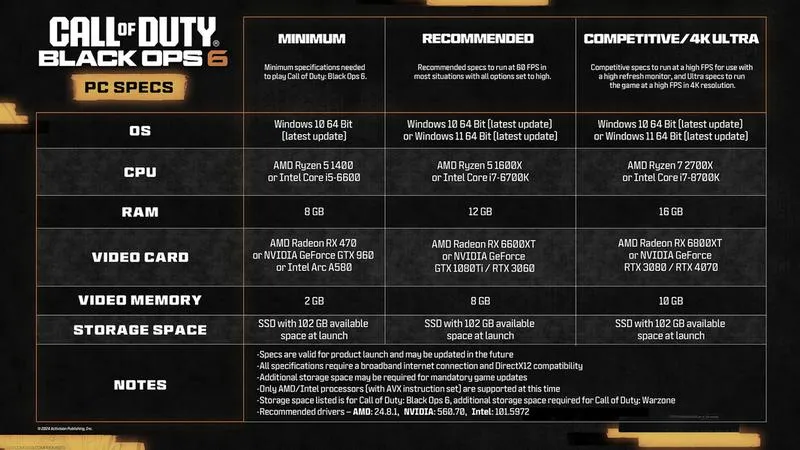
Minimalne wymagania zazwyczaj umożliwiają uruchomienie gry, jednak nie gwarantują one płynnej rozgrywki. Na przykład, dla najnowszego tytułu wymagania mogą obejmować procesor Intel Core i5-7400 oraz kartę graficzną GTX 970. Jeżeli interesuje cię więcej, sprawdź, ile miejsca na dysku potrzebujesz dla Red Dead Redemption 2. Warto pamiętać, że użycie tylko minimalnych komponentów może sprawić, że gra będzie działać, ale jednocześnie będą występować problemy z wydajnością, co może zepsuć przyjemność z grania. Dlatego zdecydowanie zalecam, aby mój zestaw komputerowy spełniał przynajmniej rekomendowane wymagania, które w tym przypadku mogą obejmować procesor Intel Core i7-7700 oraz kartę GTX 1070, co zapewnia płynność oraz szczegółowość grafiki.
Wymagania różnią się w zależności od platformy
Nie można również zapomnieć, że wymagania sprzętowe często różnią się w zależności od platformy, na której planuję grać. Na przykład, grając na PC, mam więcej opcji graficznych do dostosowania, w przeciwieństwie do konsol, które posiadają bardziej ograniczone parametry. Niezwykle ważne jest także, aby sprawdzić, czy dostępne aktualizacje lub patche poprawiają wydajność, co może wpłynąć na wymagania. W 2026 roku wiele gier korzysta z nowoczesnych technologii, takich jak ray tracing czy sztuczna inteligencja, co także determinuje, jakie komponenty będą dla mnie odpowiednie.
Kiedy rozważam wszystkie dostępne opcje, zawsze przeszukuję fora oraz recenzje graczy, aby upewnić się, że inni nie napotkali problemów z danym tytułem. Czasami zdarza się, że ktoś napisze, iż gra działa płynnie na sprzęcie, który teoretycznie nie spełnia wymagań, ale takie przypadki są rzadkie. Często okazuje się, że aby naprawdę cieszyć się grą, warto mieć sprzęt przynajmniej o jeden lub dwa poziomy lepszy od minimalnych wymagań. Odpowiednio dobrany sprzęt pozwala na długotrwałą radość z grania, unikając frustracji związanych z problemami z wydajnością. Dlatego zawsze staram się podchodzić do tego tematu z rozwagą i nie żałuję czasu poświęconego na analizę wymagań sprzętowych przed zakupem ulubionych tytułów.
Jak sprawdzić, czy twój komputer sprosta wymaganiom wymarzonej gry
Wybór odpowiedniej gry to nie tylko kwestia zainteresowania jej fabułą czy grafiką. Istotne jest także sprawdzenie, czy nasz komputer może ją uruchomić. W poniższej treści znajdziesz kilka kluczowych kroków, które pomogą ci ocenić, czy twój sprzęt poradzi sobie z wymaganiami gry, o której marzysz.
- Sprawdzenie specyfikacji gry: Zanim przejdziesz do oceny swojego sprzętu, zweryfikuj minimalne i zalecane wymagania dotyczące gry, w którą chcesz zagrać. Zazwyczaj znajdziesz je na oficjalnej stronie producenta lub w sklepie, w którym zamierzasz ją nabyć. Upewnij się, że zrozumiesz oznaczenia, takie jak "minimalne" – to na pewno umożliwi ci uruchomienie gry, ale "zalecane" wymagania zapewnią ci znacznie lepszą jakość rozgrywki.
- Ocena specyfikacji swojego komputera: Aby podjąć właściwą decyzję co do sprzętu, sprawdź, jakie komponenty znajdują się w twoim komputerze. Kliknij prawym przyciskiem myszy na "Mój komputer" lub "Ten komputer", a następnie wybierz "Właściwości". Zwróć szczególną uwagę na procesor, pamięć RAM oraz kartę graficzną. Porównaj te dane z wymaganiami przedstawionymi przez producenta gry, aby ocenić, czy twój sprzęt ma wystarczającą moc obliczeniową.
- Wykorzystanie narzędzi diagnostycznych: Korzystaj ze specjalnych programów, które analizują wydajność komputera w kontekście gier. Narzędzia takie jak CPU-Z, GPU-Z czy Speccy dostarczą ci szczegółowych informacji o twoim sprzęcie. Dzięki nim zyskasz wiedzę na temat nowoczesności swoich podzespołów oraz ich osiągów w porównaniu do wymagań gry.
| Typ wymagań | Przykładowe komponenty | Opis |
|---|---|---|
| Minimalne | Intel Core i5-7400, GTX 970 | Umożliwiają uruchomienie gry, ale nie gwarantują płynnej rozgrywki. |
| Rekomendowane | Intel Core i7-7700, GTX 1070 | Zapewniają płynność oraz szczegółowość grafiki. |
Użycie narzędzi diagnostycznych do sprawdzenia wydajności komputera
Jako osoba, która spędza sporo czasu przy komputerze, zawsze troszczyłem się o wydajność swojego urządzenia. Z biegiem czasu zauważyłem, że komputer działa wolniej, co skłoniło mnie do sięgnięcia po odpowiednie narzędzia diagnostyczne. Te nowoczesne rozwiązania pozwalają zrozumieć stan systemu i dokonać optymalizacji jego działania. Liczby mówią same za siebie – badania pokazują, że aż 65% użytkowników komputerów napotyka problemy z wydajnością, które można łatwo zdiagnozować oraz naprawić.
Kiedy zabrałem się do pracy, rozpocząłem od pobrania programu, który umożliwia mi monitorowanie CPU, RAM oraz GPU. Narzędzia takie jak HWMonitor czy MSI Afterburner błyskawicznie dostarczają zarówno podstawowych, jak i zaawansowanych informacji o sprzęcie. Na przykład zauważyłem, że wykorzystanie pamięci RAM w moim komputerze często sięga 80%, co sugeruje, że warto rozważyć jej rozbudowę lub zamknięcie niektórych aplikacji. W takich sytuacjach dobrze jest przeprowadzić audyt procesów działających w tle, ponieważ mogą one znacząco obniżać wydajność systemu.
Użycie narzędzi diagnostycznych może znacząco poprawić wydajność komputera
Po dokładnej analizie wyników zdecydowałem się na przeprowadzenie testów wydajności, korzystając z oprogramowania takiego jak CrystalDiskMark i 3DMark. Wyniki okazały się zaskakujące! Czas odczytu mojego dysku SSD wynosił 540 MB/s, co wydawało się w porządku. Jednak po przyjrzeniu się różnym opcjom odkryłem, że niektóre modele mogą osiągać nawet 7000 MB/s. Również udało mi się zaktualizować sterowniki graficzne, co poprawiło płynność gier o około 25% – całkiem niezły skok, prawda? Tutaj mała wstawka: odkryj sekrety zarabiania na Steam i osiągnij sukces.
Podsumowując, diagnostyka wydajności mojego komputera stała się dla mnie nie tylko ciekawym zajęciem, ale także nieocenioną pomocą w utrzymaniu go w dobrej kondycji. Jak już jesteśmy w temacie, sprawdź, jak łatwo autoryzować komputer Steam. Dzięki zasobom dostępnym w internecie mogłem nie tylko zidentyfikować problemy, ale również wdrożyć różnorodne rozwiązania. Jestem pewien, że regularne korzystanie z tych narzędzi jest kluczowe dla każdego, kto chce uniknąć frustracji związanej z wolno działającym sprzętem. Ostatecznie przyjemność z korzystania z komputera w dużej mierze sprowadza się do jego wydajności!
Poradnik krok po kroku: Testowanie wydajności w grach
Jako zapalony gracz doskonale rozumiem, jak istotne jest testowanie wydajności gier. W końcu marzymy wszyscy o płynnej rozgrywce, wolnej od lagów. Dlatego postanowiłem przygotować prosty poradnik krok po kroku, który pomoże Wam w realizacji tego zadania. Na początku konieczny będzie odpowiedni sprzęt, czyli solidny komputer lub konsola, a także narzędzia do analizy wydajności. Osobiście zazwyczaj korzystam z programów takich jak Fraps czy MSI Afterburner, które pozwalają monitorować liczbę klatek na sekundę (FPS), temperaturę oraz obciążenie GPU. Oba te narzędzia są darmowe i łatwe w obsłudze, więc warto zacząć jak najszybciej!
Gdy już zgromadzicie wszystko, co potrzebne, pora rozpocząć testowanie. Na początku uruchamiam grę w trybie "benchmark" (jeśli jest dostępny), a w przeciwnym wypadku wybieram normalne ustawienia graficzne. Upewniam się, że rejestruję wyniki w różnych scenariuszach, takich jak walki, eksploracje oraz interakcje z otoczeniem. Przykładowo, w takich grach jak "Cyberpunk 2077" czy "Battlefield V" różnice mogą sięgać od 30 do 50 FPS, w zależności od ustawień jakości. Lubię ustalać rozdzielczość na 1080p lub 1440p, aby obserwować zachowanie gry w różnych warunkach. A skoro o tym mówimy to odkryj najlepsze ustawienia kierownicy dla lepszej zabawy w grze.
Różne scenariusze i ustawienia mają duże znaczenie
Nie możecie również zapominać o różnorodnych sterownikach kart graficznych. Regularnie aktualizowane oprogramowanie potrafi znacząco poprawić wydajność w nowszych grach. Podczas testowania warto zwrócić uwagę na różnorodność ustawień, takich jak ultra, wysokie, średnie i niskie, aby zobaczyć, jakie różnice uda się osiągnąć. Dodatkowo pamiętajcie o monitorowaniu temperatur procesora oraz karty graficznej, ponieważ zbyt wysokie wartości mogą prowadzić do spadku wydajności. Aby uzyskane wyniki były wiarygodne, warto przeprowadzić kilka prób i obliczyć średnią z zarejestrowanych FPS.
Kiedy już zbierzecie wszystkie dane, nadchodzi czas na analizę i wyciąganie wniosków. Porównajcie wyniki testów na różnych ustawieniach i postarać się zrozumieć, co najlepiej wpływa na Waszą rozgrywkę. Dzięki temu możecie dostosować ustawienia do swojego sprzętu i preferencji, by osiągnąć jak najlepsze wrażenia. Na koniec nie zapomnijcie o zapisaniu wyników oraz ewentualnym udostępnieniu ich innym graczom – być może ktoś skorzysta z Waszych doświadczeń! Testowanie wydajności to doskonały sposób nie tylko na poprawę jakości gry, ale również na zdobycie cennych umiejętności w dziedzinie technologii.
Czy wiesz, że zmiana jednego ustawienia graficznego, takiego jak cienie, może znacząco wpłynąć na wydajność gry? W niektórych przypadkach nawet obniżenie jakości cieni z wysokiej na średnią może zwiększyć liczbę klatek na sekundę o 20 lub więcej, co przekłada się na płynniejszą rozgrywkę!
Wskazówki dotyczące optymalizacji sprzętu dla lepszej gry
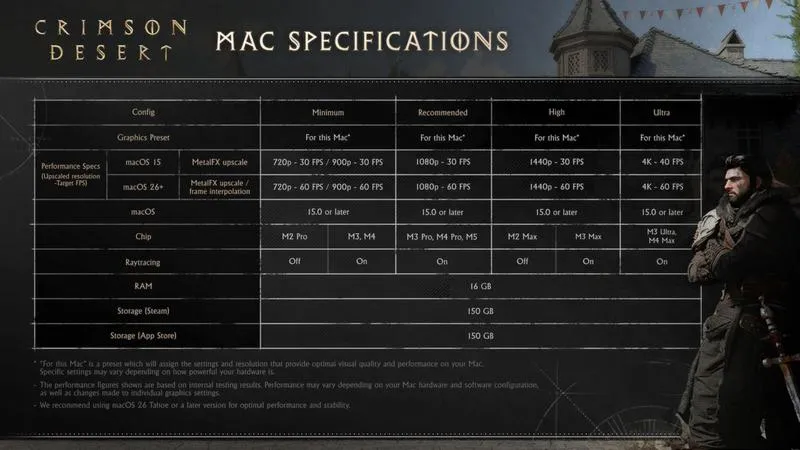
W poniższej liście znajdziesz szczegółowe wskazówki dotyczące optymalizacji sprzętu, które pomogą Ci poprawić wydajność gier. Każdy punkt zawiera konkretne kroki, które ułatwiają osiągnięcie lepszych wyników w grach.
- Aktualizacja sterowników karty graficznej
Aby uzyskać najlepszą wydajność grafiki, regularnie sprawdzaj oraz aktualizuj sterowniki dla swojej karty graficznej. Możesz to zrobić, odwiedzając stronę producenta, takiego jak NVIDIA czy AMD, gdzie znajdziesz najnowsze wersje sterowników. Zainstaluj je, postępując zgodnie z instrukcjami, co przyczyni się do znacznej poprawy wydajności w grach.
- Oczyszczanie dysku twardego
Regularne usuwanie zbędnych plików oraz programów znacząco poprawia czas ładowania gier i ogólną wydajność systemu. Użyj narzędzia do oczyszczania dysku dostępnego w systemie, na przykład "Oczyszczanie dysku" w Windows, aby usunąć tymczasowe pliki, pliki systemowe oraz inne niepotrzebne dane.
- Zmiana ustawień zasilania na 'Wysoka wydajność'
Aby uzyskać lepsze wyniki, przejdź do ustawień zasilania na swoim komputerze, wybierając Panel sterowania oraz Opcje zasilania, a następnie wybierz profil 'Wysoka wydajność'. Dzięki temu komponenty będą pracować na pełnej mocy, co okazuje się kluczowe dla optymalizacji wydajności podczas gry.
- Overclocking procesora i karty graficznej
Jeżeli czujesz się na siłach, rozważ podkręcanie swojego procesora lub karty graficznej. W tym celu wykorzystaj odpowiednie oprogramowanie, takie jak MSI Afterburner czy Intel XTU, a także monitoruj temperatury, aby uniknąć przegrzania sprzętu. Pamiętaj jednak, że overclocking może unieważnić gwarancję sprzętu, więc podejmuj te działania na własne ryzyko.
FAQ - Najczęstsze pytania i odpowiedzi
Jakie znaczenie mają minimalne i rekomendowane wymagania sprzętowe gier?Minimalne wymagania umożliwiają uruchomienie gry, ale nie gwarantują płynnej rozgrywki. Rekomendowane wymagania zapewniają lepszą jakość rozgrywki i wydajność.
Gdzie można znaleźć wymagania sprzętowe danej gry?Wymagania sprzętowe można znaleźć na oficjalnej stronie producenta gry lub w sklepie, w którym planujesz ją nabyć.
Jak sprawdzić specyfikację swojego komputera?Aby sprawdzić specyfikację swojego komputera, kliknij prawym przyciskiem myszy na "Mój komputer" lub "Ten komputer", a następnie wybierz "Właściwości", zwracając uwagę na procesor, pamięć RAM i kartę graficzną.
Jakie narzędzia diagnostyczne można wykorzystać do analizy wydajności komputera?Można użyć programów takich jak CPU-Z, GPU-Z, Speccy, HWMonitor czy MSI Afterburner, które dostarczają szczegółowych informacji o podzespołach komputera.
Czym jest overclocking i jak może wpłynąć na wydajność gier?Overclocking to proces podkręcania taktowania procesora lub karty graficznej, co może zwiększyć ich wydajność. Należy jednak pamiętać, że może to unieważnić gwarancję sprzętu i wiąże się z ryzykiem przegrzania komponentów.