Kiedy zaczynałem swoją przygodę z grami na PC, nieustannie poszukiwałem najlepszego kontrolera, który bez problemu zastąpiłby klawiaturę i mysz. Jakież było moje zaskoczenie, gdy odkryłem, że mogę podłączyć mój DualSense do komputera bez większych trudności! W tym artykule poprowadzę cię przez proces podłączania tego fantastycznego kontrolera za pomocą kabla USB. Po zakończeniu, koniecznie daj znać, jak ci poszło!
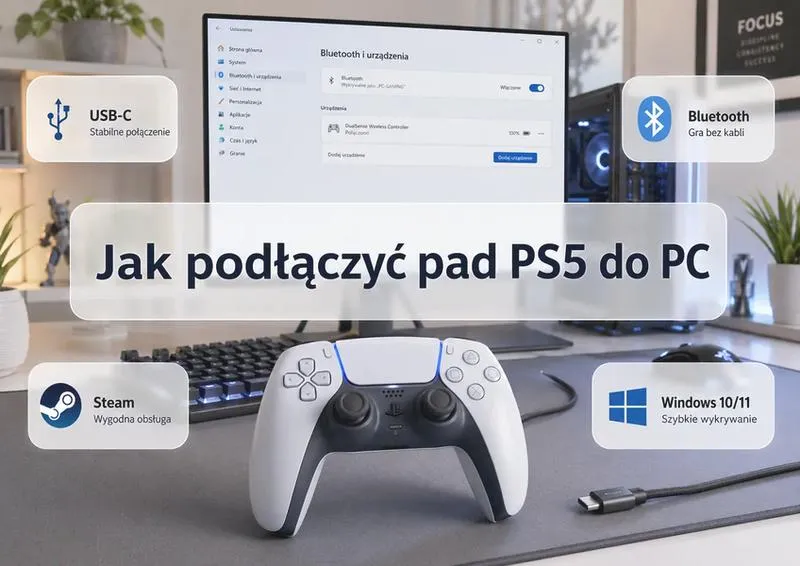
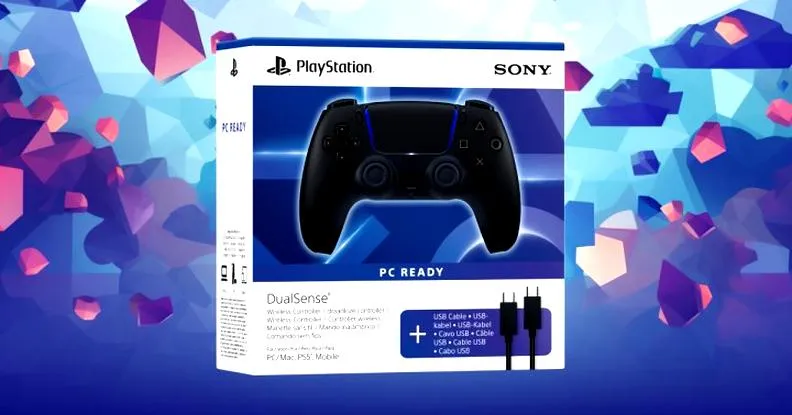
- Do podłączenia kontrolera DualSense do PC potrzebny jest kabel USB-C, który można podłączyć do portu USB w komputerze.
- System Windows 10 lub 11 zazwyczaj automatycznie instaluje odpowiednie sterowniki po podłączeniu kontrolera.
- Można dostosować ustawienia kontrolera w programach lub grach wspierających DualSense, aby korzystać z jego funkcji haptycznych.
- Aby w pełni wykorzystać funkcje haptyczne, zaleca się zainstalowanie oprogramowania, takiego jak Steam, oraz aktywowanie opcji „Obsługa PlayStation Configuration Support”.
- W grach należy upewnić się, że funkcje haptyczne są włączone, aby dostosować doświadczenie do własnych preferencji.
- W przypadku problemów z działaniem kontrolera, warto sprawdzić połączenie, zaktualizować sterowniki, użyć kabla USB lub skorzystać z różnych gier w celu przetestowania kompatybilności.
- DualSense wyróżnia się zaawansowanymi technologiami, jak haptyczna wibracja i adaptacyjne spusty, które oferują unikalne wrażenia w grach.
Na początek potrzebujesz kabla USB-C, który jest zgodny z Twoim DualSense. Większość nowoczesnych komputerów wyposażona jest w złącza USB-A, więc w przypadku braku kabla USB-C, należałoby zastosować adapter. Gdy już zdobędziesz odpowiednie akcesoria, wystarczy podłączyć jeden koniec kabla do DualSense, a drugi do portu USB w komputerze. Po wykonaniu tego kroku procesor powinien niezwłocznie rozpoznać urządzenie, co znaczy, że jesteś na dobrej drodze do rozpoczęcia gier!
Bezproblemowe wykrycie urządzenia przez system Windows
Kiedy tylko podłączenie będzie zrealizowane, z reguły system Windows 10 lub 11 sam zainstaluje odpowiednie sterowniki. Nie musisz martwić się o ręczne instalowanie czegokolwiek, ponieważ proces ten zazwyczaj odbywa się automatycznie. Sprawdzasz to, zaglądając do "Menedżera urządzeń", gdzie powinien pojawić się twój DualSense. A oto mała wskazówka: jeśli napotkasz problem z wykryciem kontrolera, spróbuj go odłączyć i ponownie podłączyć albo zweryfikuj, czy port USB działa bez zarzutu.
Teraz, gdy wszystko działa, możesz dostosować ustawienia swojego kontrolera w specjalnych programach lub grach, które wspierają DualSense. A jak już tu jesteś, sprawdź, jak łatwo podłączyć kontroler Xbox One do swojego PC. Wiele gier oferuje funkcje haptyczne oraz adaptacyjne spusty, więc warto z nich skorzystać, aby maksymalnie wykorzystać doznania płynące z gry. Z każdym krokiem, który podejmujesz, aby lepiej poznać swój kontroler, twoje doświadczenia w grach na PC z pewnością ulegną poprawie. Gotowy do zabawy? Teraz możesz w pełni cieszyć się grami jak nigdy dotąd!
Jak podłączyć kontroler DualSense do PC przez USB i cieszyć się haptycznymi wrażeniami
W poniższej liście znajdziesz szczegółowe kroki, które pomogą Ci podłączyć kontroler DualSense do komputera PC za pomocą kabla USB. Dzięki temu w pełni wykorzystasz jego funkcje haptyczne. Warto zwrócić uwagę nie tylko na proces podłączania, ale również na wskazówki dotyczące konfiguracji, które umożliwią lepsze doświadczenia podczas gry.
- Wybór odpowiedniego kabla USB Na początku upewnij się, że dysponujesz kablem USB-C. Wybierz kabel wystarczająco długi, aby swobodnie podłączyć kontroler do komputera. Zaleca się również, aby kablowi przypisać zdolność do obsługi transmisji danych, co gwarantuje prawidłowe połączenie oraz pełne działanie kontrolera.
- Podłączenie kontrolera do komputera Następnie włóż jeden koniec kabla USB-C do portu w kontrolerze DualSense, a drugi koniec podłącz do dostępnego portu USB w komputerze. W tej chwili komputer powinien automatycznie wykryć kontroler oraz zainstalować odpowiednie sterowniki, co może zająć kilka chwil.
- Sprawdzenie działania kontrolera Po podłączeniu warto otworzyć panel kontrolera w systemie Windows, przechodząc do sekcji „Ustawienia” > „Urządzenia” > „Urządzenia Bluetooth i inne”. Na liście powinieneś zobaczyć swój kontroler. Możesz również przetestować jego działanie, klikając „Testuj kontroler”. Taka opcja dostępna jest w opcjach gier lub narzędzi emulujących kontrolery.
- Konfiguracja haptycznych wrażeń Aby maksymalnie wykorzystać funkcje haptyczne kontrolera, koniecznie zainstaluj odpowiednie oprogramowanie, jak na przykład Steam. Po zainstalowaniu, przejdź do „Ustawienia” > „Kontrolery” > „Ustawienia ogólne kontrolera” i zaznacz „Obsługa PlayStation Configuration Support”. Dzięki temu zyskasz dostęp do pełnej funkcjonalności kontrolera w trakcie gry.
- Optymalizacja gier i ustawień Na koniec upewnij się, że w grach, które zamierzasz uruchomić, funkcje haptyczne są włączone. W opcjach gry sprawdź dostępne ustawienia dotyczące wibracji lub haptycznych wrażeń. Możesz również zaktualizować te ustawienia, aby dostosować intensywność haptyki zgodnie z własnymi preferencjami.
Haptyczne wrażenia w grach: co zyskujesz używając DualSense
Od momentu, gdy wydano kontroler DualSense, moje wrażenia z gier na PlayStation 5 zyskały zupełnie nowy wymiar. Zaledwie kilka dni po dokonaniu zakupu spostrzegłem, jak niesamowicie realistyczne stały się wszystkie otaczające mnie dźwięki oraz wibracje. Dzięki wbudowanym silnikom haptystycznym, każdy krok w grach przygodowych, takich jak „Demon's Souls” czy „Ratchet & Clank: Rift Apart”, odczuwam w dłoniach w niezwykły sposób. A skoro jesteśmy przy tym temacie, odkryj sprawdzone metody na zarabianie w grach. Różnorodne faktury terenu, zależne od miejsca, w którym się poruszam, dodają mi głębi oraz immersji, o jakiej wcześniej mogłem jedynie pomarzyć.
Oprócz tego warto również zwrócić uwagę na adaptacyjne spusty, które zmieniają opór w odpowiedzi na moje działania w grze. Gdy celuję i strzelam w tytule takim jak „Call of Duty: Vanguard”, dosłownie odczuwam opór, który symuluje rzeczywistą siłę nacisku na przycisk spustu. Ciekawym zjawiskiem pozostaje to, jak wiele emocji pojawia się w trakcie rozgrywki, jedynie dzięki tym drobnym, ale niezmiernie skutecznym innowacjom. W cyfrowym świecie, gdzie detale mają znaczenie w kontekście zwycięstw i porażek, DualSense staje się moim sprzymierzeńcem.
Haptyczne wrażenia zwiększają immersję w grach
Zanurzenie w wirtualnym świecie to zdecydowanie coś więcej niż tylko wizualna przygoda – to również doświadczenie dotykowe. Od momentu, gdy zaczynam korzystać z DualSense, tradycyjne kontrolery zdają się być mi obce. Ponad 30 różnych wzorców wibracji staje się kluczowych podczas eksploracji, a ich różnorodność sprawia, że każdy moment rozgrywki jest niepowtarzalny. W przypadku tytułów arcade, jak „Astro's Playroom”, mogę naprawdę poczuć się, jakbym skakał po różnorodnych powierzchniach, a długie trasy dostarczają niezwykłych doświadczeń – od gładkiego do szorstkiego, co sprawia, że emocje odczuwam w sposób wyjątkowy na niespotykaną w tej formie skalę.
Nie można także zapominać o możliwościach dostosowania. Grając w „Gran Turismo 7”, dostrzegłem, jak różnice w terenie, jedne wyboiste, inne gładkie, wpływają na moje prowadzenie samochodu. Każdy zakręt i każda droga wydają się być odczuwalne w mojej dłoni. Funkcjonalność DualSense sprawia, że staję się bardziej zaangażowany w każdą partię, a dostępność wibracji o mocy 20 różnych poziomów pozwala mi w pełni poczuć dynamikę jazdy. Od stawiania pierwszych kroków po intensywną walkę – DualSense naprawdę zmienia zasady gry!
Ciekawostką jest fakt, że kontroler DualSense nie tylko wprowadza innowacyjne haptyczne wrażenia, ale także potrafi symulować różne warunki pogodowe, na przykład deszcz czy śnieg, co dodatkowo zwiększa immersję w grach i pozwala graczom poczuć się jakby naprawdę znajdowali się w wirtualnym świecie.
Rozwiązywanie problemów: co zrobić, gdy DualSense nie działa na PC
W przypadku, gdy napotkasz problemy z działaniem kontrolera DualSense na PC, warto podjąć kilka kroków, które mogą przywrócić jego pełną funkcjonalność. W poniższym zestawieniu znajdziesz najważniejsze sugestie, które mogą okazać się pomocne w rozwiązaniu tego problemu.
- Sprawdzenie połączenia Bluetooth: Na początku upewnij się, że kontroler prawidłowo sparował się z komputerem. W tym celu przejdź do ustawień Bluetooth w systemie operacyjnym. Następnie sprawdź, czy DualSense wyświetla się jako widoczny i połączony. Jeżeli zajdzie taka potrzeba, spróbuj rozłączyć kontroler, a następnie ponownie go połączyć, co często rozwiązuje problemy z łącznością.
- Aktualizacja sterowników: Kolejnym krokiem powinno być zainstalowanie najnowszych sterowników dla kontrolera DualSense. Pamiętaj, że może to obejmować zarówno aktualizacje w systemie Windows, jak i w oprogramowaniu do gier, z którego korzystasz. Warto zaznaczyć, że niekompatybilność z nowszymi wersjami gier lub systemów operacyjnych może być źródłem wielu problemów.
- Podłączenie przez kabel USB: W przypadku, gdy problem z działaniem kontrolera nadal się utrzymuje, warto spróbować podłączyć go do PC za pomocą kabla USB. Często przewodowe połączenie może pomóc w ominięciu problemów z łącznością bezprzewodową, co pozwala na natychmiastowe działanie kontrolera.
- Testowanie w różnych grach: Wiele informacji możesz uzyskać, próbując użyć kontrolera w różnych grach. Dzięki temu łatwiej stwierdzisz, czy problem dotyczy jednej konkretnej aplikacji, czy wpływa na cały system. Warto zaznaczyć, że niektóre gry mogą nie być w pełni kompatybilne z DualSense, więc taka weryfikacja może przynieść oczekiwane rezultaty.
- Skorzystanie z aplikacji Steam: Jeśli jesteś użytkownikiem platformy Steam, sprawdź, czy kontroler wykrywa się w ustawieniach kontrolera w aplikacji. Steam oferuje różne opcje konfiguracji, które mogą znacząco poprawić działanie DualSense w grach na PC, co z pewnością warto wykorzystać.
Porównanie: DualSense vs. inne kontrolery na PC
Ówczesny świat gier zyskał na zróżnicowaniu, a kontrolery do PC zyskują na znaczeniu. W tym kontekście model DualSense od PlayStation 5 wyróżnia się nie tylko funkcjonalnością, ale także jakością wykonania. Jego zaawansowane technologie, takie jak haptyczna wibracja i adaptacyjne spusty, oferują graczom zupełnie nowe wrażenia. Na przykład, niektóre gry potrafią symulować różne tekstury pod palcami, co sprawia, że czujesz się, jakbyś naprawdę uczestniczył w akcji gry. Jeśli ciekawi cię ta tematyka, odkryj najlepsze źródła do legalnego pobierania gier PC. Co więcej, DualSense zapewnia imponującą żywotność baterii, osiągając średnio 12-15 godzin grania bez potrzeby ładowania.
Porównując DualSense do tradycyjnych kontrolerów, takich jak Xbox Wireless Controller, nie sposób nie zauważyć jego nowoczesnego designu oraz specyficznych funkcji, które mogą całkowicie odmienić wrażenia z gry. Choć Xbox Wireless Controller ma swoje atuty, takie jak dłuższa żywotność batterii wynosząca około 20 godzin oraz wsparcie dla wielu gier, to jednak brak mu tak wciągających mechanik jak adaptacyjne spusty. Ta cecha zdecydowanie stawia DualSense na czołowej pozycji, czyniąc niektóre gry bardziej immersyjnymi niż kiedykolwiek wcześniej.
DualSense z nowoczesnymi technologiami w kontrolerach na PC
Jest również ważne, by pamiętać o innych opcjach dostępnych na rynku. Na przykład, kontrolery Razer Wolverine oraz Logitech F310 oferują własny zestaw funkcji, chociaż nie dorównują tak zaawansowanym rozwiązaniom jak DualSense. Razer Wolverine pozwala graczom na personalizację przycisków i charakteryzuje się świetną jakością wykonania, jednak brakuje mu technologii haptycznych, które tak bardzo przyciągają uwagę miłośników gier. Jeśli interesują cię takie tematy to poznaj wpływ teraflopów na jakość gier. Z kolei Logitech F310 stanowi budżetową alternatywę, która doskonale sprawdza się w mniej wymagających grach, przy okazji będąc znacznie tańszą niż większość konkurencyjnych modeli.
Wybór odpowiedniego kontrolera to klucz do udanej zabawy w grach. Każdy gracz powinien znaleźć model, który najlepiej odpowiada jego potrzebom i stylowi grania.
W finałowym porównaniu DualSense z innymi kontrolerami na PC, trzeba zauważyć, jak kontrowersyjny może być wybór idealnego modelu. Każdy gracz ma swoje indywidualne preferencje, które zależą nie tylko od rodzaju gier, ale także od stylu grania. Uważam, że dla tych, którzy naprawdę pragną zanurzyć się w wirtualnym świecie, DualSense pozostaje bezkonkurencyjny. Natomiast dla osób stawiających na prostotę i funkcjonalność, inne modele mają swoje mocne strony, które również zasługują na uwagę. Ostatecznie chodzi o przyjemność płynącą z gry, a wybór kontrolera to tylko jeden z wielu elementów składających się na tę niesamowitą przygodę.
| Kontroler | Funkcje | Żywotność baterii | Design | Wciągające mechaniki |
|---|---|---|---|---|
| DualSense | Haptyczna wibracja, adaptacyjne spusty | 12-15 godzin | Nowoczesny | Tak |
| Xbox Wireless Controller | Wsparcie dla wielu gier | 20 godzin | Tradycyjny | Nie |
| Razer Wolverine | Personalizacja przycisków | N/A | Wysoka jakość wykonania | Nie |
| Logitech F310 | Budżetowa alternatywa | N/A | Prosty | Nie |
Ciekawostką jest, że DualSense jest jedynym kontrolerem na rynku, który wykorzystuje technologię haptyczną tak zaawansowanie, że pozwala na odczuwanie różnorodnych tekstur i oporów, co może znacząco zmienić sposób, w jaki gracze doświadczają gier, w porównaniu do tradycyjnych kontrolerów, które jedynie wibrują w odpowiedzi na akcje w grze.
FAQ - Najczęściej zadawane pytania
Jakie akcesoria są potrzebne do podłączenia DualSense do PC?Na początku potrzebujesz kabla USB-C, który jest zgodny z Twoim DualSense. W przypadku braku kabla USB-C, można zastosować adapter do portu USB-A w komputerze.
Jak system Windows rozpoznaje podłączony kontroler DualSense?Kiedy DualSense jest podłączony, system Windows 10 lub 11 zazwyczaj sam zainstaluje odpowiednie sterowniki automatycznie. Można to sprawdzić w "Menedżerze urządzeń", gdzie powinien pojawić się kontroler.
Jak skonfigurować haptyczne wrażenia po podłączeniu kontrolera DualSense?Aby maksymalnie wykorzystać funkcje haptyczne kontrolera, koniecznie zainstaluj odpowiednie oprogramowanie, jak na przykład Steam, i włącz "Obsługę PlayStation Configuration Support" w ustawieniach kontrolerów.
Czy są jakieś problemy, które mogą wystąpić przy łączności DualSense z PC?Tak, mogą wystąpić problemy z wykryciem kontrolera, które można rozwiązać, odłączając i ponownie podłączając kontroler, sprawdzając działanie portu USB lub aktualizując sterowniki.
Co odróżnia DualSense od innych kontrolerów dostępnych na rynku?DualSense wyróżnia się zaawansowanymi technologiami haptycznymi oraz adaptacyjnymi spustami, które oferują graczom zupełnie nowe wrażenia, co czyni go bardziej immersyjnym w porównaniu do tradycyjnych kontrolerów.