
Wykonywanie screenshotów na komputerach z systemem Windows i macOS jest łatwe, choć różnice między tymi platformami bywają zaskakujące. W Windowsie najpopularniejszym sposobem na zrobienie zrzutu ekranu jest naciśnięcie klawisza PrtScn, co automatycznie kopiuje zrzut do schowka. Następnie użytkownik może wkleić obraz w edytorze graficznym, korzystając z kombinacji Ctrl + V. Aby zrzucić wybrany fragment ekranu, można użyć kombinacji Windows + Shift + S, co aktywuje narzędzie do wycinania. Windows oferuje różnorodne opcje, takie jak zrzut pełnego ekranu lub aktualnego okna, co czyni ten proces elastycznym.
- W systemie Windows zrzut ekranu można wykonać naciskając klawisz PrtScn, a następnie wkleić go w edytorze graficznym.
- Kombinacja Windows + Shift + S umożliwia zrobienie zrzutu wybranego fragmentu ekranu za pomocą narzędzia do wycinania.
- Aby automatycznie zapisać zrzut całego ekranu w Windowsie, należy użyć kombinacji Windows + PrtScn.
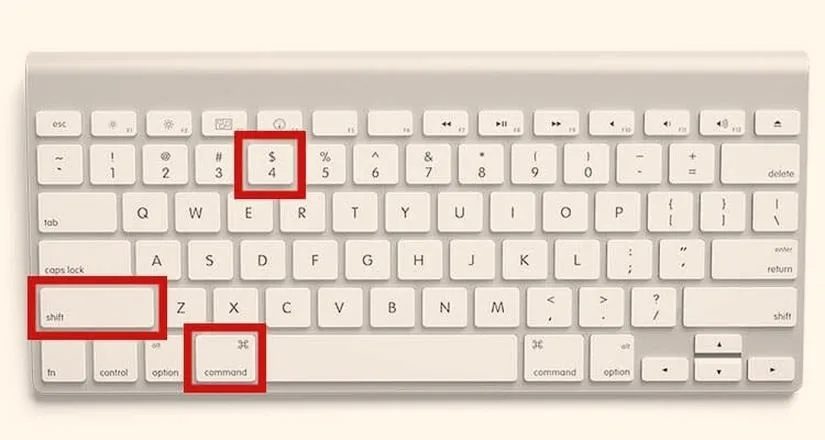
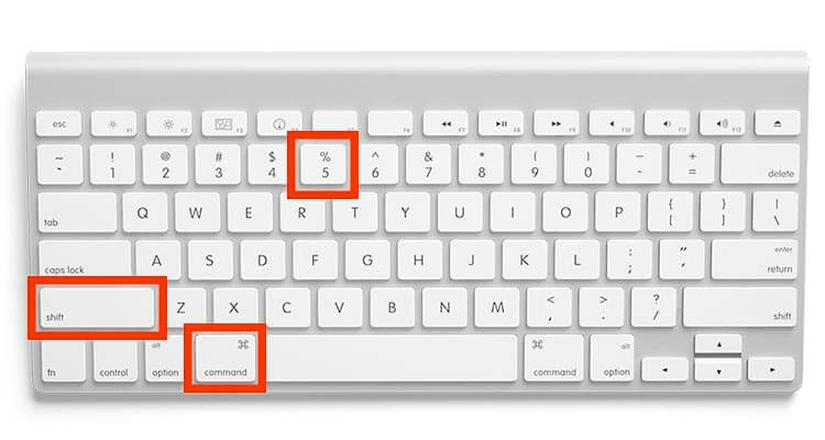
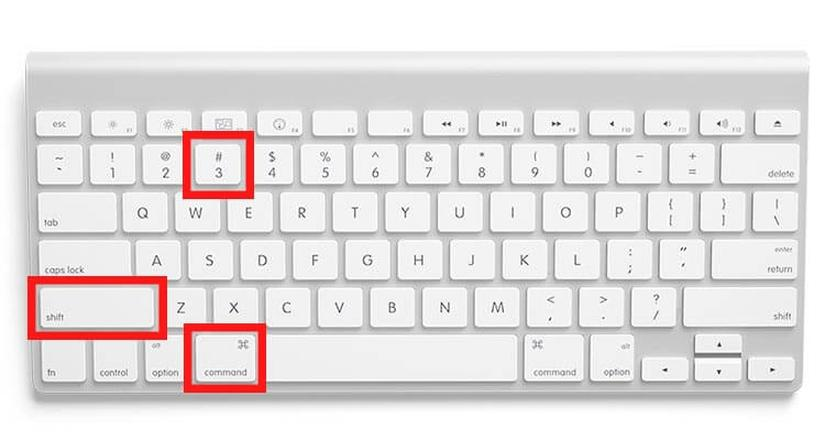
- W macOS zrzuty ekranu można robić za pomocą Command + Shift + 3 (cały ekran) lub Command + Shift + 4 (fragment ekranu), które są automatycznie zapisywane na pulpicie.
- Edytowanie zrzutów ekranu w macOS można wykonać natychmiast po wykonaniu screena, korzystając z powiadomienia w lewym dolnym rogu.
- W Windowsie zaawansowane aplikacje, takie jak Snipping Tool czy Snip & Sketch, oferują dodatkowe funkcje edycji zrzutów.
- Na smartfonach z iOS i Androidem zrzuty ekranu są łatwe do wykonania za pomocą kombinacji przycisków, a ich przechowywanie odbywa się automatycznie w odpowiednich folderach.
- Aplikacje takie jak Greenshot, Snagit, Lightshot czy ShareX oferują dodatkowe funkcje do zaawansowanego robienia i edytowania zrzutów ekranu.
Z kolei w macOS korzystanie z screena wydaje się bardziej intuicyjne. Użytkownik może szybko uzyskać zrzut całego ekranu, naciskając Command + Shift + 3, albo zaznaczyć fragment, używając Command + Shift + 4. Po zrobieniu zrzutu, plik automatycznie zapisuje się na pulpicie, co znacznie ułatwia jego odnalezienie. Co więcej, macOS umożliwia szybkie edytowanie zrzutów w locie, eliminując potrzebę otwierania dodatkowych programów.
Jak zrzuty ekranu zmieniają doświadczenie użytkownika: Windows kontra macOS
Również sposób obsługi zapisanych zrzutów różni się w obu systemach. W Windowsie użytkownik musi pamiętać, aby wkleić zrzut, aby go zobaczyć, podczas gdy w macOS zrzuty zapisują się automatycznie. Użytkownicy Windowsa mogą korzystać z narzędzi takich jak Snipping Tool lub Snip & Sketch, które oferują funkcje edycji zrzutów na miejscu. Dla zwolenników większej elastyczności w wyborze narzędzi to doskonała opcja. Jednak dla osób ceniących prostotę, automatyczny zapis w macOS może okazać się bardziej korzystny.
Na koniec warto podkreślić kwestię umiejscowienia zrzutów. W Windowsie, jeśli nie wkleimy screena, może on zniknąć w schowku, co niejednokrotnie utrudnia jego późniejsze odnalezienie. Natomiast w macOS każdy zrzut ląduje bezpośrednio na pulpicie, co stanowi znaczną wygodę. Różnice w interfejsie oraz sposobach obsługi mogą znacznie wpłynąć na nasze codzienne korzystanie z tych systemów. Niezależnie od wyboru, obie platformy mają unikalne cechy przydatne w różnych sytuacjach.
Jak efektywnie zrobić zrzut ekranu na komputerze?
W tym artykule przedstawiamy metody wykonania zrzutu ekranu na komputerach z systemem Windows oraz macOS. Zaprezentujemy różne kombinacje klawiszy i narzędzia, które umożliwią szybkie uchwycenie ekranu.
- Wykonanie zrzutu ekranu w systemie Windows z użyciem klawisza PrtScn Naciśnij klawisz PrtScn, aby skopiować cały ekran do schowka. Następnie otwórz program graficzny, np. Paint, a zrzut wklej za pomocą Ctrl + V. Na koniec zapisz obraz na dysku.
- Użycie kombinacji klawiszy Windows + Shift + S Naciśnij Windows + Shift + S, aby uruchomić narzędzie do wycinania. Wybierz obszar ekranu, który chcesz uchwycić. Zrzut skopiuje się do schowka, a powiadomienie o tym wyświetli się w prawym dolnym rogu.
- Zrzut całego ekranu w systemie Windows Aby automatycznie zapisać zrzut całego ekranu, naciśnij Windows + PrtScn. Zapisany obraz znajdziesz w folderze „Zrzuty ekranu” w bibliotece „Obrazy”.
- Wykonanie zrzutu ekranu na macOS Naciśnij Command + Shift + 3, aby zapisać zrzut całego ekranu na pulpicie. Do zrzutu fragmentu ekranu użyj Command + Shift + 4, zaznaczając obszar myszą.
- Edytowanie zrzutu ekranu na macOS Po zrobieniu zrzutu pojawi się powiadomienie w lewym dolnym rogu. Kliknij je, aby otworzyć narzędzie do edycji. Możesz wprowadzić zmiany przed zapisaniem lub skopiowaniem zrzutu.
Jak zrobić screenshot na smartfonie z iOS i Android?
W dzisiejszych czasach robienie screenshotów stało się codziennością. To świetny sposób na uchwycenie ważnych informacji, zabawnych momentów czy ciekawych zdjęć. Użytkownicy smartfonów z systemem iOS i Android mają kilka prostych metod wykonania zrzutu ekranu. Zajrzyj do tego wpisu żeby zgłębić temat. Często wystarczy tylko chwila, aby zarejestrować to, co widzimy na ekranie, a możliwości są naprawdę szerokie.
Jeżeli posiadasz iPhone'a, metoda wykonania screena różni się w zależności od modelu. W najnowszych urządzeniach z Face ID wystarczy nacisnąć jednocześnie boczny przycisk oraz przycisk zwiększenia głośności. Po udanym zrzucie w lewym dolnym rogu ekranu wyświetli się miniatura, co umożliwia szybkie przejście do edycji. W starszych modelach, które mają przycisk Home, należy przytrzymać przycisk boczny i Home równocześnie. To szybka czynność! Pamiętaj, że w aplikacji Zdjęcia znajdziesz wszystkie zrzuty ekranu, co ułatwi ich przeglądanie.
Uchwyć każdą chwilę z łatwością – nowoczesne metody robienia screenshotów na Androidzie i iPhone'ie
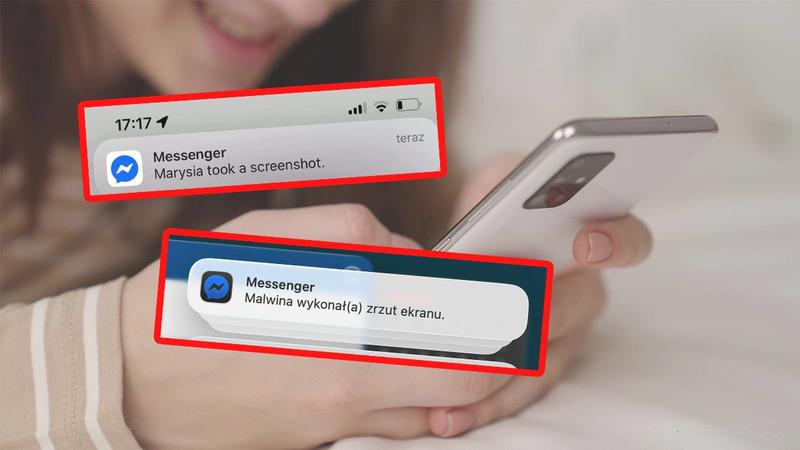
Na telefonach z Androidem sytuacja również jest prosta, choć zależy od modelu. W nowszych smartfonach zazwyczaj wystarczy równocześnie nacisnąć przycisk zasilania oraz dolny klawisz głośności. Niektóre urządzenia udostępniają również łatwy dostęp do funkcji zrzutu ekranu przez rozwinięcie górnej belki powiadomień. Po wykonaniu screenshotu znajdziesz go w folderze „Zrzuty ekranu” w galerii. Coraz więcej modeli pozwala także na przycinanie lub edytowanie screenów od razu po ich wykonaniu, co zwiększa wygodę.
Dodatkowo, użytkownicy iPhone’ów mogą skorzystać z opcji „Stuknij w tył”, co umożliwia wykonanie zrzutu ekranu po stuknięciu w tył telefonu. Natomiast w Androidzie, aplikacje dostępne w sklepie oferują różnorodne metody robienia screenshotów, w tym przesunięcie dłonią po ekranie. Dzięki tym rozwiązaniom uchwycenie chwili i dzielenie się nią z innymi stało się prostsze niż kiedykolwiek!
Czy wiesz, że na iPhone'ach możesz wykonać zrzut ekranu, wykorzystując funkcję "AssistiveTouch"? To przydatna opcja dla osób, które mają trudności z naciśnięciem fizycznych przycisków. Wystarczy włączyć AssistiveTouch w ustawieniach, a następnie skonfigurować przycisk do wykonywania screenshotów!
Przechowywanie i edytowanie zrzutów ekranu na telefonie
Przechowywanie i edytowanie zrzutów ekranu na telefonie stało się nieodłącznym elementem mojej codzienności. W erze smartfonów robimy zrzuty ekranu, dokumentując ważne chwile, ciekawe informacje czy śmieszne memy. Na początku musiałem nauczyć się, jak właściwie wykonać screen, co wcale nie okazało się proste. W zależności od modelu telefonu sposób ten może się różnić. Na Androidzie wystarczy wcisnąć jednocześnie przycisk zasilania oraz przycisk zmniejszania głośności. W przypadku iPhone'a kluczem jest połączenie bocznego klawisza z przyciskiem zwiększenia głośności. Niesamowite, jak szybko można złapać chwilę!
Przechowywanie zrzutów ekranów również jest proste. W smartfonach z Androidem folder „Zrzuty ekranu” w galerii automatycznie zbiera wszystkie screena. Gdy robię kilka zdjęć pod rząd, trafiają one właśnie tam. Dzięki temu nie muszę martwić się ich lokalizacją. Z kolei na iPhone'ach zrzuty ekranu zapisywane są automatycznie w aplikacji „Zdjęcia”, co ułatwia przeglądanie i edytowanie. Nic dziwnego, że niemal każdy z moich znajomych korzysta z tej opcji non stop!
Użycie zrzutów ekranu nie kończy się jedynie na ich wykonaniu. Edytowanie moich screenów również sprawia mi radość, a oba systemy oferują sporo narzędzi do szybkiej obróbki. Po wykonaniu screena na iPhone'ie widzę miniaturę w lewym dolnym rogu, na którą mogę kliknąć. Tam dodaję rysunki, zaznaczam fragmenty lub wprowadzam tekst. To praktyczne, kiedy chcę wyróżnić coś dla znajomych!
Mistrzowie zrzutów ekranu: Jak edytować i ukrywać wspomnienia w 3 prostych krokach
Telefony z Androidem także mają funkcje edytowania. Można przyciąć zrzut, dodać efekty, a w niektórych modelach skorzystać z opcji „rysuj”. Skoro zahaczamy o ten temat to odwiedź artykuł o szybkim robieniu zrzutów ekranu. Pamiętam, jak dodałem strzałkę do zrzutu wiadomości z ważną datą, aby nikt nie umknął uwadze tego szczegółu. Czasami tworzę wspólne zrzuty z ulubionymi memami — idealne do dzielenia się na różnych platformach społecznościowych.
Kiedy nie chcę, żeby wszyscy mieli dostęp do moich zrzutów ekranu, stosuję ukrywanie. Na Androidzie łatwo to zrobić, zmieniając nazwę folderu „DCIM” na „.DCIM”. Choć to może brzmieć jak coś dla graczy, działa! Na iPhone'ach zdjęcia ukrywam w folderze „Ukryte”, co zajmuje tylko chwilę. Dzięki tym prostym metodom mogę zadbać o moją prywatność.
Zrzuty ekranu na telefonie stały się dla mnie czymś więcej niż tylko techniczną funkcją. To sposób na dzielenie się momentami, naukę i odkrywanie rzeczy, które chcę zachować dłużej. Zarówno ich przechowywanie, jak i edytowanie wypełnia moją galerię wspomnieniami oraz ciekawostkami, którymi chętnie się dzielę. Bez wątpienia zrzuty ekranu to nieodłączny element mojego smartfona!
Czy wiesz, że na niektórych urządzeniach z Androidem możesz ustawić, aby zrzuty ekranu były automatycznie przesyłane do chmury lub innej aplikacji do przechowywania zdjęć? Dzięki temu nie tylko oszczędzasz miejsce na telefonie, ale także masz łatwy dostęp do swoich zrzutów z różnych urządzeń.
Najlepsze aplikacje do zaawansowanego robienia screenshotów
Oto lista najlepszych aplikacji do zaawansowanego robienia screenshotów, które oferują różnorodne funkcje, ułatwiające uchwycenie i edytowanie zrzutów ekranu.
- Greenshot – Darmowe oprogramowanie dla systemu Windows zapewnia szybkie i łatwe robienie zrzutów ekranu. Umożliwia wybór obszaru, pełnego ekranu lub aktywnego okna. Aplikacja oferuje zaawansowane funkcje edycji, takie jak dodawanie adnotacji czy podświetlanie wybranych elementów oraz szybkie zapisywanie lub przesyłanie screenshotów na platformy społecznościowe.
- Snagit – Profesjonalna aplikacja dostępna dla systemów Windows i macOS. Oprócz robienia zrzutów ekranu, Snagit umożliwia nagrywanie wideo. Posiada rozbudowane funkcje edycji, które pozwalają na dodawanie tekstów, strzałek, efektów i ramek. Dzięki temu łatwo stworzysz instrukcje lub prezentacje na podstawie zrzutów ekranu.
- Lightshot – Lekka aplikacja, która umożliwia łatwe robienie zrzutów ekranu na komputerach z systemami Windows i macOS. Po wykonaniu screena, użytkownik może szybko edytować i oznaczać zrzut. Aplikacja pozwala także na zapisanie screenshotów w chmurze i dzielenie się nimi z innymi bezpośrednio z programu.
- ShareX – Darmowe narzędzie dla zaawansowanych użytkowników, dostępne jedynie na Windows. Oferuje robienie zrzutów ekranu, nagrywanie obrazu oraz przesyłanie zrzutów do różnych serwisów online. ShareX pozwala na tworzenie niestandardowych skrótów klawiszowych oraz szczegółowe ustawienia zrzutów i edycji.
- Snip & Sketch – Wbudowana aplikacja w systemie Windows umożliwia szybkie robienie zrzutów ekranu oraz ich edytowanie. Użytkownicy mogą wybrać obszar do uchwycenia, a następnie dodać adnotacje lub rysunki na screenshotach przed zapisaniem. Narzędzie to jest idealne dla tych, którzy potrebują prostego rozwiązania.