Witam wszystkich miłośników gier! Dzisiaj podzielę się z wami prostymi sposobami na podłączenie pada Xbox One do komputera. Kiedy sam pierwszy raz próbowałem to zrobić, czułem się nieco zagubiony w morzu opcji, dlatego postanowiłem stworzyć dla was jasny przewodnik. Skupimy się na trzech najpopularniejszych metodach, które pozwolą wam szybko oraz bezproblemowo cieszyć się graniem z użyciem pada. Oto kilka świetnych wskazówek, które nie tylko ułatwią wam życie, ale również pomogą zaoszczędzić czas.
Na początek warto zaznaczyć, że dostępne są trzy główne metody podłączenia pada Xbox One do PC: przez kabel USB, Bluetooth oraz za pomocą adaptera bezprzewodowego. Każda z tych metod ma swoje zalety i wady, ale można je łatwo zastosować w różnych sytuacjach. W trakcie naszej podróży po świecie gier, z pewnością napotkamy na jakieś trudności, dlatego w artykule znajdziecie również szybkie rozwiązania, które usprawnią cały proces podłączania. Przygotujcie się więc na szybką oraz przyjemną naukę, aby już niedługo móc cieszyć się swoimi ulubionymi tytułami bez żadnych zmartwień!
Porównanie metod podłączenia pada Xbox One do PC
| Metoda | Zalety | Wady |
|---|---|---|
| Kabel USB | Prosta i szybka konfiguracja, brak problemów z połączeniem | Ograniczona mobilność, konieczność posiadania kabla |
| Bluetooth | Brak kabli, elastyczność i wygoda użytkowania | Konieczność posiadania adaptera w desktopach, możliwe zakłócenia |
| Adapter Xbox Wireless | Wygodne połączenie z możliwością obsługi do 8 kontrolerów | Konieczność zakupu adaptera, zajmowanie portu USB |
| Rozwiązywanie problemów | Możliwość naprawy problemów, jak stick drift | Może wymagać wizyty w serwisie, czasochłonność |
Kabel USB — instrukcja podłączania krok po kroku
Podłączenie pada Xbox One do komputera za pomocą kabla USB należy do najprostszych i najszybszych metod. Wystarczy, że wyciągniesz z pudełka swój kabel USB — najczęściej potrzebujesz kabla typu A do mikro-B, który znajdziesz w zestawie z kontrolerem. Przed rozpoczęciem upewnij się, że obie końcówki są w dobrym stanie. Następnie podłącz jedną końcówkę do gniazda w padzie, a drugą do wolnego portu USB w komputerze. Zazwyczaj komputer automatycznie rozpozna podłączone urządzenie, a zajmie mu to zaledwie kilka sekund. Jeśli korzystasz z systemu Windows 10 lub nowszego, to nie musisz się martwić o sterowniki — system zajmie się tym za Ciebie!
Kiedy pad zostanie już podłączony, możesz przejść do testowania jego działania. Jak interesują cię takie tematy to odkryj, jak używać pada z PS4 na PS5. Otwórz dowolną grę lub program obsługujący kontrolery i naciśnij przycisk „Xbox” na padzie. Jeżeli wszystko działa poprawnie, dioda na kontrolerze powinna się zaświecić. Warto pamiętać, że korzystając z kab
la USB, możesz grać nie tylko w nowe produkcje, ale także w klasyki z lat 90. czy 00. Jeżeli napotkasz jakiekolwiek problemy, najpierw sprawdź port USB, ponieważ czasami niektóre z nich mogą być mniej sprawne. Zazwyczaj porty z przodu komputera charakteryzują się niższą wydajnością niż te znajdujące się z tyłu. Dlatego, jeśli wystąpią trudności, spróbuj podłączyć kabel do innego portu!
Połączenie bezprzewodowe przez Bluetooth - jak to zrobić?
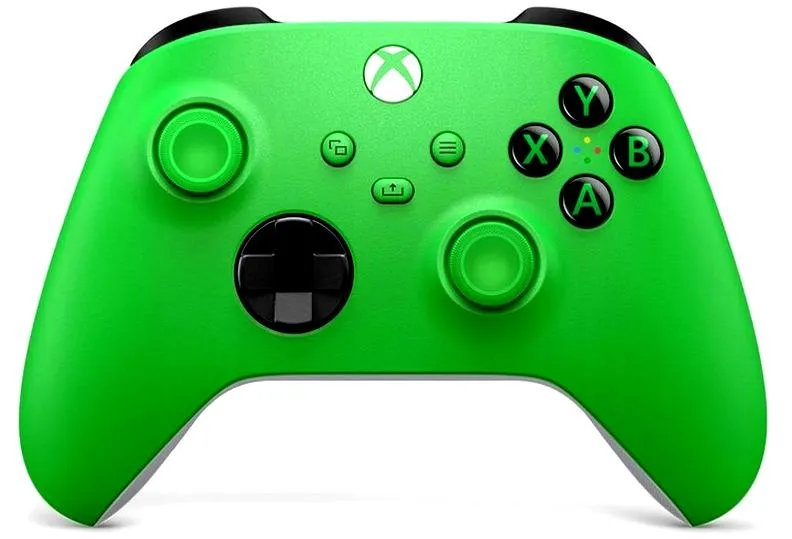
Łączenie pada Xbox One z komputerem za pomocą Bluetooth stanowi doskonały sposób na cieszenie się swoimi ulubionymi grami bez potrzeby posiadania kabli. Aby to osiągnąć, najpierw sprawdź, czy Twój komputer obsługuje Bluetooth. W przypadku większości nowoczesnych laptopów funkcja ta zazwyczaj jest już wbudowana, chociaż w niektórych desktopach może być konieczne dodanie adaptera. W systemie Windows 10 lub 11 otwórz Ustawienia, przejdź następnie do sekcji „Urządzenia” i aktywuj Bluetooth. Pamiętaj, by Twój pad miał zainstalowaną najnowszą wersję oprogramowania, co z łatwością zrobisz przy użyciu aplikacji Xbox Accessories.
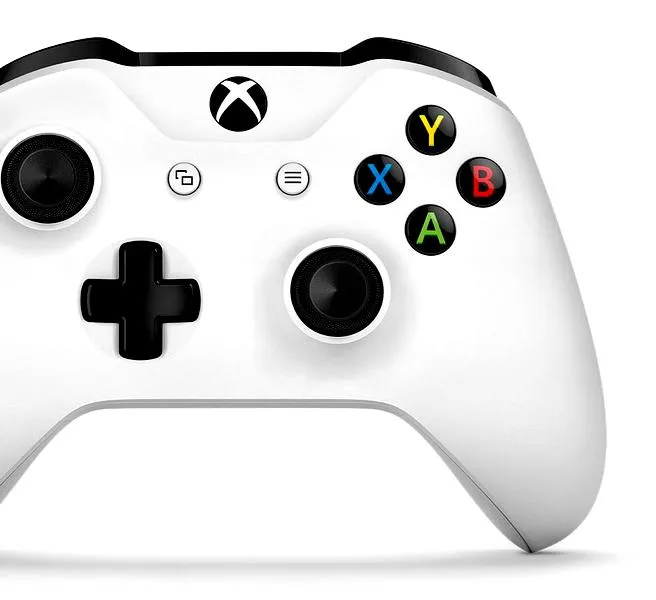
Po włączeniu Bluetooth na komputerze przyszedł czas na przygotowanie pada. Naciśnij przycisk Xbox na padzie, aby go włączyć, a potem przytrzymaj przycisk synchronizacji znajdujący się na tylnej stronie kontrolera przez około 3 sekundy, aż dioda LED zacznie migać. Następnie wróć do ustawień Bluetooth na komputerze; po chwili powinieneś zobaczyć swój pad na liście dostępnych urządzeń. Kliknij „Paruj”, a po kilku sekundach pad będzie gotowy do gry. W razie jakichkolwiek trudności upewnij się, że pad nie łączy się z innym urządzeniem, ponieważ to może zakłócać synchronizację. Poniżej znajdują się kroki, które należy wykonać, aby poprawnie sparować pad:
włącz pad, naciskając przycisk Xbox
przytrzymaj przycisk synchronizacji przez około 3 sekundy
sprawdź listę dostępnych urządzeń Bluetooth na komputerze
kliknij „Paruj” obok swojego pada
I gotowe – od teraz możesz w pełni cieszyć się graniem w ulubione tytuły z najwyższym komfortem!
Adapter Xbox Wireless — konfiguracja łączności bezprzewodowej
Podłączenie pada Xbox One do PC z wykorzystaniem adaptera Xbox Wireless stanowi jedno z najwygodniejszych rozwiązań, które zapewnia komfortową grę w odległości sięgającej nawet 15 metrów. Dzięki temu adapterowi możliwe jest jednoczesne połączenie aż do 8 kontrolerów, co czyni go idealnym wyborem na imprezy gamingowe w gronie przyjaciół. Proces konfiguracji okazuje się niezwykle prosty: wystarczy jedynie podłączyć adapter do portu USB, a Windows automatycznie zainstaluje niezbędne sterowniki. Następnie, po kliknięciu przycisku parowania zarówno na kontrolerze, jak i adapterze, można rozpocząć radosną zabawę. Cała operacja zajmuje dosłownie kilka chwil, a komfort grania bez kabli jest naprawdę bezcenny!
Nie można zapominać o tym, że korzystanie z adaptera Xbox Wireless oznacza znacznie mniejsze opóźnienia w porównaniu do tradycyjnych połączeń Bluetooth. Takie zmniejszenie opóźnień okazuje się kluczowe podczas intensywnych sesji gamingowych. Dzięki solidnemu połączeniu możesz w pełni skoncentrować się na grze, nie martwiąc się przy tym o ewentualne zakłócenia w transmisji. Pomimo niewielkich wad, takich jak konieczność zakupu adaptera i zajęcie portu USB, korzyści płynące z jego użytkowania zdecydowanie przeważają te niedogodności. Bez względu na to, czy wybierasz klasyki, czy najnowsze hity, adapter Xbox Wireless zapewni Ci nieprzerwaną komfortową i stabilną rozgrywkę, której pragniesz podczas każdych emocjonujących momentów w grze.
Czy wiesz, że adapter Xbox Wireless pozwala na podłączenie do 8 kontrolerów jednocześnie, co oznacza, że możesz zorganizować prawdziwe turnieje gier z przyjaciółmi w jednym pomieszczeniu, nie martwiąc się o przewody?
Rozwiązywanie problemów z kontrolerem Xbox One na PC
Rozwiązywanie problemów z kontrolerem Xbox One na PC potrafi być frustrujące, zwłaszcza gdy zauważamy zjawisko stick drift. Z początku drobne zacinanie szybko przeradza się w ogromny problem, który może poważnie zakłócić naszą rozgrywkę. Co gorsza, stick drift sprawia, że nasza postać w grze porusza się niekontrolowanie w jedną stronę. Takie przypadki szczególnie niekorzystnie wpływają na gry typu FPS czy wyścigi. W momencie, gdy dostrzegamy, że gałka działa bez naszego wkładu, powinniśmy jak najszybciej podjąć odpowiednie kroki, aby zaradzić sytuacji. Bowiem pozostawienie tego problemu może prowadzić do dalszego zużycia komponentów, co jedynie pogłębia istniejącą sytuację, której chcemy uniknąć.
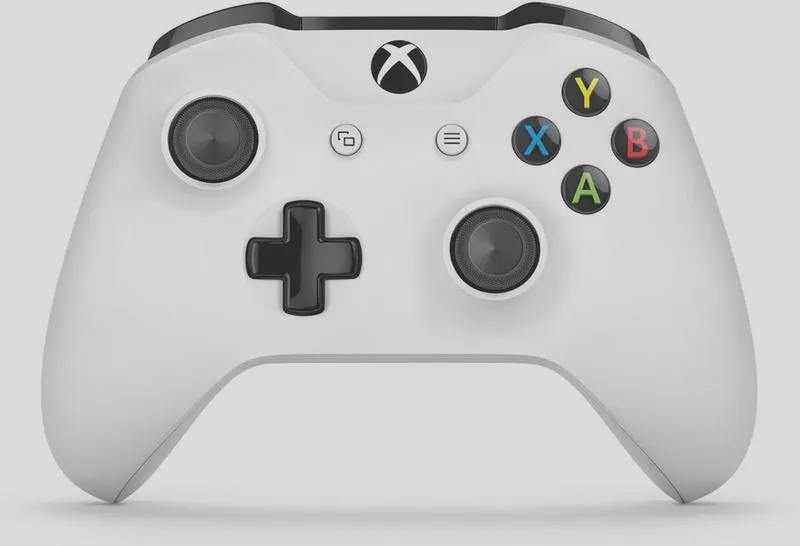
Na szczęście dostępnych jest kilka skutecznych sposobów na rozwiązanie problemów z kontrolerem Xbox One. Jeśli lubisz tę tematykę to sprawdź, jak łatwo zweryfikować wersję gry na Steam. Po pierwsze, jeśli zauważysz, że masz do czynienia z problemem stick drift, w pierwszej kolejności warto wyczyścić gałki analogowe oraz ich mechanizm. Możesz także spróbować zresetować kontroler bądź zaktualizować jego oprogramowanie. Jeśli jednak problem nie ustępuje, rozważ wizytę w serwisie, gdzie specjaliści przeprowadzą dokładną diagnozę sytuacji. Pamiętaj, że regularne sprawdzanie oraz konserwacja kontrolera mogą znacznie wydłużyć jego żywotność, a także poprawić komfort twojego grania. Dlatego nie zwlekaj, aż drobne usterki przerodzą się w poważne awarie!
Źródła:
- https://www.komputronik.pl/informacje/jak-podlaczyc-pada-xbox-one-do-pc/
- https://www.recenzje.net.pl/jak-podlaczyc-pada-xbox-do-pc-konfiguracja-krok-po-kroku/
- https://www.youtube.com/watch?v=q56XyzRshog
- https://gramynawynos.pl/jak-w-prosty-sposob-podlaczyc-pada-xbox-one-do-pc-3-skuteczne-metody-i-rozwiazania-problemow
- https://support.microsoft.com/pl-pl/windows/aktualizowanie-sterownik%C3%B3w-za-pomoc%C4%85-mened%C5%BCera-urz%C4%85dze%C5%84-w-systemie-windows-ec62f46c-ff14-c91d-eead-d7126dc1f7b6
- https://www.serwis-konsol.com/stick-drift-w-padach-przyczyny-objawy-i-skuteczne-metody-naprawy/