Podłączenie kontrolera Xbox One do komputera przez USB stanowi najłatwiejszy sposób na cieszenie się ulubionymi grami na PC. Wystarczy jedynie odpowiedni kabel oraz chwila cierpliwości. Zanim przejdziesz do działania, upewnij się, że posiadasz wszystko, co niezbędne: kabel micro-USB, komputer z systemem Windows 10 lub 11 oraz dostępny port USB. Na szczęście niemal każdy komputer obsługuje to połączenie, więc nie musisz obawiać się skomplikowanych ustawień.
- Podłączenie kontrolera Xbox One do PC przez USB to najprostsza metoda.
- Wymagana jest kompatybilność systemu operacyjnego (Windows 10 lub 11) oraz odpowiedni kabel micro-USB.
- Podłączenie kontrolera należy rozpocząć od wyłączenia go, a następnie podłączenia kabla do kontrolera i portu USB w komputerze.
- System Windows automatycznie zainstaluje sterowniki po podłączeniu kontrolera.
- Aby upewnić się, że kontroler działa, należy uruchomić grę obsługującą pady lub aplikację Akcesoria Xbox.
- Jeśli napotkasz problemy, sprawdź kabel, porty USB oraz aktualizacje sterowników systemu.
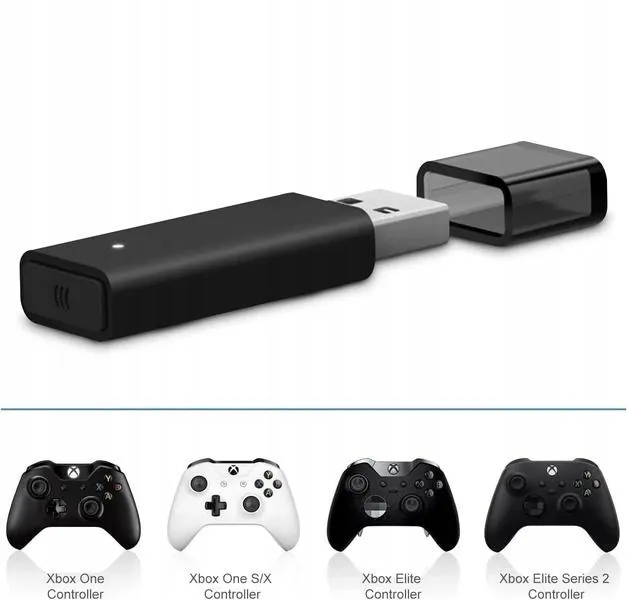
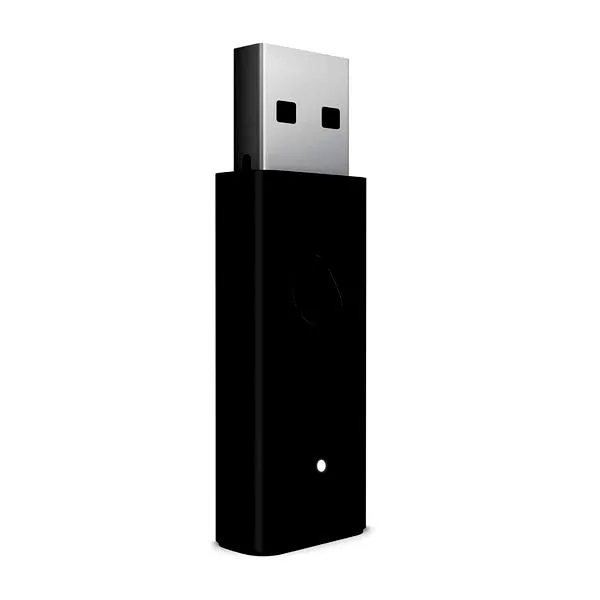
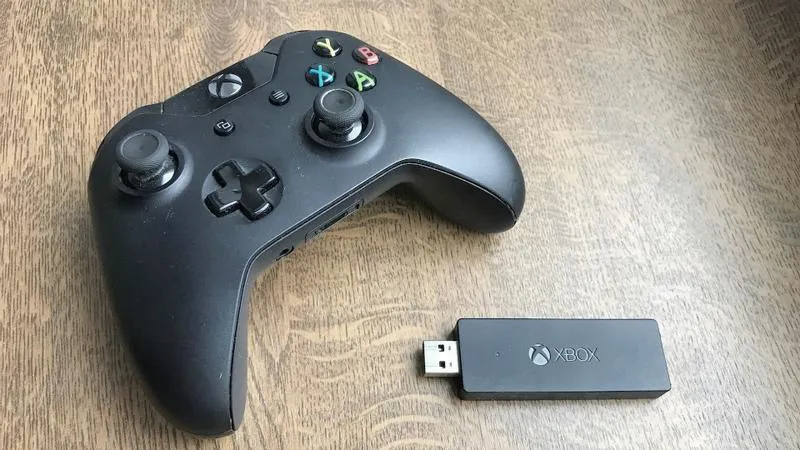
- Alternatywne metody podłączenia to Bluetooth (przy kontrolerach z obsługą Bluetooth) oraz Adapter Xbox Wireless dla wielu kontrolerów.
Gdy już masz niezbędne akcesoria, czas na podłączenie kontrolera. Na początku wyłącz pada, aby nic nie zakłócało przebiegu procesu. Następnie włóż mniejszą końcówkę kabla do portu na górze kontrolera, a drugą końcówkę podłącz do dostępnego portu USB w komputerze. Dobrze zrobisz, podłączając kabel bezpośrednio, ponieważ omijanie hubów USB pomoże uniknąć problemów z detekcją urządzenia. Jeżeli interesują cię podobne zagadnienia to sprawdź, jak łatwo kontrolować wersję gry na Steam. Po dokonaniu podłączenia naciśnij przycisk Xbox — pad powinien lekko zawibrować, a logo zaświecić się stałym światłem.
Windows automatycznie zainstaluje odpowiednie sterowniki
Teraz wystarczy poczekać na automatyczną instalację sterowników przez Windows, co zazwyczaj trwa od 5 do 30 sekund. W tej sytuacji nie warto panikować. Jeśli wszystko przebiegło zgodnie z planem, to w Menedżerze urządzeń powinieneś dostrzec kontroler Xbox bez żadnych błędów. Chcąc upewnić się, że wszystko działa poprawnie, uruchom grę, która obsługuje pady, lub sprawdź aplikację Akcesoria Xbox ze Sklepu Microsoft. To doskonały sposób, aby przetestować wszystkie przyciski i upewnić się, że firmware jest aktualny.
Gdy już wszystko działa, możesz cieszyć się grami bez opóźnień i jednoczesnym ładowaniem kontrolera. Jeżeli zamierzasz grać bezprzewodowo, po prostu odłącz kabel. Dzięki temu połączeniu zyskujesz pełną swobodę ruchów oraz komfort w rozgrywce. Jeśli napotkasz jakiekolwiek problemy ze sprzętem, warto sprawdzić kabel oraz porty USB, a także upewnić się, że posiadasz najnowsze sterowniki. Teraz już wiesz, jak łatwo można połączyć kontroler Xbox One z komputerem — czas rozpocząć zabawę!
Jak szybko i skutecznie podłączyć kontroler Xbox One do komputera?
W tej instrukcji przedstawiamy szczegółowy opis kroków, które musisz podjąć, aby prawidłowo podłączyć kontroler Xbox One do komputera. Dzięki temu zyskasz możliwość cieszenia się swoimi ulubionymi grami bez żadnych problemów. Gwarantujemy, że cały proces przebiega szybko, a jego realizacja nie wymaga zaawansowanej wiedzy technicznej.
- Sprawdź wymagania sprzętowe - Upewnij się, że posiadasz kompatybilny kontroler Xbox One oraz odpowiedni kabel. Do Xbox One potrzebujesz kabla micro-USB, który obsługuje zarówno ładowanie, jak i transfer danych. Pamiętaj, aby korzystać z portu USB 3.0 lub nowszego, co zapewni stabilność połączenia.
- Podłącz kontroler do komputera - Wyłącz kontroler, dbając o to, aby przycisk Xbox nie świecił. Następnie włóż mniejszą końcówkę kabla micro-USB do portu na górze kontrolera, a drugą końcówkę (USB-A) umieść w wolnym porcie USB w komputerze. Staraj się unikać podłączania przez huby USB; najlepiej bezpośrednio podłączyć do komputera.
- Włącz kontroler - Naciśnij przycisk Xbox na padzie. Kontroler powinien lekko zawibrować, a logo na nim zaświeci się stałym światłem, co oznacza, że kontroler jest włączony.
- Poczekaj na instalację sterowników - System Windows 10/11 automatycznie zainstaluje odpowiednie sterowniki w ciągu kilku sekund. Nie odłączaj kabla, aż proces instalacji się zakończy.
- Sprawdź działanie kontrolera - Aby upewnić się, że kontroler działa prawidłowo, uruchom grę obsługującą pady, na przykład Steam, lub skorzystaj z aplikacji Akcesoria Xbox z Microsoft Store. Możesz tam przetestować przyciski i, jeśli zajdzie taka potrzeba, zaktualizować firmware kontrolera.
Wymagania techniczne przed podłączeniem kontrolera
Przed podłączeniem kontrolera Xbox do komputera warto upewnić się, że spełniasz wszystkie wymagania techniczne. Poniżej przedstawiamy kluczowe punkty, które warto zweryfikować, aby zapewnić sobie bezproblemowe i wydajne działanie kontrolera.
- Kompatybilny kabel: Zadbaj o odpowiedni kabel do podłączenia kontrolera. Dla modelu Xbox One wybierz kabel micro-USB, natomiast dla Xbox Series X/S potrzebny będzie kabel USB-C. W przypadku Xbox 360 z wersją przewodową, kabel jest wbudowany. Wybieraj kable wysokiej jakości, które obsługują przesył danych, co pozwoli uniknąć problemów z detekcją lub opóźnieniami.
- System operacyjny: Aby kontroler działał poprawnie, twój komputer powinien mieć zainstalowany system Windows 10 lub 11, ponieważ te wersje automatycznie instalują odpowiednie sterowniki. W przypadku starszych wersji, jeśli masz taką sytuację, może być konieczne ręczne pobranie sterowników ze strony Microsoft.
- Port USB w komputerze: Wybierz port USB 3.0 lub nowszy, co pozwoli zapewnić stabilne połączenie oraz szybkie ładowanie kontrolera. Unikaj używania koncentratorów USB; zamiast tego, podłącz kontroler bezpośrednio do komputera, co zwiększy prawdopodobieństwo jego wykrycia.
- Sprawdzenie kabla: Jeśli napotkasz problemy z wykrywaniem kontrolera lub jego ładowaniem, pierwszym krokiem powinno być sprawdzenie kabla. Tanie kable, które nie obsługują przesyłu danych, mogą prowadzić do błędów i problemów z funkcjonalnością.
Rozwiązywanie problemów z podłączeniem kontrolera Xbox do PC
Podłączenie kontrolera Xbox do komputera wydaje się proste, jednak czasami natrafiamy na różne trudności. W moim doświadczeniu najprostszy i najefektywniejszy sposób to korzystanie z kabla USB. Wybierając odpowiedni przewód, Windows 10 lub 11 automatycznie zainstaluje wszystkie wymagane sterowniki. Wystarczy mieć przy sobie kabel, który pasuje do naszego kontrolera – w przypadku Xbox One będzie to standardowe micro-USB, natomiast dla nowszych modeli Xbox Series X/S używamy USB-C. Pamiętajmy również o tym, aby wybierać wysokiej jakości kable do przesyłania danych, ponieważ oszczędzanie na tym może prowadzić do problemów!
Gdy masz już odpowiedni kabel, możemy liczyć do trzech, ponieważ podłączenie nie zajmie dużo czasu. Po wyłączeniu kontrolera wystarczy podłączyć jedną końcówkę kabla do pada, a drugą do portu USB w komputerze. Unikaj korzystania z hubów USB; lepiej podłączyć urządzenie bezpośrednio do komputera. Następnie, po włączeniu kontrolera, Windows szybko zainstaluje potrzebne sterowniki. Teraz możemy sprawdzić działanie pada w grach, takich jak Fortnite czy Rocket League – różnicę poczujemy od razu!
Wskazówki do rozwiązywania problemów z podłączeniem kontrolera Xbox
Jeżeli napotykasz trudności, nie trać nadziei! Na początku sprawdź kabel, ponieważ tanie przewody często działają niewłaściwie. Jeśli kontroler nie jest rozpoznawany, przyczyną może być niewłaściwy port USB lub problem z samym przewodem. Zmiana portu na USB 3.0 lub przetestowanie kontrolera na innym komputerze może okazać się pomocne. Warto także pamiętać o regularnych aktualizacjach systemu oraz sterowników, szczególnie gdy korzystasz ze starszych wersji Windows. Przetestuj kontroler, odłączając inne urządzenia USB, które mogą powodować konflikty.
W sytuacji z kontrolerem Xbox 360 z przewodem, upewnij się, że wtyczka jest prawidłowo podłączona. Pamiętaj, że kabel Play & Charge nie przesyła danych, dlatego zainwestuj w odpowiedni adapter, jeśli używasz bezprzewodowego pada. Jeśli mimo to wszystkie kroki nie przyniosą rezultatów, warto odwiedzić stronę wsparcia Xbox lub sprawdzić Akcesoria Xbox na komputerze, gdzie możliwe jest zaktualizowanie firmware. Skoro już tu jesteś to odkryj, jak bezproblemowo grać w Androida na komputerze. Graj na zdrowie, a oby problemy z podłączeniem były jedynie chwilowe!
| Problem | Rozwiązanie |
|---|---|
| Niewłaściwy kabel | Sprawdź kabel, upewnij się, że jest odpowiedniej jakości, unikaj tanich przewodów. |
| Kontroler nie jest rozpoznawany | Zmiana portu na USB 3.0 lub przetestowanie kontrolera na innym komputerze. |
| Aktualizacje systemu | Pamiętaj o regularnych aktualizacjach systemu operacyjnego oraz sterowników. |
| Konflikty z innymi urządzeniami USB | Odłącz inne urządzenia USB, które mogą powodować konflikty. |
| Kabel Play & Charge | Upewnij się, że używasz odpowiedniego adaptera, ponieważ kabel nie przesyła danych. |
| Brak reakcji mimo podłączenia | Sprawdź stronę wsparcia Xbox lub zaktualizuj firmware akcesoriów Xbox na komputerze. |
Czy wiesz, że niektóre starsze komputery mogą nie mieć odpowiednich sterowników do obsługi kontrolerów Xbox, co utrudnia ich rozpoznawanie? Dlatego warto upewnić się, że system operacyjny jest zaktualizowany do najnowszej wersji, aby uniknąć problemów z kompatybilnością.
Alternatywne metody łączenia kontrolera Xbox z komputerem
Łączenie kontrolera Xbox z komputerem to doskonała umiejętność, która przyda się każdemu zapalonemu graczowi. Jak zazwyczaj, istnieje wiele sposobów na to, aby to zrobić, jednak w tym tekście skupię się na alternatywnych metodach, które mogą zaskoczyć niejednego użytkownika. Na początek najprostszą metodą stanowi skorzystanie z przewodu USB. Wystarczy dobry kabel, a system Windows automatycznie zainstaluje niezbędne sterowniki. To rozwiązanie działa szczególnie dobrze z kontrolerami Xbox One, Xbox Series X/S oraz Xbox 360. Przewodowe połączenie zapewnia stabilność, a przy tym minimalizuje opóźnienia, co okazuje się kluczowe w grach wymagających precyzyjnych reakcji.
Co więcej, jeśli nie chcesz być ograniczony kablem, to bezprzewodowe połączenie przez Bluetooth staje się idealną alternatywą. Wystarczy upewnić się, że Twój kontroler obsługuje Bluetooth, a następnie włączyć tryb parowania. Następnie w komputerze przechodzisz do ustawień Bluetooth, dodajesz urządzenie i gotowe! To proste i bardzo wygodne rozwiązanie, które często stosuję, gdy pragnę większej swobody podczas grania. Warto jednak pamiętać, że w przypadku kontrolera Xbox 360 nie wszystkie modele obsługują Bluetooth, więc dobrze mieć to na uwadze.
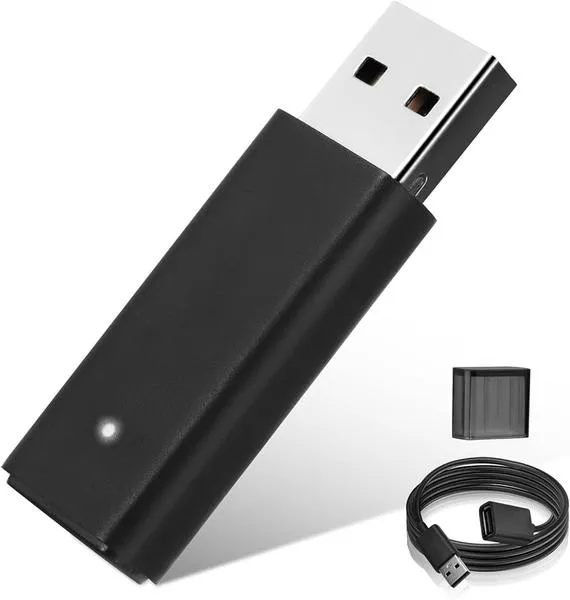
Adapter Xbox Wireless stanowi kolejną świetną opcję do łączenia pada
Kolejną możliwością, która zasługuje na rozważenie, jest zakup Adaptera Xbox Wireless. Ten mały dodatek można podłączyć do portu USB komputera, co stwarza możliwość połączenia wielu kontrolerów jednocześnie. Takie rozwiązanie świetnie sprawdzi się, gdy w gronie znajomych zechcemy rozegrać mecz lokalnie. Ponadto adapter gwarantuje stabilne połączenie i minimalne opóźnienia, co, szczególnie w grach akcji, okazuje się niezwykle istotne. Dzięki niemu możesz w pełni wykorzystać możliwości swojego kontrolera, nie martwiąc się o problemy z wykrywaniem, które czasami występują przy innych metodach.
Każda z tych metod ma swoje zalety i wady, jednak kluczowe pozostaje to, aby wybrać tę, która najlepiej odpowiada Twoim potrzebom. Niezależnie od tego, czy zdecydujesz się na połączenie przewodowe, Bluetooth, czy adapter, możesz być pewny, że granie na PC z kontrolerem Xbox dostarcza mnóstwo frajdy i emocji. Pamiętaj, że nie ma nic lepszego niż chwile spędzone z przyjaciółmi przy ulubionej grze, bez względu na wybraną metodę połączenia!
Źródła:
- https://polandithub.pl/jak-podlaczyc-xbox-do-komputera-przez-usb/