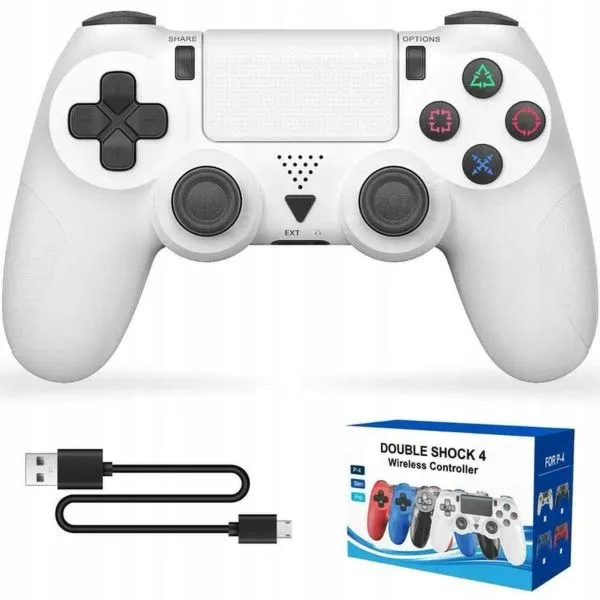
Podłączenie pada PS4 do komputera to zadanie, które wcale nie musi nastręczać trudności. Kiedy postanowiłem spróbować grać na PC z wykorzystaniem mojego ulubionego kontrolera DualShock 4, byłem zaskoczony, jak prosto da się to zrobić. W zależności od tego, czy wolisz połączenie przewodowe, czy bezprzewodowe, wystarczy przeprowadzić kilka prostych kroków, aby cieszyć się ulubionymi grami w zupełnie nowy sposób.
- Podłączenie pada PS4 do komputera jest proste i można je zrealizować zarówno przewodowo, jak i bezprzewodowo.
- W przypadku połączenia przewodowego wystarczy użyć kabla USB, a system Windows automatycznie rozpozna kontroler.
- Do połączenia przez Bluetooth należy włączyć tryb parowania na padzie, przytrzymując przyciski "Share" i "PS".
- Steam oferuje wbudowaną obsługę pada PS4, co upraszcza proces konfiguracji oraz mapowania przycisków.
- Pady PS4 są automatycznie rozpoznawane przez wiele gier na PC, co eliminuje potrzebę dodatkowych ustawień.
- Użytkownicy mogą korzystać z programu DS4Windows, który emuluje kontroler Xbox, aby zwiększyć kompatybilność w grach.
- Podłączenie kontrolera do PC ułatwia wspólne granie w trybie multiplayer na jednym ekranie.
- Grając na padzie PS4, możesz cieszyć się większym komfortem oraz lepszą precyzją w wielu gatunkach gier.
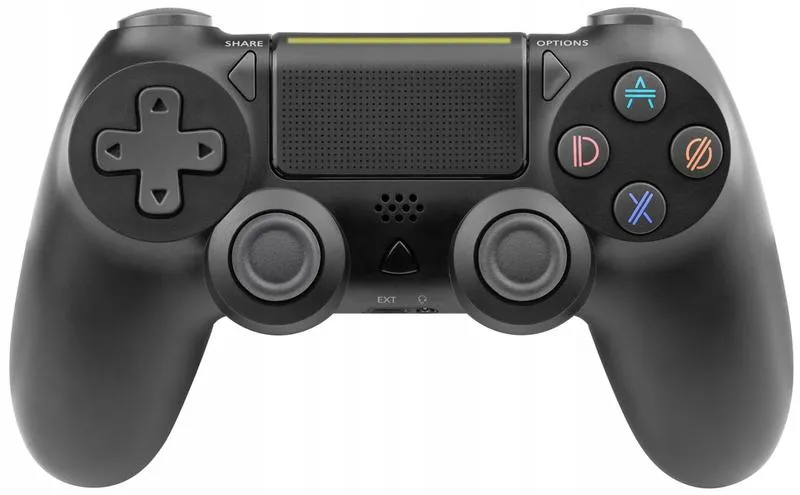
Podczas podłączania pada w sposób przewodowy, wystarczy, że weźmiesz kabel USB i podłączysz jeden koniec do pada, a drugi do wolnego portu USB w komputerze. System Windows zazwyczaj automatycznie wykryje urządzenie oraz zainstaluje potrzebne sterowniki. W ten sposób, bez żadnych zawirowań, jesteś gotowy do gry! Jeżeli temat cię interesuje, odkryj, jak łatwo spolszczyć kultową grę Mafii. Warto jednak zaznaczyć, że korzystanie z Bluetooth również stanowi doskonałą opcję. Aby to zrobić, włącz tryb parowania na padzie, przytrzymując jednocześnie przyciski Share i PS, a następnie połącz go z komputerem poprzez ustawienia Bluetooth.
Na Steamie podłączenie pada PS4 odbywa się niezwykle sprawnie
Dla użytkowników platformy Steam mam świetną wiadomość! Od grudnia 2016 roku Steam obsługuje pady PS4, co oznacza, że nie musisz martwić się o instalację żadnych dodatkowych programów. Po podłączeniu kontrolera oraz uruchomieniu Steam, wystarczy przejść do zakładki Ustawienia, a następnie do sekcji Kontroler, gdzie aktywujesz ogólne ustawienia kontrolera. Dodatkowo, warto pokombinować z mapowaniem przycisków według własnych preferencji, co znacznie poprawi komfort grania.
Pamiętaj również, że wiele gier na PC naturalnie rozpoznaje DualShock 4. Zawsze warto to sprawdzić w ustawieniach konkretnej gry, ponieważ często nie ma potrzeby dalszej konfiguracji. Skoro o tym mowa, poznaj czas trwania meczów w FIFA oraz ciekawe ustawienia gry. Dzięki tym udogodnieniom granie na PC staje się nie tylko przyjemniejsze, ale także bardzo przystępne. Odkryłem, że korzystanie z pada PS4 zamiast klawiatury i myszki w niektórych grach zapewnia znacznie większą wygodę oraz precyzję, co przynosi niesamowitą satysfakcję podczas zabawy. Teraz, dysponując tą wiedzą, śmiało możesz ruszać do akcji!
Jak grać na PC używając pada PS4 – kompleksowy przewodnik
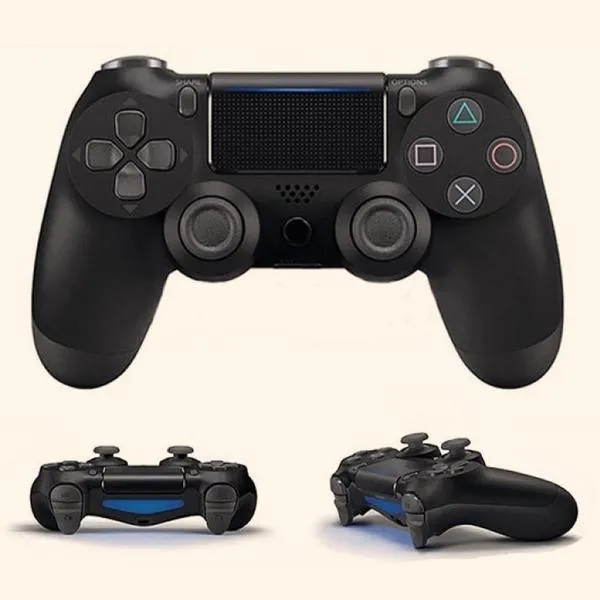
W tej liście znajdziesz szczegółowe kroki, które krok po kroku pomogą Ci podłączyć kontroler PS4 do komputera oraz skonfigurować go do gier. W przedstawionych metodach uwzględniamy zarówno połączenie przewodowe, jak i bezprzewodowe, a dodatkowe wskazówki dotyczące oprogramowania pomogą w optymalizacji doświadczenia grania na PC.
- Sprawdzenie kompatybilności systemu
Najpierw upewnij się, że Twój system operacyjny jest aktualny i wspiera kontroler PS4. W przypadku systemów Windows 10 oraz nowszych wersji, pady zazwyczaj obsługiwane są automatycznie. Mimo to, warto sprawdzić tę kwestię, by uniknąć wszelkich problemów w przyszłości.
- Wybór metody połączenia
Zastanów się, czy wolisz połączenie przewodowe (USB), czy bezprzewodowe (Bluetooth). Wybór metody zależy od Twoich preferencji oraz dostępnych portów w komputerze, co wpłynie na komfort grania.
- Podłączenie przez USB
Podłącz kabel USB do pada, a drugi koniec umieść w wolnym porcie USB w komputerze. System Windows powinien automatycznie wykryć urządzenie, ale warto chwilę poczekać na potwierdzenie tej operacji.
- Podłączenie przez Bluetooth
Aby korzystać z połączenia bezprzewodowego, najpierw włącz Bluetooth na komputerze. Następnie włącz tryb parowania na padzie, przytrzymując przyciski "Share" oraz "PS" aż dioda zacznie migać. Sparuj pada z komputerem za pomocą ustawień Bluetooth.
- Instalacja niezbędnych sterowników
Chociaż system powinien wykryć pad automatycznie, niektóre gry mogą wymagać dodatkowego oprogramowania. Dobrze jest pobrać program DS4Windows, który umożliwi pełne wykorzystanie możliwości pada PS4 oraz umożliwi mapowanie przycisków, aby gry działały poprawnie.
- Konfiguracja w Steamie
Jeśli planujesz grać w gry na platformie Steam, otwórz aplikację, przejdź do sekcji Ustawienia, a następnie do zakładki Kontroler. W tej sekcji zaznacz opcję "Ogólne ustawienia kontrolera", gdzie dostosujesz preferencje dla pada oraz zmienisz kolor diody.
- Testowanie działania pada
Uruchom wybraną grę lub skorzystaj z narzędzi diagnostycznych dostępnych w systemie, aby upewnić się, że pad działa prawidłowo. Sprawdź, czy wszystkie przyciski oraz analogi reagują odpowiednio i są dobrze rozpoznawane przez system.
Podłączenie kontrolera do komputera to łatwy sposób na wzbogacenie swojego doświadczenia w grach. Dzięki prostym krokom można szybko cieszyć się pełnią możliwości ulubionych tytułów.
Jak wykorzystać funkcje kontrolera PS4 w platformie Steam?
Używanie kontrolera PS4 na platformie Steam stanowi znakomity sposób na komfortowe granie w ulubione tytuły. Warto zaznaczyć, że Valve już od pewnego czasu wprowadziło pełne wsparcie dla padów PlayStation. Z własnego doświadczenia mogę stwierdzić, iż największą zaletą korzystania z DualShocka 4 jest niesamowity komfort, który zapewnia podczas długich sesji gamingowych. Ergonomiczny kształt sprawia, że dłonie nie męczą się tak szybko jak przy standardowych kontrolerach komputerowych. Co więcej, zarówno design, jak i jakość wykonania pada stoją na bardzo wysokim poziomie.
Podłączenie pada do komputera okazuje się niezwykle proste. Możesz skorzystać zarówno z kabla USB, jak i z bezprzewodowego połączenia Bluetooth. Gdy zdecydujesz się na połączenie przewodowe, wystarczy podłączyć jeden koniec kabla do pada, a drugi do portu USB w komputerze. Jeśli natomiast preferujesz Bluetooth, włącz najpierw tryb parowania na padzie, przytrzymując jednocześnie przycisk Share oraz PS. Następnie wybierz pad z listy dostępnych urządzeń w ustawieniach Bluetooth na swoim komputerze. Cały proces zajmuje dosłownie chwilę, a zazwyczaj nie wiąże się z koniecznością instalacji dodatkowych sterowników.
Właściwości DualShock 4 cieszą się pełnym wsparciem w Steamie
Co więcej, Steam oferuje wbudowane funkcje dostosowania, które umożliwiają mapowanie przycisków oraz zmianę kolorów diody LED. Dzięki temu bez trudu dostosujesz pad do swojego stylu gry. Wystarczy, że otworzysz "Ustawienia" w aplikacji Steam, przejdziesz do sekcji "Kontroler", a w "Ogólnych ustawieniach kontrolera" odnajdziesz swój sprzęt. Skonfiguruj kontroler według własnych preferencji, a po chwili będziesz gotowy do gry. Co istotne, bez problemu zadziała on nawet w tytułach, które pierwotnie nie wspierały padów, dzięki funkcji emulacji dostępnej w Steamie.
Niezwykle istotne jest również to, że wiele gier portowanych z konsol na PC automatycznie rozpoznaje DualShocka 4, co eliminuje konieczność martwienia się o dodatkowe ustawienia w przypadku większości tytułów. Decydując się na pad od PS4, zyskujesz nie tylko wygodę, lecz także lepszą precyzję w grach, w których celność ma kluczowe znaczenie. Jeżeli interesuje cię ten temat to odkryj, jak łatwo doładować konto w grach. Ponadto, Steam wspiera rozgrywkę wieloosobową na jednym ekranie, co pozwala na wspólną zabawę ze znajomymi. Dzięki temu atrakcyjność oprogramowania Steam wzrasta. Z pewnością wszyscy będziemy za to w pełni wdzięczni!
Ciekawostką jest to, że DualShock 4 posiada wbudowany akcelerometr i żyroskop, co umożliwia wykorzystanie ruchu w grach, co jeszcze bardziej zwiększa poziom immersji podczas rozgrywki na PC.
Zalety grania na PC z padem PS4 – dlaczego warto spróbować?
W artykule omówimy zalety grania na PC przy użyciu pada od PS4. Dzięki naszym wskazówkom dowiesz się, dlaczego warto spróbować tego rozwiązania, a także jak podłączyć kontroler do swojego komputera.
- Większy komfort gry - Grając na padzie, często doświadczasz większego komfortu niż w przypadku klawiatury i myszki, szczególnie podczas długich sesji gamingowych. Pad PS4 został zaprojektowany z myślą o ergonomii, co znacząco zmniejsza obciążenie nadgarstków oraz dłoni. Posiadając optymalny rozkład przycisków, gracze mogą korzystać z pada przez wiele godzin, nie odczuwając przy tym zmęczenia.
- Lepsza precyzja w wybranych grach - W takich gatunkach jak wyścigi, bijatyki czy platformówki, pad zapewnia lepszą precyzję i kontrolę. Dzięki analogowym drążkom oraz spustom, można osiągnąć płynniejsze i dokładniejsze sterowanie, co często bywa trudne do osiągnięcia przy użyciu standardowej klawiatury i myszki. W rezultacie doświadczenie gry staje się bardziej satysfakcjonujące.
- Wsparcie dla platformy Steam - Dzięki zintegrowanemu wsparciu Steam dla pada PS4, użytkownicy mogą w pełni korzystać z jego funkcjonalności, nie martwiąc się o instalację dodatkowego oprogramowania. Wystarczy podłączyć kontroler do komputera, a następnie uruchomić Steam, aby móc cieszyć się rozgrywką. Dodatkowo, Steam oferuje tryb Big Picture, co znacząco ułatwia nawigację po bibliotece gier oraz dostosowywanie ustawień kontrolera.
- Łatwość podłączenia i konfiguracji - Proces podłączenia pada PS4 do PC jest niezwykle prosty oraz intuicyjny. Kontroler można połączyć zarówno przewodowo, za pomocą kabla USB, jak i bezprzewodowo, korzystając z funkcji Bluetooth. Po podłączeniu system Windows zazwyczaj automatycznie rozpoznaje urządzenie oraz instaluje odpowiednie sterowniki. W sytuacji problemów, istnieją programy takie jak DS4Windows, które oferują dodatkowe możliwości konfiguracji i pełne wykorzystanie potencjału pada.
- Wsparcie dla lokalnego multiplayera - Dzięki podłączeniu pada do komputera, granie w trybie wieloosobowym na jednym ekranie staje się możliwe. Grając z przyjaciółmi czy rodziną, można korzystać z różnych kontrolerów, co sprzyja lepszej zabawie oraz rywalizacji. To doskonałe rozwiązanie na wspólne sesje gier w trybie kooperacyjnym lub rywalizacyjnym.
Praktyczne porady dotyczące konfiguracji pada PS4 na komputerze
Podłączenie pada PS4 do komputera może być świetnym pomysłem, zwłaszcza gdy przywykliśmy do układu kontrolera z PlayStation. W moim przypadku granie w ulubione tytuły na PC przy użyciu DualShock 4 oferuje komfort, którego na pewno nie chcę się pozbywać. W 2026 roku dostępne są różne metody podłączenia, zarówno za pomocą kabla, jak i Bluetooth, co możemy zrobić praktycznie natychmiast. Warto zaznaczyć, że większość nowoczesnych systemów operacyjnych, takich jak Windows 10 i nowsze, automatycznie rozpoznaje nasz pad, co zdecydowanie ułatwia całe zadanie.
Jeżeli decydujemy się na opcję przewodową, wystarczy podłączyć jeden koniec kabla USB do pada, a drugi do wolnego portu USB w komputerze. System operacyjny zainstaluje potrzebne sterowniki automatycznie. Gdy jednak preferujemy bezprzewodowe połączenie, musimy najpierw upewnić się, że nasz komputer obsługuje Bluetooth. Następnie wystarczy przytrzymać przyciski "Share" oraz "PS" na padzie jednocześnie, co aktywuje tryb parowania. Cały proces zajmuje tylko kilka sekund, a potem możemy cieszyć się grą bez zbędnych przeszkód.
Wykorzystanie Steam do konfiguracji pada PS4
Choć podłączenie pada to ważny krok, to konfiguracja go w grach, szczególnie na platformie Steam, przynosi jeszcze więcej korzyści. Steam od dawna wspiera DualShock 4, więc wystarczy tylko połączyć kontroler i uruchomić klienta. W zakładce "Ustawienia" przechodzimy do sekcji "Kontroler", a następnie klikamy "Ogólne ustawienia kontrolera". Na dole znajdziemy nasz pad, który możemy dostosować według własnych preferencji, na przykład wybierając kolor diody oraz jej jasność. Po skonfigurowaniu kontrolera zyskamy komfort grania, korzystając ze wszystkich funkcji, które oferuje. Jeżeli interesuje cię więcej, sprawdź, jak łatwo podłączyć kontroler Xbox One do PC.
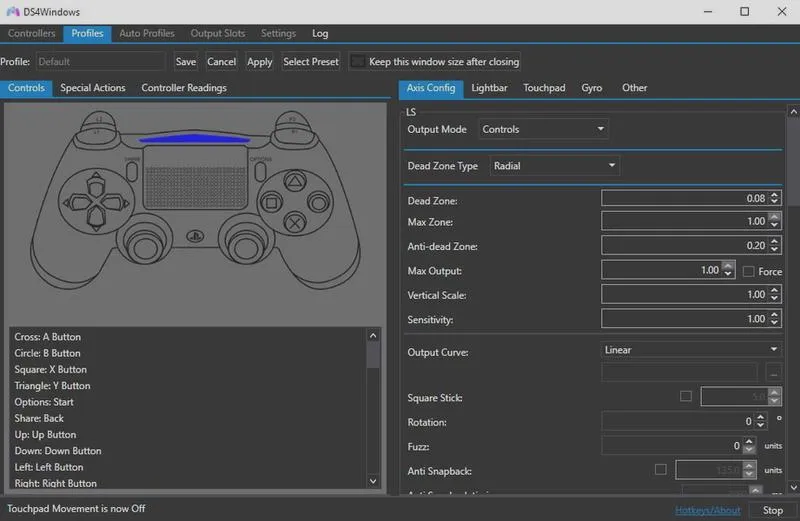
Nie zapomnijmy także o programie DS4Windows, który potrafi zdziałać cuda, zwłaszcza gdy nasz pad nie jest nigdzie natywnie wspierany. To narzędzie emuluje kontroler Xbox, co oznacza, że większość gier bez problemów rozpozna DualShocka 4. Dzięki temu możemy w pełni wykorzystać możliwości pada w różnych tytułach, delektując się jego ergonomicznymi kształtami oraz wygodą, jaką zapewnia podczas długich sesji gamingowych. Podsumowując, konfiguracja pada PS4 na komputerze to prosty proces, który znacząco poprawia przyjemność z grania oraz komfort rozgrywki.
| Metoda Podłączenia | Opis |
|---|---|
| Przewodowe | Podłącz jeden koniec kabla USB do pada, a drugi do portu USB w komputerze. System automatycznie zainstaluje potrzebne sterowniki. |
| Bezprzewodowe (Bluetooth) | Upewnij się, że komputer obsługuje Bluetooth. Przytrzymaj przyciski "Share" oraz "PS" na padzie, aby aktywować tryb parowania. |
| Narzędzie | Opis |
|---|---|
| Steam | Po podłączeniu pada, uruchom klienta Steam, wejdź w "Ustawienia" -> "Kontroler" -> "Ogólne ustawienia kontrolera" i dostosuj pad według własnych preferencji. |
| DS4Windows | Emuluje kontroler Xbox, co pozwala na pełne wsparcie dla DualShocka 4 w grach, które go nie obsługują natywnie. |
Źródła:
- https://www.serwis-konsol.com/podlaczenie-pada-ps4-do-pc/
- https://www.eurogamer.pl/jak-podlaczyc-pada-od-ps4-do-pc-poradnik-i-wskazowki
- https://gry.interia.pl/newsy/news-jak-podlaczyc-pada-do-komputera-i-grac-w-gry-na-pc-instrukcj,nId,7757027