Podłączenie pada Xbox One do PC wydaje się skomplikowane, lecz naprawdę nie ma powodów do obaw! W tym artykule zaprezentuję Ci, jak w prosty sposób połączyć te dwa urządzenia, wykorzystując aż trzy różne metody. Niezależnie od tego, czy wybierzesz połączenie bezprzewodowe, czy preferujesz tradycyjny kabel, dostarczę Ci przydatne wskazówki, które pozwolą Ci cieszyć się ulubionymi grami w krótkim czasie. W końcu kto nie chciałby korzystać z komfortowego kontrolera podczas emocjonującej akcji na ekranie komputera?
- Podłączenie pada Xbox One do PC można zrealizować na trzy sposoby: przewodowe przez kabel USB, bezprzewodowe przez Bluetooth oraz bezprzewodowe za pomocą adaptera Xbox Wireless.
- Kabel USB zapewnia stabilne połączenie bez opóźnień, ale ogranicza mobilność.
- Bluetooth umożliwia wygodne połączenie bez kabli, ale może wiązać się z opóźnieniami i wymaga, aby komputer miał moduł Bluetooth.
- Adapter Xbox Wireless pozwala na połączenie do 8 kontrolerów z zasięgiem do 15 metrów, jednak wymaga zakupu dodatkowego sprzętu.
- W przypadku problemów z połączeniem, warto sprawdzić aktualność sterowników Bluetooth oraz systemu operacyjnego.
- Regularne aktualizacje i odpowiednia diagnostyka mogą pomóc w szybkim rozwiązaniu problemów z łącznością kontrolera.
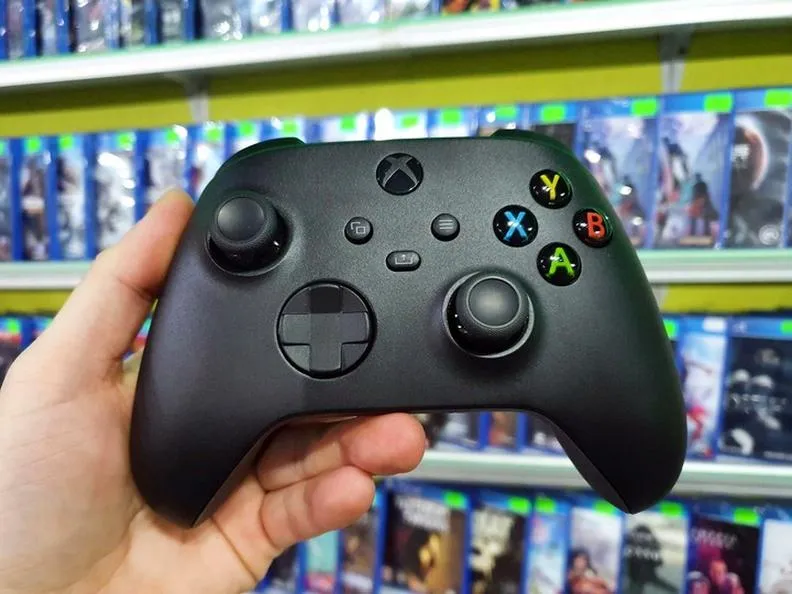
W ciągu ostatnich kilku lat technologia znacząco się rozwinęła, dlatego pad Xbox One zyskał status jednego z najpopularniejszych kontrolerów wśród graczy na PC. Statystyki wskazują, że aż 30% graczy wybiera go jako swój ulubiony kontroler, co potwierdza jego dużą popularność. Mimo to, mogą wystąpić pewne trudności podczas łączenia; w artykule znajdziesz także praktyczne rozwiązania, które pozwolą Ci szybko pokonać ewentualne przeszkody. Zaczynajmy, a przekonasz się, jak prostym zadaniem to jest!
Porównanie metod podłączenia pada Xbox One do PC
| Metoda | Opis | Zalety | Wady | Ocena |
|---|---|---|---|---|
| Połączenie przewodowe przez kabel USB | Bezpośrednie połączenie pada z komputerem przy użyciu kabla USB Type-A. | Prosta konfiguracja, brak opóźnień, szybkie przesyłanie danych (480 Mbps). | Wymaga kabla, ogranicza mobilność. | 9.5 |
| Konfiguracja bezprzewodowa przez Bluetooth | Połączenie pada z komputerem za pomocą technologii Bluetooth. | Wygodne podłączenie bez kabli, łatwa konfiguracja dla modeli z 2016 roku i nowszych. | Mogą wystąpić opóźnienia, wymaga modułu Bluetooth w komputerze. | 8.7 |
| Podłączenie bezprzewodowe przez adapter Xbox Wireless | Wykorzystanie adaptera do połączenia bezprzewodowego. | Możliwość podłączenia do 8 kontrolerów, stabilne połączenie, zasięg do 15 metrów. | Konieczność zakupu adaptera, zajęcie portu USB. | 9.0 |
| Rozwiązywanie problemów z łącznością | Metody diagnostyki i naprawy problemów z połączeniem kontrolera z PC. | Pomaga w rozwiązaniu problemów z łącznością, aktualizacja sterowników i systemu. | Może wymagać dodatkowej wiedzy technicznej. | 8.1 |
Połączenie przewodowe przez kabel USB
Bez wątpienia najprostszym i najpewniejszym sposobem, aby podłączyć pada Xbox One do PC, jest użycie kabla USB. Wystarczy, że sięgniesz po kabel USB Type-A, który zazwyczaj znajdziesz w zestawie z padem. To szybkie rozwiązanie nie wymaga żadnych dodatkowych ustawień ani skomplikowanej konfiguracji. Po prostu podłączasz jeden koniec kabla do pada, a drugi do wolnego portu USB w komputerze. I gotowe! System automatycznie rozpozna urządzenie, więc możesz cieszyć się grą bez żadnych przerw.
Dodatkowo, korzystając z połączenia przewodowego, unikniesz problemów z opóźnieniem, które czasami występują przy połączeniach bezprzewodowych. Skoro już się tu znalazłeś, sprawdź, jak łatwo zweryfikować wersję gry na Steam. Kabel USB umożliwia przesyłanie danych w bardzo szybkim tempie, osiągając nawet 480 Mbps. Oznacza to, że każda Twoja akcja na padzie natychmiast przechodzi do gry. A jeśli masz obawy o długość kabla, to spokojnie — standardowa długość wynosi zazwyczaj 1,8 metra, co daje Ci dużo swobody podczas grania, nawet w większej przestrzeni. Nie ma zatem na co czekać — podłączaj i graj!
Konfiguracja bezprzewodowa przez Bluetooth
Konfiguracja bezprzewodowa przez Bluetooth stanowi jeden z najwygodniejszych sposobów podłączenia pada Xbox One do komputera. Aby móc z niej skorzystać, wystarczy, że kontroler obsługuje tę technologię, co dotyczy modeli wyprodukowanych od 2016 roku oraz wszystkich kontrolerów Xbox Series. Jeśli komputer posiada moduł Bluetooth, proces podłączenia wygląda naprawdę prosto. Na początku włącz kontroler przyciskiem Xbox, a następnie przytrzymaj przycisk parowania przez 3 sekundy, aż logo zacznie szybko migać. Następnie przejdź do ustawień Bluetooth w swoim PC: w Windows 11 wybierz „Ustawienia > Bluetooth i urządzenia > Dodaj urządzenie > Bluetooth”, a w przypadku Windows 10 wejdź w „Ustawienia > Urządzenia > Dodaj Bluetooth lub inne urządzenie > Bluetooth”. Po wybraniu kontrolera z listy, po kilku chwilach logo Xbox powinno świecić stałym światłem, co oznacza, że połączenie zakończyło się sukcesem. Skoro zgłębiasz tę tematykę to odwiedź artykuł o podłączaniu słuchawek do Xbox Series S.
Warto rozważyć inne metody połączenia pada Xbox One z komputerem, oto kilka z nich:
- Kabel USB – szybkie i stabilne połączenie.
- Adapter bezprzewodowy Xbox – specjalne urządzenie umożliwiające połączenie bez kabli.
- Połączenie przez Wi-Fi – jeśli kontroler obsługuje tę funkcję, co jest mniej powszechne.
Bezprzewodowe połączenia są wygodne, ale mogą prowadzić do frustracji. Warto rozważyć alternatywy, szczególnie przy intensywnym użytkowaniu.
Ciekawostką jest to, że pada Xbox One można podłączyć do PC nawet bez Bluetooth, korzystając z adaptera USB, co pozwala na grę w trybie bezprzewodowym bez potrzeby szukania odpowiednich sterowników.
Podłączenie bezprzewodowe przez adapter Xbox Wireless
Podłączenie kontrolera Xbox One do PC za pomocą adaptera Xbox Wireless staje się jedną z najwygodniejszych metod, zwłaszcza gdy preferujesz grę w większej odległości od komputera. Dzięki temu adapterowi masz możliwość obsługi aż do 8 kontrolerów jednocześnie, a jego zasięg wynosi od 10 do 15 metrów, co zapewnia znaczną swobodę w trakcie rozgrywki. Stabilne połączenie pomaga uniknąć problemów z zakłóceniami, które mogą występować podczas korzystania z Bluetooth. Co więcej, cały proces podłączenia jest niezwykle prosty: wystarczy podpiąć adapter do portu USB, a Windows samodzielnie zainstaluje potrzebne sterowniki. Następnie naciśnij przycisk parowania na obu urządzeniach – na adapterze i kontrolerze – aby ułatwić ich synchronizację.
Warto dodać, że adapter Xbox Wireless sprawdza się doskonale, jeśli zależy Ci na niskich opóźnieniach oraz niezawodności. W przeciwieństwie do Bluetooth, który czasami wprowadza opóźnienia oraz wymaga dodatkowych ustawień, adapter zapewnia stabilne połączenie, porównywalne do tego, które masz podczas gry na konsoli. Dodatkowo, w wielu sytuacjach adapter umożliwia korzystanie z funkcji audio w kontrolerze, co zdecydowanie stanowi istotne udogodnienie. Choć trzeba pamiętać, że konieczny będzie zakup adaptera i zajęcie jednego portu USB, to jednak zyskasz wiele korzyści, co ma ogromne znaczenie, szczególnie dla graczy, którzy często używają kontrolera podczas długich sesji gamingowych.
Warto wiedzieć, że adapter Xbox Wireless jest również kompatybilny z innymi kontrolerami Xbox z nowszych generacji, co pozwala na elastyczne wykorzystanie sprzętu, bez konieczności kupowania oddzielnych akcesoriów dla każdego urządzenia.
Rozwiązywanie problemów z łącznością kontrolera z PC
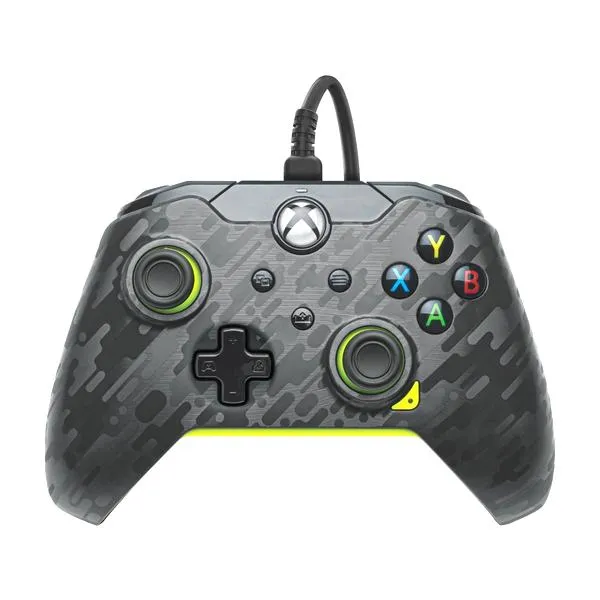
Rozwiązywanie problemów z łącznością kontrolera Xbox One z komputerem potrafi frustrować, szczególnie kiedy wcześniej wszystko działało bez zarzutu. W sytuacji, gdy po przerwie w użytkowaniu pojawia się błąd z parowaniem, a nazwa kontrolera zmienia się z „Xbox One Controller” na „Wejściowe”, należy zacząć od sprawdzenia połączeń Bluetooth. Często takie problemy wynikają z nieaktualnych lub uszkodzonych sterowników Bluetooth. Na przykład, czy odinstalowałeś i ponownie zainstalowałeś sterowniki? Jeśli tak, upewnij się, że posiadasz najnowszą wersję, ponieważ w przeciwnym wypadku komputer może mieć trudności z poprawnym rozpoznawaniem kontrolera.
Kiedy to nie przynosi rezultatów, warto zaktualizować system operacyjny do najowszej wersji, ponieważ może to rozwiązać wiele problemów związanych z łącznością. Tutaj mała wstawka: odkryj sposoby na swobodne granie w gry Android na komputerze. Osobiście jestem zwolennikiem regularnych aktualizacji, ponieważ często stanowią one klucz do sukcesu! Ponadto, jeżeli twój kontroler łączy się z komputerem za pośrednictwem adaptera, sprawdź także, czy adapter działa poprawnie. Czasami wystarczy po prostu zrestartować komputer lub przetestować adapter na innym porcie USB. W końcu nic nie jest gorsze niż zmagania z technologią, gdy można po prostu cieszyć się grą!
Czy wiesz, że kontroler Xbox One może być używany w trybie przewodowym, korzystając z kabla USB? Dzięki temu nie tylko unikniesz problemów z łącznością bezprzewodową, ale także zyskasz stabilniejsze połączenie podczas grania, co przekłada się na lepszą reakcję i wygodę w rozgrywce!