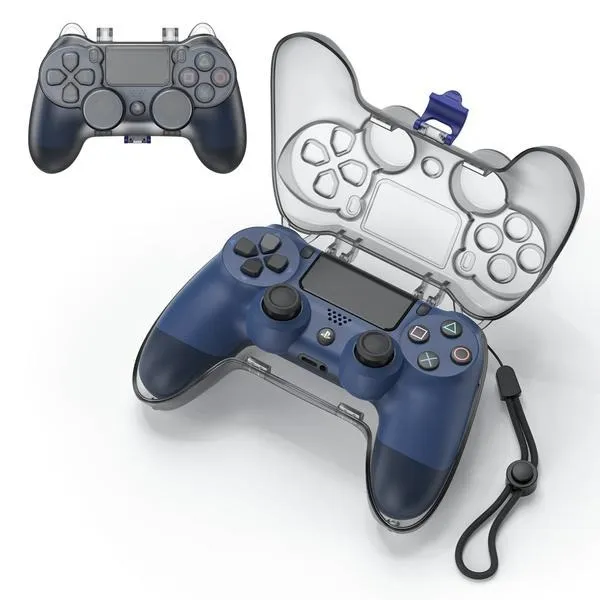
Podłączenie pada PS4 do PC oferuje doskonałe możliwości, aby poprawić doświadczenia związane z grą, szczególnie w przypadku tytułów, które najlepiej sprawdzają się z kontrolerem w dłoni. Niezależnie od tego, czy wybierzesz metodę przewodową, czy bezprzewodową, cały proces okazuje się stosunkowo prosty. Chętnie przedstawię Ci krok po kroku, jak to zrobić. Dla osób preferujących kabel, wystarczy podłączyć kontroler do wolnego portu USB w komputerze. DualShock 4 korzysta ze standardu micro-USB, co sprawia, że zadanie staje się naprawdę łatwe – po podłączeniu system Windows automatycznie zainstaluje potrzebne sterowniki. Wkrótce po tym, będziesz gotów do grania, a pad wzbudzi się wibracjami, sygnalizując gotowość do działania.
Jeśli natomiast wolisz grać bez kabli, spróbuj wykorzystać bezprzewodowe połączenie przez Bluetooth. Wystarczy, że aktywujesz Bluetooth w swoim PC, a następnie włączysz pad, przytrzymując przyciski PS oraz Share, aż pasek świetlny zacznie migać. Następnie, w ustawieniach Bluetooth na komputerze, wybierz opcję „Dodaj nowe urządzenie” i zaznacz kontroler z listy dostępnych. Kiedy urządzenia się połączą, będziesz gotowy do akcji! Czasami jednak możesz napotkać trudności z rozpoznawaniem kontrolera przez komputer – w takich sytuacjach pomocne może okazać się zresetowanie Bluetooth lub podłączenie do innego portu USB, co pomoże wyeliminować ewentualne zakłócenia.
Metody podłączenia pada PS4 do PC: Przewodowe i bezprzewodowe
Warto również zauważyć, że dostępna jest aplikacja DS4Windows, która umożliwia maksymalną personalizację kontrolera. Po zainstalowaniu tej aplikacji, system "oszuka" komputer, sprawiając, że zacznie on myśleć, iż korzystasz z pada Xbox 360. Dzięki temu zyskujesz szeroką kompatybilność z niemal każdą grą, która korzysta z XInput. Co więcej, DS4Windows oferuje możliwość dostosowania mapowania przycisków, co daje sporo swobody w korzystaniu z różnych funkcji pada, takich jak panel dotykowy czy zmiany koloru diody LED, co znacznie urozmaica rozgrywkę. Chociaż niektóre starsze tytuły mogą wymagać manualnej konfiguracji, to większość gier powinna działać bezproblemowo.
Na koniec, jeśli kiedykolwiek natkniesz się na problemy, nie wpadaj w panikę. Przede wszystkim sprawdź kabel, upewnij się, że masz zainstalowane właściwe sterowniki lub spróbuj zrestartować komputer. Zdarza się, że Windows 10/11 wykrywa pad z opóźnieniem, co może być mylące. Na szczęście technologia ciągle się rozwija, więc nowe aktualizacje mogą wnieść poprawę w obsłudze kontrolerów. Gdy wszystko w końcu zadziała prawidłowo, będziesz mógł w pełni cieszyć się grami na PC w zupełnie nowy, ekscytujący sposób! Skoro o tym mowa, sprawdź najlepsze oferty na Forza Horizon 4 na PC.
Jak poprawnie podłączyć kontroler PS4 do PC - szczegółowy przewodnik
W poniższej liście znajdziesz szczegółowe instrukcje dotyczące efektywnego podłączania kontrolera PS4 (DualShock 4) do komputera. Wymienione kroki obejmują zarówno połączenie przewodowe, jak i bezprzewodowe metody, a także oferują solidne strategie rozwiązywania problemów, które mogą pojawić się w trakcie tego procesu. Dzięki tym cennym poradom z łatwością cieszysz się grami korzystając z pada na PC.
- Podłączenie kontrolera DualShock 4 przez USB:
- Na początek wybierz odpowiedni kabel USB – dla kontrolera PS4 przyda się kabel micro-USB.
- Następnie podłącz jeden koniec kabla do pada, a drugi do wolnego portu USB w swoim komputerze.
- Wówczas system Windows automatycznie rozpozna kontroler, a wymagane sterowniki zainstaluje samoczynnie. Gdy kontroler zaświeci na stałe, oznacza to, że jest gotowy, aby go używać.
- Podłączenie kontrolera DualShock 4 przez Bluetooth:
- Foremnie włącz Bluetooth w swoim komputerze, przechodząc do Ustawień w systemie Windows.
- Następnie na kontrolerze przytrzymaj jednocześnie przycisk PS oraz przycisk Share, aż pasek świetlny zacznie migać. To znak, że pad wszedł w tryb parowania.
- Wracając do ustawień Bluetooth na komputerze, kliknij „Dodaj urządzenie” i wybierz „Bluetooth”. Z kolei z listy dostępnych urządzeń wybierz „Wireless Controller”.
- Po pomyślnym sparowaniu kontroler powinien zaświecić się na stałe, co sugeruje, że jest gotowy do działania.
- Konfiguracja w programie Steam:
- Rozpocznij uruchomienie klienta Steam, a następnie przejdź do Ustawień, wybierając zakładkę „Kontroler”.
- Z kolei kliknij „Ogólne ustawienia kontrolera” i zaznacz opcję „Obsługa konfiguracji PlayStation”.
- Na końcu potwierdź zmiany i uruchom grę, aby sprawdzić działanie kontrolera.
- Użycie DS4Windows do minimalizacji problemów z kompatybilnością:
- Najpierw pobierz i zainstaluj aplikację DS4Windows, która umożliwia emulację kontrolera Xbox przez DualShock 4.
- Potem uruchom DS4Windows, a następnie podłącz kontroler przez USB lub Bluetooth.
- Skonfiguruj dany ustawienia według własnych potrzeb, mapując przyciski oraz dostosowując czułość analogów i triggerów.
- Na końcu sprawdź, czy wszystkie funkcje kontrolera działają w grach, które nie obsługują DualShock 4 w sposób natywny.
- Rozwiązywanie potencjalnych problemów:
- Jeśli komputer nie rozpoznaje kontrolera, sprawdź, czy kabel USB nie jest uszkodzony, a ponadto czy to wersja umożliwiająca przesył danych, a nie tylko ładowanie.
- Przede wszystkim upewnij się, że masz zainstalowane najnowsze aktualizacje systemu Windows oraz sterowników USB.
- W przypadku problemów z bezprzewodowym połączeniem spróbuj usunąć pad z listy sparowanych urządzeń w systemie i ponownie go sparować.
- Jeśli korzystasz z DS4Windows, sprawdź, czy inne programy nie kolidują z funkcjonowaniem kontrolera, takie jak Steam Input.
Steam i DS4Windows: jak uzyskać pełną kompatybilność z kontrolerem PS4
W momencie, gdy postanowiłem w pełni wykorzystać potencjał mojego kontrolera PS4, DualShock 4, skupiłem się na dwóch głównych metodach, które umożliwią mi osiągnięcie pełnej kompatybilności na PC. Po pierwsze, wykorzystałem platformę Steam, która dysponuje wbudowanym wsparciem dla kontrolerów PlayStation. Skoro już zahaczamy o ten temat, dowiedz się, jak naprawić kontroler do Xbox Series X. Dzięki zastosowaniu funkcji Steam Input, niezwykle łatwo skonfigurowałem swój pad, tak aby działał w większości gier. Po podłączeniu kontrolera za pomocą kabla USB lub przez Bluetooth, aktywowałem opcję obsługi konfiguracji PlayStation w ustawieniach. To naprawdę prosty proces, który zamienił mój komputer w maszynę do gier, gotową na każdą przygodę.
Steam Input ułatwia konfigurację kontrolera PS4
Co jednak zrobić, gdy nie gram na Steamie? W takiej sytuacji idealnie sprawdza się DS4Windows – fantastyczna aplikacja, która pozwala Windows rozpoznać DualShocka 4 jako kontroler Xbox 360. Ta zmiana otwiera przede mną nowe możliwości zabawy w gry, które nie posiadają natywnego wsparcia dla kontrolerów PlayStation. Instalacja tej aplikacji przebiega bezproblemowo, a jedno kliknięcie wystarcza, aby uzyskać pełną kompatybilność. Dodatkowo, DS4Windows umożliwia mi przemapowanie przycisków, co daje ogromną swobodę w dostosowywaniu kontrolera do moich indywidualnych preferencji. Teraz mogę cieszyć się każdą chwilą spędzoną na grach, nie martwiąc się o ewentualne kłopoty z kontrolą.
DS4Windows to klucz do pełnej kompatybilności kontrolera
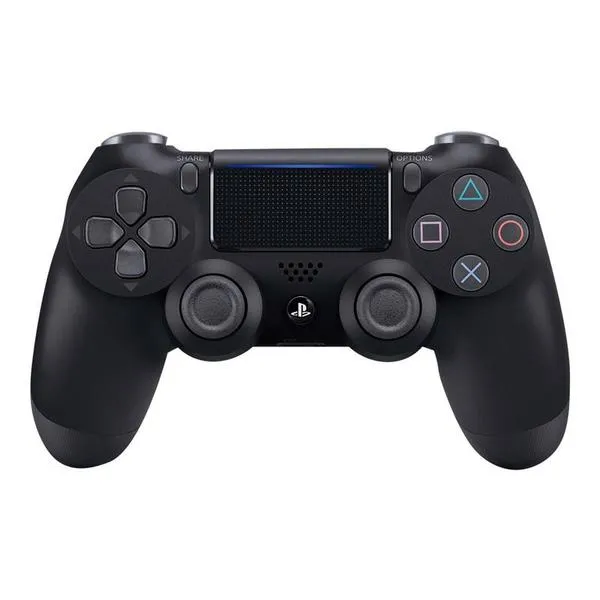
Warto zauważyć, że DS4Windows nie ogranicza się jedynie do emulacji kontrolera Xbox. Umożliwia mi także zmianę koloru diody LED, mapowanie panelu dotykowego oraz dostosowywanie czułości analogów. Te możliwości sprawiają, że moje doświadczenia z grami stają się znacznie bardziej interaktywne oraz umożliwiają mi wykorzystanie dodatkowych funkcji, których inne programy mogą nie oferować. Dzięki temu mogę korzystać z mojego DualShocka 4 w różnorodnych grach, od platformówek po intensywne strzelanki, co w rezultacie czyni każdą sesję gamingową jeszcze bardziej satysfakcjonującą.
Podsumowując, konfiguracja kontrolera DualShock 4 przez Steam oraz DS4Windows oferuje skuteczny sposób na cieszenie się gamingiem na najwyższym poziomie. Nie tylko zapewnia pełną funkcjonalność, ale także otwiera mnóstwo możliwości personalizacji. Dzięki tym metodom mogłem nie tylko bezproblemowo grać w różnorodne tytuły, ale również zwiększyć swoją przyjemność z każdego etapu rozgrywki do niewidzianych wcześniej wyżyn. Teraz każda gra przynosi mi prawdziwą radość, a mój kontroler PS4 doskonale spełnia swoje zadanie.
Czy wiesz, że dzięki DS4Windows możesz również skonfigurować kontroler PS4 do pracy z aplikacjami i programami nie tylko do gier? To oznacza, że możesz używać swojego DualShocka 4 jako kontrolera do multimediów lub innych zadań w systemie Windows, co znacznie zwiększa jego funkcjonalność poza samym gamingiem!
Rozwiązywanie problemów z podłączeniem pada PS4 do komputera
Podłączenie pada PS4 do komputera może wydawać się nieco skomplikowane, ale nie martw się – z moim przewodnikiem z pewnością sobie poradzisz! Jako wielki fan gier, często korzystam z kontrolera, zwłaszcza w tytułach, które oferują większy komfort grania na padzie. W dzisiejszych czasach Windows doskonale wspiera różne kontrolery, w tym kultowy DualShock 4. Wybór odpowiedniej metody połączenia jest kluczowy i pozwoli Ci cieszyć się rozgrywką bez zbędnych frustracji.
Możesz podłączyć pada zarówno przez kabel, jak i bezprzewodowo. Jeśli decydujesz się na połączenie przewodowe, wystarczy użyć kabla USB, który zapewnia stabilne połączenie oraz minimalne opóźnienia. Z kolei przy podłączeniu bezprzewodowym musisz pamiętać o włączeniu Bluetooth w swoim komputerze. Po sparowaniu pada z komputerem, używając przycisków PS i Share, będziesz gotowy do gry. Pamiętaj również, aby skonfigurować odpowiednie opcje w systemie, by kontroler został prawidłowo rozpoznany.
Aby korzystać z pada PS4, warto skonfigurować ustawienia w Steam lub użyć aplikacji DS4Windows
Jeśli zamierzasz używać DualShocka 4, najlepszym rozwiązaniem będzie skorzystanie z platformy Steam, która oferuje funkcję Steam Input. Po uruchomieniu Steam wystarczy, że w ustawieniach aktywujesz opcję obsługi kontrolera PlayStation. Jeśli chcesz grać w tytuły spoza Steama, polecam zainstalować program DS4Windows. To darmowe narzędzie pozwala, aby system Windows widział twojego pada jako kontroler Xbox, co pomaga uniknąć problemów z kompatybilnością podczas rozgrywek.
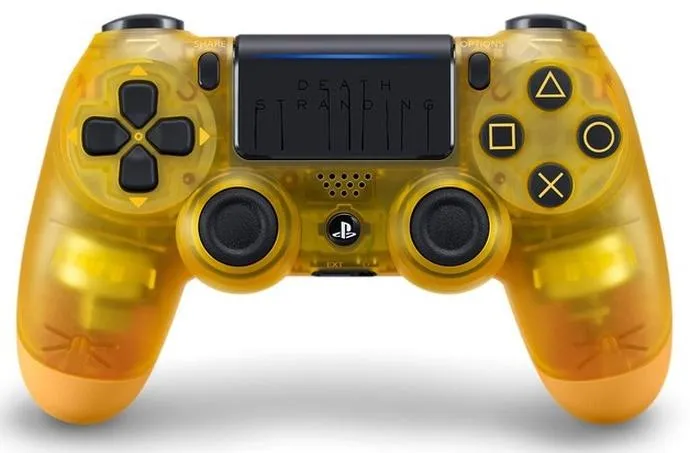
Niemniej jednak, czasami mimo naszych starań pojawiają się różne problemy, gdy komputer nie rozpoznaje pada. W takiej sytuacji warto sprawdzić kilka rzeczy: upewnij się, że używasz odpowiedniego kabla, który przesyła dane, a nie tylko ładowanie. Ponadto, ważne jest, aby zaktualizować wszelkie sterowniki dotyczące kontrolera. Jeśli korzystasz z Bluetooth, resetowanie połączenia może zdziałać cuda. Przy odpowiedniej konfiguracji i odrobinie cierpliwości na pewno w pełni cieszysz się rozgrywką na swoim PC z padem PS4! Czas na gamingowe przyjemności!
| Problem | Rozwiązanie |
|---|---|
| Komputer nie rozpoznaje pada | Sprawdź, czy masz odpowiedni kabel, który przesyła dane, a nie tylko ładowanie. |
| Problemy z połączeniem Bluetooth | Spróbuj zresetować połączenie Bluetooth między padem a komputerem. |
| Brak aktualnych sterowników | Upewnij się, że wszystkie sterowniki dotyczące kontrolera są zaktualizowane. |
| Problemy z konfiguracją w grach | Skonfiguruj ustawienia kontrolera w Steam lub użyj aplikacji DS4Windows. |
Jak w pełni wykorzystać możliwości kontrolera DualShock 4 na PC
Przedstawiamy listę najważniejszych sposobów, które pozwolą Ci w pełni wykorzystać możliwości kontrolera DualShock 4 na PC. W artykule znajdziesz szczegółowe opisy metod podłączenia, a także narzędzi umożliwiających konfigurację i optymalne wykorzystanie kontrolera w grach komputerowych.
- Podłączenie przewodowe: Aby skorzystać z kontrolera DualShock 4, połącz go z komputerem za pomocą kabla USB. Po wpięciu kontrolera do portu USB, system Windows samodzielnie zainstaluje niezbędne sterowniki, co od razu umożliwi Ci użycie kontrolera w grach. Ta metoda gwarantuje najniższe opóźnienia, co szczególnie ma znaczenie w grach akcji.
- Podłączenie bezprzewodowe przez Bluetooth: W celu bezprzewodowego podłączenia kontrolera, najpierw aktywuj Bluetooth na komputerze. Następnie przytrzymaj jednocześnie przycisk PS i przycisk Share na kontrolerze, aż pasek świetlny zacznie migać. W ustawieniach Bluetooth na PC wybierz opcję „Dodaj urządzenie” i wyszukaj kontroler. Ta metoda zapewnia większą swobodę ruchów, mimo że może wiązać się z niewielkim opóźnieniem.
- Korzystanie z platformy Steam: Steam oferuje wbudowane wsparcie dla kontrolera DualShock 4, korzystając z narzędzia Steam Input, które emuluje kontroler Xbox. Aby aktywować tę funkcję, uruchom Steam, przejdź do Ustawień, a następnie do zakładki Kontroler. Zaznacz opcję „Obsługa konfiguracji PlayStation”. Po podłączeniu kontrolera zyskasz możliwość korzystania z pełnej funkcjonalności w grach obsługujących kontrolery, co uprości proces konfiguracji.
- Program DS4Windows: Darmowe oprogramowanie DS4Windows umożliwia emulację kontrolera Xbox 360, przez co DualShock 4 stanie się kompatybilny ze wszystkimi grami na PC. Program pozwala na mapowanie przycisków, personalizację panelu dotykowego oraz zmianę koloru diody LED. Co więcej, DS4Windows umożliwia korzystanie z funkcji wibracji oraz różnych profili dedykowanych konkretnym grom, co zdecydowanie zwiększa komfort podczas grania.
- Tryb DirectInput i XInput: Kontroler DualShock 4 opiera się na standardzie DirectInput, co wiąże się z problemami w rozpoznawaniu w niektórych starszych grach. Jednak za pomocą programu DS4Windows można sprawić, że system zinterpretuje go jako kontroler Xbox 360 (XInput), co pozwoli wyeliminować problemy z niekompatybilnością. W przypadku gier obsługujących jedynie DirectInput, uruchomienie odpowiednich ustawień w DS4Windows powinno umożliwić ich prawidłowe działanie.
Źródła:
- https://gryportal.pl/jak-podlaczyc-pad-od-playstation-lub-xbox-do-pc/
- https://polandithub.pl/jak-podlaczyc-kontroler-xbox-360-do-pc/
- https://www.serwis-konsol.com/jak-zainstalowac-i-skonfigurowac-ds5windows/
FAQ - Najczęściej zadawane pytania
Jak podłączyć pada PS4 do PC za pomocą kabla USB?Aby podłączyć kontroler PS4 do PC przez kabel USB, wystarczy użyć kabla micro-USB. Podłącz jeden koniec kabla do pada, a drugi do wolnego portu USB w komputerze. System Windows automatycznie rozpozna kontroler i zainstaluje wymagane sterowniki.
Jak podłączyć kontroler PS4 do PC przez Bluetooth?Aby podłączyć kontroler PS4 do PC bezprzewodowo, włącz Bluetooth w komputerze i przytrzymaj jednocześnie przycisk PS oraz przycisk Share na kontrolerze, aż pasek świetlny zacznie migać. Następnie w ustawieniach Bluetooth na komputerze wybierz „Dodaj nowe urządzenie” i zaznacz kontroler z listy dostępnych urządzeń.
Czy są jakieś problemy, które mogą wystąpić podczas podłączania pada PS4 do PC?Tak, mogą wystąpić problemy z rozpoznawaniem kontrolera przez komputer. W takich sytuacjach warto sprawdzić kabel, upewnić się, że masz zainstalowane właściwe sterowniki, zrestartować komputer lub spróbować ponownie sparować kontroler przez Bluetooth.
Jakie korzyści oferuje aplikacja DS4Windows przy używaniu kontrolera PS4 na PC?Aplikacja DS4Windows umożliwia emulację kontrolera Xbox 360, co zwiększa kompatybilność z różnymi grami. Dodatkowo, pozwala na mapowanie przycisków, dostosowywanie czułości analogów oraz zmianę koloru diody LED, co zwiększa możliwości personalizacji kontrolera.
Jakie są podstawowe kroki do rozwiązania problemów z kontrolerem PS4?Aby rozwiązać problemy z kontrolerem PS4, sprawdź, czy używasz odpowiedniego kabla, który przesyła dane, a nie tylko ładowanie. Upewnij się, że masz zainstalowane najnowsze sterowniki, spróbuj zresetować połączenie Bluetooth, lub skonfiguruj kontroler w Steam lub za pomocą DS4Windows.