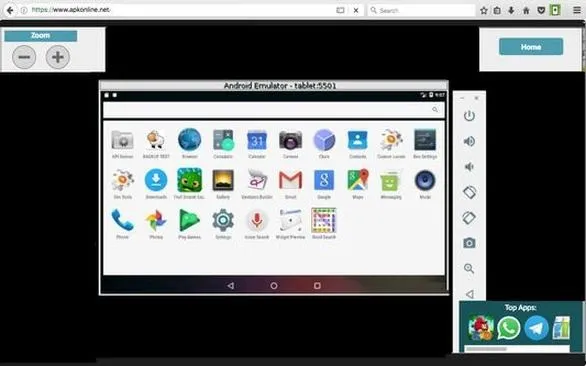
Odkrywanie gier na Androidzie na komputerze zyskuje na popularności, zwłaszcza gdy na rynku dostępnych jest wiele znakomitych emulatorów. Dzięki temu, że mogę cieszyć się swoimi ulubionymi tytułami w wygodny sposób, tworzenie idealnego zestawu do grania staje się ekscytującą przygodą. Ostatnio testując kilka emulatorów, chętnie podzielę się swoimi spostrzeżeniami na ten temat. Najlepsi z nich naprawdę potrafią zdziałać cuda, jeżeli chodzi o wydajność oraz komfort użytkowania.
Na początek warto wspomnieć o BlueStacks, który szybko stał się moim ulubionym emulator. Ten popularny emulator oferuje świetną optymalizację pod kątem gier, co z pewnością zasługuje na uwagę. Możliwość łatwej konfiguracji sterowania sprawia, że granie w różnorodne tytuły mobilne staje się bardziej intuicyjne. Co więcej, BlueStacks regularnie aktualizuje swoje oprogramowanie, co przynosi nowe funkcje oraz poprawki wydajności. Uważam, że to must-have dla każdego, kto marzy o graniu w gry mobilne na PC.
Innym popularnym emulatorem, na który warto zwrócić uwagę, jest NoxPlayer
Nie mogę również pominąć NoxPlayera, który świetnie radzi sobie z grami wymagającymi większej mocy obliczeniowej. Jego przyjazny interfejs oraz narzędzia do dostosowywania sterowania to prawdziwa rewelacja. Dzięki możliwości przypisania różnych klawiszy do akcji w grze mogę łatwo dostosować swoją rozgrywkę do własnych preferencji. Co więcej, NoxPlayer umożliwia uruchamianie wielu instancji równocześnie, co stanowi doskonałe rozwiązanie, gdy gram w tytuły wymagające grindowania lub zdobywania surowców.
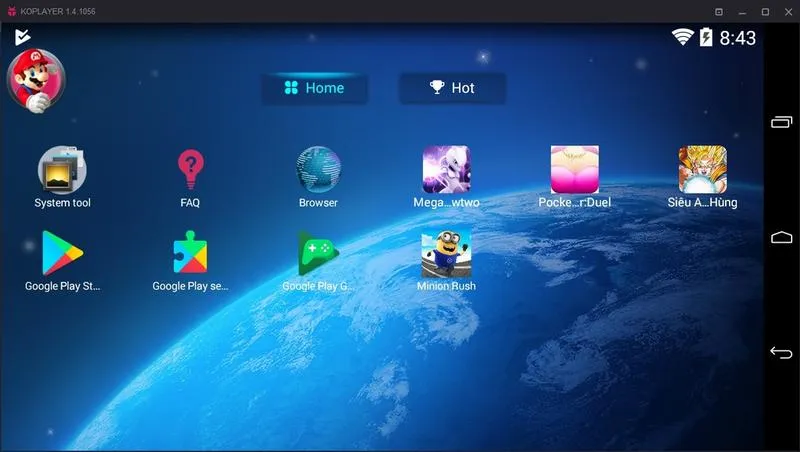
Na koniec warto zwrócić uwagę na LDPlayera, który także ma swoje liczne zalety. Ten emulator działa świetnie nawet na mniej wydajnych komputerach, dlatego z pełnym przekonaniem mogę go polecić również tym, którzy nie dysponują najnowszym sprzętem. Jego stabilność oraz wsparcie dla wielu gier sprawiają, że mogę grać w niemal wszystko, co wpadnie mi w ręce. Każdy z tych emulatorów ma swoje unikalne cechy, a wybór powinien zależeć od naszych indywidualnych potrzeb oraz preferencji. Osobiście uwielbiam eksplorować wszystkie dostępne opcje, aby znaleźć te, które najlepiej odpowiadają mojemu stylowi grania.
Jak grać w gry na Androidzie na komputerze bez zbędnych problemów
W poniższej liście znajdziesz kluczowe wskazówki, które ułatwią Ci cieszenie się grami Android na komputerze. Dzięki tym poradom zminimalizujesz frustrację oraz wszelkie problemy, które mogą pojawić się podczas korzystania z emulatorów i innych narzędzi.
- Wybierz odpowiedni emulator - Zanim rozpoczniesz swoją przygodę z grami Android na komputerze, wybierz emulator, który najlepiej odpowiada Twoim potrzebom. Popularne opcje, takie jak BlueStacks, NoxPlayer czy LDPlayer, z pewnością spełnią Twoje oczekiwania. Upewnij się, że wybrany emulator działa w Twoim systemie operacyjnym oraz ma dobre opinie od użytkowników. Zainstaluj emulator, postępując zgodnie z instrukcjami producenta, co pozwoli Ci uniknąć problemów w przyszłości.
- Skonfiguruj odpowiednio ustawienia emulatora - Po zainstalowaniu emulatora, istotne okazuje się dostosowanie jego ustawień do Twojego sprzętu. Przejdź do sekcji ustawień i dostosuj ilość przydzielonej pamięci RAM oraz liczbę rdzeni procesora. Odpowiednia konfiguracja przyczyni się do płynniejszego działania gier, a Ty zminimalizujesz ryzyko wystąpienia lagów.
- Pobierz gry z zaufanych źródeł - Zainstaluj gry na emulatorze, korzystając z Google Play lub innych zaufanych platform. Unikaj pobierania gier z nieznanych źródeł, ponieważ mogą one zawierać złośliwe oprogramowanie. Czytaj opinie innych graczy o grach, które chcesz pobrać, aby mieć pewność, że są one bezpieczne i sprawdzone.
- Zarządzaj kontrolerami i ustawieniami sterowania - Emulatory często oferują możliwość dostosowania kontrolerów i układu klawiatury. Poświęć chwilę na skonfigurowanie preferowanych ustawień sterowania, co sprawi, że rozgrywka stanie się wygodna i intuicyjna. Możesz również podłączyć kontroler do komputera, co z pewnością poprawi komfort grania w bardziej wymagające tytuły.
- Regularnie aktualizuj emulator i gry - Aby zminimalizować wystąpienie błędów oraz problemów z wydajnością, regularnie sprawdzaj dostępność aktualizacji dla emulatora oraz zainstalowanych gier. Nowe wersje mogą wprowadzać ważne poprawki, które znacznie zwiększą stabilność działania programów.
Jak skonfigurować klawiaturę i mysz dla lepszej gry
W poniższej liście przedstawiam kluczowe kroki, które pomogą Ci skonfigurować klawiaturę oraz mysz w sposób, który znacząco poprawi Twoje wyniki w grach. Skupimy się na dostosowywaniu ustawień, co ma ogromny wpływ na komfort oraz efektywność Twojej gry.
-
Wybierz odpowiednie oprogramowanie do klawiatury i myszy
Na początek sprawdź, czy Twoja klawiatura i mysz dysponują dedykowanym oprogramowaniem, które umożliwia zaawansowane konfiguracje. Następnie pobierz i zainstaluj to oprogramowanie, aby uzyskać dostęp do wszystkich funkcji, takich jak przypisywanie makr czy dostosowywanie podświetlenia. Ponadto upewnij się, że korzystasz z najnowszej wersji oprogramowania, co zapewni Ci dostęp do nowoczesnych funkcji i poprawek.
-
Dostosuj ustawienia DPI w myszce
Korzystając z oprogramowania, skonfiguruj ustawienia DPI, czyli czułości ruchu myszy, według swoich preferencji. Dobierz sensowną wartość podstawową (np. 800-1600 DPI), a następnie możesz ustawić dodatkowe poziomy, które przydadzą się w różnych sytuacjach w grze. Pamiętaj, aby przetestować ustawienia w praktyce, dzięki czemu upewnisz się, że są komfortowe i odpowiednie do Twojego stylu gry.
-
Przypisz przyciski na klawiaturze i myszce
Za pomocą oprogramowania przypisz klawisze na klawiaturze oraz przyciski na myszce do najczęściej wykonywanych akcji w grach. Wybieraj przyciski, które są dla Ciebie najwygodniejsze w użyciu, a także staraj się unikać przypisywania akcji do klawiszy, które są trudne do osiągnięcia. Takie podejście pomoże Ci poprawić reakcję w kluczowych momentach gry.
-
Dostosuj podświetlenie
Jeśli Twoje urządzenia mają opcje podświetlenia, skorzystaj z nich, aby stworzyć sprzyjające graniu środowisko. Możesz ustawić różne kolory dla różnych profili gier lub przypisać kolory do określonych akcji, co ułatwi orientację podczas intensywnej rozgrywki. Warto również unikać zbyt jaskrawych kolorów, które mogą odwracać uwagę i przeszkadzać w skupieniu.
Poradnik dotyczący optymalizacji wydajności gier Android na PC
Kto z nas nie marzył, aby zagrać w swoje ulubione gry mobilne na większym ekranie? Dzięki emulatorom Android na PC możemy doświadczać znakomitej jakości grafiki oraz płynnej rozgrywki. Niemniej jednak, czasami nie wszystko działa tak, jakbyśmy tego pragnęli. Dlatego w dzisiejszym poradniku przeanalizujemy, jak zoptymalizować wydajność gier Android na komputerze, aby każda sesja dostarczała radości i nie kończyła się frustracją.
Na początek zdecydujmy się na odpowiedni emulator. Na rynku znajduje się wiele opcji, takich jak BlueStacks, NoxPlayer czy LDPlayer. Każdy z nich ma swoje mocne i słabe strony. Z mojego doświadczenia mogę szczególnie polecić BlueStacks, który często zapewnia najnowsze aktualizacje oraz doskonałą kompatybilność z grami. Po zainstalowaniu emulatora koniecznie sprawdź ustawienia – zazwyczaj można dostosować ilość przydzielonej pamięci RAM oraz rdzeni CPU, co znacząco wpłynie na wydajność gier.
Aktualizacja sterowników i oprogramowania zwiększa wydajność
Gdy już wybierzemy emulator, warto poświęcić czas na aktualizację sterowników karty graficznej oraz najnowszych wersji oprogramowania. Czasami nawet najdrobniejsze zmiany mogą przynieść znaczne rezultaty. Co więcej, aktualizacje mają kluczowe znaczenie dla poprawy stabilności oraz bezpieczeństwa systemu. Dzięki nim nasze rozgrywki staną się nie tylko płynniejsze, ale również bardziej komfortowe, a wyzwania łatwiejsze do pokonania.
Na koniec pamiętajmy, aby regularnie czyścić system z niepotrzebnych plików oraz zamykać zbędne aplikacje działające w tle. To pozwoli na pozostawienie większej ilości zasobów dla emulatora i gier. Uwierz mi, różnica będzie naprawdę zauważalna. Wprowadzenie tych kilku prostych trików poprawi wydajność gier Android na PC i umożliwi pełne cieszenie się każdą chwilą spędzoną przed ekranem – w końcu o to właśnie chodzi w grach, prawda?
Did you know that adjusting the emulator's settings to utilize hardware acceleration can significantly improve gaming performance? Enabling this feature allows your PC's GPU to take over some of the workload from the CPU, resulting in smoother graphics and faster frame rates, making your gaming experience much more enjoyable.
Najczęstsze problemy z grami Android na komputerze i jak je rozwiązać
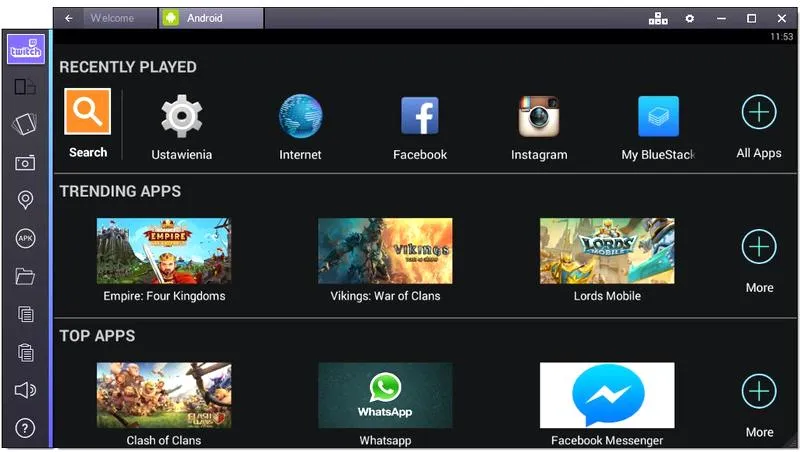
Gry na Androidzie zyskały ogromną popularność, co sprawia, że wielu z nas pragnie korzystać z nich nie tylko na telefonach, ale także na komputerach. Niestety, migracja gier na PC często rodzi różne problemy, które potrafią skutecznie utrudnić zabawę. Zdarza się, że aplikacje działają niepoprawnie, zacinają się lub w ogóle nie uruchamiają. Gdy zetknąłem się z tymi trudnościami, poczułem się nieco zniechęcony, ale na szczęście istnieją rozwiązania, które można wdrożyć z łatwością.
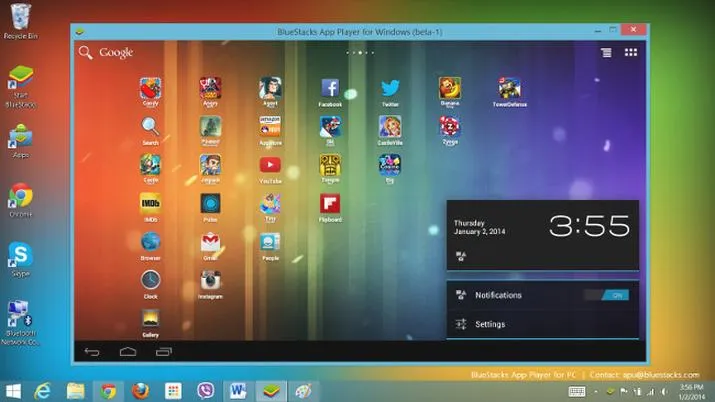
Wielu z nas najczęściej spotyka się z problemem braku odpowiednich wymagań sprzętowych. Choć niektóre gry wydają się lekko wciągające na telefonach, podczas uruchamiania ich na komputerach odkrywamy, że nasza maszyna nie spełnia wymagań. Dlatego warto najpierw sprawdzić, czy mamy aktualną wersję emulatora, z którego korzystamy, a także upewnić się, że komputer dysponuje wystarczającą mocą obliczeniową. Z biegiem czasu zdobyte doświadczenie pozwoli lepiej dopasować sprzęt do gier.
Optymalizacja emulatorów z Androidem na komputerze jest kluczowa
Jednym z istotnych kłopotów, które mogą się pojawić, są problemy z lagiem oraz zacinaniem się gier. Często wynika to z niewłaściwych ustawień emulatora lub wolnego połączenia internetowego. W moim przypadku, zmiana ustawień w emulatorze, jak przydzielona pamięć RAM czy liczba rdzeni procesora, znacząco poprawiła płynność rozgrywki. Dlatego warto poświęcić chwilę na optymalizację tych ustawień, jeśli korzystacie z emulatorów, aby w pełni cieszyć się doznaniami, które oferują gry.
Kiedy jednak gra nadal nie działa, warto również zajrzeć do zasobów społeczności online lub forów, gdzie użytkownicy chętnie dzielą się swoimi doświadczeniami. Spotkałem tam wiele cennych wskazówek oraz rozwiązań problemów, które wcześniej wydawały mi się nie do pokonania. Czasami to właśnie w takich miejscach można znaleźć idealny sposób, aby uruchomić ulubioną grę i znów cieszyć się rozrywką na dużym ekranie!
Problem |
Opis |
Rozwiązanie |
|---|---|---|
Brak odpowiednich wymagań sprzętowych |
Niektóre gry mogą nie działać na komputerze, ponieważ nie spełniają wymagań sprzętowych. |
Sprawdź aktualną wersję emulatora oraz upewnij się, że komputer ma wystarczającą moc obliczeniową. |
Problemy z lagiem i zacinaniem się gier |
Niewłaściwe ustawienia emulatora lub wolne połączenie internetowe mogą prowadzić do lagów. |
Optymalizuj ustawienia emulatora, takie jak przydzielona pamięć RAM oraz liczba rdzeni procesora. |
Brak cennych wskazówek dotyczących problemów |
Prawdziwe trudności mogą być trudne do rozwiązania bez wsparcia. |
Przeszukaj zasoby społeczności online lub fora, aby znaleźć doświadczenia innych użytkowników. |
Did you know that niektóre z najpopularniejszych gier mobilnych na Androida zostały stworzone z myślą o komputerach, więc ich wydajność może się znacznie różnić w zależności od emulatora i ustawień sprzętowych? Warto eksplorować różne emulatory, ponieważ niektóre mogą lepiej zoptymalizować wydajność konkretnego tytułu!
Pytania i odpowiedzi
Jakie są najpopularniejsze emulatory Android do gier na komputerze?Do najpopularniejszych emulatorów Android, które warto rozważyć, należą BlueStacks, NoxPlayer i LDPlayer. Każdy z tych emulatorów ma swoje unikalne cechy, które mogą dostosować rozgrywkę do indywidualnych potrzeb użytkownika.
Jak skonfigurować emulator, aby zminimalizować lagowanie gier?Aby zminimalizować lagowanie gier, warto dostosować ustawienia emulatora do posiadanego sprzętu, w tym przydzieloną pamięć RAM i liczbę rdzeni procesora. Odpowiednia konfiguracja zwiększa płynność działania gier oraz zmniejsza ryzyko wystąpienia problemów z wydajnością.
Dlaczego należy pobierać gry z zaufanych źródeł?Pobieranie gier z zaufanych źródeł, takich jak Google Play, pomaga uniknąć instalacji złośliwego oprogramowania, które może zagrażać bezpieczeństwu komputera. Dobrze jest także sprawdzać opinie innych graczy o grach, które zamierzamy pobrać, aby upewnić się, że są one bezpieczne.
Jakie są najczęstsze problemy z grami Android na komputerze?Najczęstsze problemy obejmują brak odpowiednich wymagań sprzętowych, lagowanie oraz zacinanie się gier. Często można je rozwiązać, aktualizując emulator, optymalizując jego ustawienia lub szukając pomocy na forach internetowych.
Jakie są korzyści z regularnych aktualizacji emulatora i gier?Regularne aktualizacje emulatora oraz gier pomagają w eliminacji błędów i problemów z wydajnością, a także wprowadzeniu nowych funkcji. Dzięki temu nasze sesje gamingowe stają się bardziej stabilne i przyjemne.