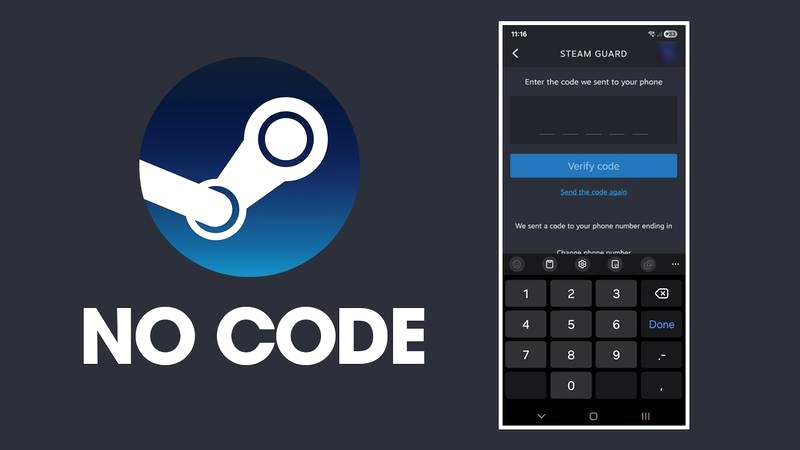

Konfiguracja Steam Family Sharing stanowi doskonały sposób na dzielenie się grami z bliskimi, eliminując konieczność przekazywania hasła do swojego konta. Zanim jednak rozpoczniesz ten proces, upewnij się przede wszystkim, że funkcja Steam Guard jest aktywna, ponieważ dodaje ona dodatkową warstwę ochrony. Aktywacja tej opcji jest prosta — wystarczy, że wejdziesz w ustawienia swojego konta i włączysz odpowiednią funkcję. Po tym kroku możesz przystąpić do udostępniania gier swoim bliskim.
Następnie, aby przejść do kolejnego etapu, zaloguj się na komputerze, z którego zamierzasz udostępnić swoją bibliotekę gier. W ustawieniach rodziny znajdziesz opcję pozwalającą na udostępnianie. Wybierz konta, które chcesz dodać do grona osób korzystających z Twoich gier. Pamiętaj, że masz możliwość autoryzowania wielu kont, lecz zgodnie z zasadami Steam, w danym momencie tylko jedna osoba może grać w dany tytuł z Twojej biblioteki. To istotny punkt, ponieważ jeżeli Ty rozpoczniesz grę, odbiorca zostanie o tym poinformowany i poproszony o zakup.
Jak autoryzować urządzenie i konta do udostępniania gier
W momencie, gdy wybrane konta uzyskują już dostęp do Twojej biblioteki, nadszedł czas na autoryzację urządzenia. Przede wszystkim upewnij się, że odbiorca również ma włączoną funkcję Steam Guard. Gdy zaloguje się na swoim koncie na Twoim komputerze, może zaakceptować zaproszenie do korzystania z Twojej biblioteki. Po zakończeniu tej czynności, odbiorca pobierze interesujące go gry, a status osiągnięć oraz zapisy gry będą przypisane do jego konta, co ułatwi śledzenie postępów w grach. W razie potrzeby w każdej chwili możesz cofnąć dostęp, co zapewnia Ci pełną kontrolę nad tym, kto korzysta z Twoich gier.
Na zakończenie, pamiętaj o zasadach bezpieczeństwa. Staraj się unikać logowania na swoje konto na publicznych komputerach oraz włącz dodatkowe zabezpieczenia, aby zminimalizować ryzyko przejęcia konta. Regularne sprawdzanie autoryzacji urządzeń, a także aktualizowanie haseł, to także dobre praktyki, które warto wdrożyć. Steam Family Sharing z powodzeniem sprawdzi się jako świetne rozwiązanie dla rodzinnych sesji gamingowych, oczywiście pod warunkiem, że zostanie prawidłowo skonfigurowane oraz używane z rozwagą.
Jak skutecznie korzystać z Steam Family Sharing i unikać problemów z kontem
W tym artykule przedstawiamy kluczowe kroki potrzebne do skonfigurowania funkcji Steam Family Sharing. Podzielimy się również wskazówkami dotyczącymi zabezpieczeń oraz omówimy najczęstsze problemy, które mogą wystąpić podczas korzystania z tej funkcjonalności. Naszym celem jest skupienie się na istotnych detalach wpływających na prawidłowe działanie udostępniania gier w rodzinie.
- Włącz Steam Guard na swoim koncie
Aktywacja Steam Guard jest niezbędna do korzystania z Family Sharing. W ustawieniach konta znajdziesz sekcję 'Zabezpieczenia', w której możesz to zrobić. Dwuetapowe uwierzytelnianie znacznie zwiększa bezpieczeństwo twojego konta, dzięki czemu chronisz je przed nieautoryzowanym dostępem.
- Autoryzacja urządzenia odbiorcy
Zaloguj się na komputerze, z którego zamierzasz udostępnić swoją bibliotekę gier. W ustawieniach Steam przejdź do sekcji 'Rodzina', a następnie wybierz opcję 'Zarządzaj urządzeniami autoryzowanymi'. Pamiętaj, że wszystkie autoryzowane urządzenia muszą być zarejestrowane na twoim koncie, by mogły korzystać z gier.
- Włącz udostępnianie biblioteki
W sekcji 'Rodzina' w ustawieniach Steam uruchom opcję 'Udostępnij swoją bibliotekę gier'. Następnie wskaż konta, które mają mieć dostęp do twojej biblioteki gier. Upewnij się, że odbiorcy akceptują zaproszenia i regularnie sprawdzają, czy ich profile wyświetlają twoją bibliotekę.
- Zarządzaj dostępem do biblioteki
Regularnie monitoruj, które urządzenia i konta zostały autoryzowane do korzystania z twojej biblioteki. W każdej chwili możesz cofnąć uprawnienia dla wybranych kont lub urządzeń, co jest niezwykle istotne, zwłaszcza przy zmianach użytkowników lub w celu zabezpieczenia swojego konta.
- Monitoruj i rozwiązuj typowe problemy
Gdy podczas korzystania z Family Sharing napotkasz problemy, takie jak brak dostępu do gier, najpierw sprawdź, czy Steam Guard jest włączony oraz czy urządzenia zostały poprawnie autoryzowane. Problemy często wynikają z konfliktów sesji, zmian regionu lub szczególnych wymagań dotyczących niektórych gier, na przykład tytułów korzystających z zewnętrznych launcherów.
| Krok | Opis |
|---|---|
| 1 | Upewnij się, że funkcja Steam Guard jest aktywna. |
| 2 | Zaloguj się na komputerze, z którego chcesz udostępnić bibliotekę gier. |
| 3 | W ustawieniach rodziny znajdź opcję udostępniania i wybierz konta, które chcesz dodać. |
| 4 | Pamiętaj, że jednocześnie tylko jedna osoba może grać w dany tytuł z Twojej biblioteki. |
| 5 | Upewnij się, że odbiorca również ma włączoną funkcję Steam Guard. |
| 6 | Odbiorca loguje się na swoim koncie na Twoim komputerze i akceptuje zaproszenie do korzystania z biblioteki. |
| 7 | Odbiorca pobiera interesujące go gry, a status osiągnięć oraz zapisy gry przypisane są do jego konta. |
| 8 | Możesz w każdej chwili cofnąć dostęp, zapewniając sobie kontrolę nad tym, kto korzysta z Twoich gier. |
| 9 | Unikaj logowania na swoim koncie na publicznych komputerach i włącz dodatkowe zabezpieczenia. |
| 10 | Regularnie sprawdzaj autoryzację urządzeń i aktualizuj hasła. |
Bezpieczeństwo konta przy udostępnianiu gier na Steam
Udostępnianie gier na Steam to doskonały sposób na zacieśnienie więzi z rodziną oraz przyjaciółmi. Niemniej jednak, jest to także obarczone ryzykiem związanym z bezpieczeństwem konta. Jako zapalony gracz, doskonale zdaję sobie sprawę z faktu, jak ważne jest utrzymanie kontroli nad własną biblioteką gier, aby uniknąć wszelkich potencjalnych zagrożeń. Funkcja Family Sharing umożliwia udostępnianie gier innym użytkownikom, jednak przed jej wykorzystaniem warto zadbać o odpowiednie zabezpieczenia. W tym celu zaleca się włączenie uwierzytelniania dwuskładnikowego oraz regularne aktualizowanie haseł.
Warto w tym kontekście docenić tzw. Steam Guard, który wprowadza dodatkowy poziom ochrony. Funkcja ta wymaga potwierdzenia logowania przez e-mail lub aplikację mobilną, gdy łączysz się z nowym urządzeniem. Dzięki temu, nawet jeśli hasło zostanie skradzione, hakerzy napotkają trudności w uzyskaniu dostępu do mojego konta. Oprócz tego, ważne jest, aby unikać logowania na cudzych komputerach, a w szczególności rezygnować z publicznych urzędów, które mogą stanowić źródło zagrożeń takich jak phishing czy złośliwe oprogramowanie.
Bezpieczne praktyki podczas korzystania z Family Sharing na Steam
Nie można także zapominać o tym, że nie wszystkie gry umożliwiają udostępnianie, co wynika z polityki wydawców. Dlatego zanim podejmiesz decyzję o dzieleniu się grami, warto zaznajomić się z regulaminem gier. Zgodnie z danymi NASK, aż 56% przypadków przejęcia kont związanych jest z korzystaniem z niezabezpieczonych komputerów, więc posiadanie zaufanego sprzętu do grania staje się kluczowe. Sami wydawcy gier często przypominają o zagrożeniach i docenianiu ostrożności podczas używania Family Sharing.
Kiedy już podejmiesz decyzję o udostępnianiu swojej biblioteki, pamiętaj, aby regularnie cofać dostęp do urządzeń, z których nie korzystasz. Zamiast przekazywać hasło, lepiej jest wyłączyć uprawnienia dla nieaktywnych kont. Dzięki temu nie tylko podniesiesz poziom bezpieczeństwa, ale również ułatwisz sobie zarządzanie biblioteką gier w przyszłości. Ostatecznie, stosując odpowiednie środki ostrożności, udostępnianie gier na Steam może stać się świetną okazją do wspólnego grania, zachowując jednocześnie zdrowe podejście do zarządzania bezpieczeństwem w wirtualnym świecie. Jak już krążymy wokół tego tematu to sprawdź, jakie masz opcje między Mac a PC do gier.
Limity i zasady dotyczące udostępniania gier w Steam
Udostępnianie gier na Steam, znane jako funkcja Family Sharing, stanowi doskonały sposób na dzielenie się swoją biblioteką z bliskimi, nie wymagając jednocześnie przekazywania hasła do konta. Jak już tu wpadłeś to odkryj proste kroki na zakup gier w PlayStation Store. Dzięki tej funkcji, możesz swobodnie dzielić się swoimi grami z rodziną lub przyjaciółmi, którzy mają własne konta na Steamie. Kluczowym atutem jest to, że ty jako właściciel biblioteki wciąż zachowujesz kontrolę nad swoimi grami, a osiągnięcia oraz postępy innych graczy pozostają oddzielne. Warto zaznaczyć, że w danym momencie tylko jedna osoba może grać w wybraną grę z twojej biblioteki, co wymaga skutecznej synchronizacji w ramach rodzinnych zasobów. Dodatkowo, Steam wprowadza limity dotyczące liczby zaufanych urządzeń oraz kont, które można autoryzować.
Aby skorzystać z tej funkcji, musisz aktywować Steam Guard oraz autoryzować urządzenie, na którym chcesz udostępnić swoją bibliotekę gier. Proces ten zazwyczaj przebiega prosto: logujesz się na komputerze osoby, której chcesz udostępnić gry, dokonujesz autoryzacji, a następnie włączasz udostępnianie i wskazujesz konta, które uzyskają dostęp. Użytkownicy mają możliwość pobierania oraz grania w dostępne tytuły, jednak pamiętaj, że nie wszystkie gry dopuszczają tę funkcjonalność. Wydawcy mogą decydować o blokadzie współdzielenia, szczególnie w przypadku tytułów objętych DRM lub wymagających dodatkowych launcherów. Dlatego warto upewnić się, że dana gra jest kompatybilna z Family Sharing, zanim zainwestujesz czas w jej udostępnianie.
Podstawowe zasady udostępniania gier na Steam
Poza aktywacją Steam Guard jako dodatkowego kroku zabezpieczającego, obowiązują również inne zasady regulujące udostępnianie gier. Jednym z najważniejszych limitów jest to, że w danym momencie tylko jedna osoba z danej biblioteki może grać. A jak już tu trafiłeś, odkryj skuteczne metody usuwania gier z biblioteki Steam. Warto również zauważyć, że jeśli właściciel biblioteki uruchomi grę, sesja gracza korzystającego z udostępniania zostanie automatycznie przerwana. Użytkownicy muszą także pamiętać, że nie wszystkie tytuły mogą być współdzielone. Fragmenty DLC często pozostają niedostępne do współdzielenia, co może zaskoczyć nowych użytkowników. Dodatkowo, region aktywacji gry może wpływać na jej uruchomienie przez innych graczy, dlatego warto z wyprzedzeniem przemyśleć, jak planujemy udostępniać swoje tytuły.

Bezpieczeństwo konta odgrywa kluczową rolę podczas korzystania z Family Sharing. Aby uniknąć ewentualnych problemów, regularnie monitoruj, kto ma dostęp do twojej biblioteki, i pamiętaj, aby nie udostępniać swojego hasła. Zaleca się stosowanie unikalnych haseł oraz aktywowanie dwuetapowej weryfikacji, co znacznie zwiększa bezpieczeństwo twojego konta. Pod tym odnośnikiem znajdziesz artykuł, w którym o tym pisaliśmy. W przypadku jakichkolwiek problemów z autoryzacją, konieczne będzie wykonanie kilku kroków, aby wszystko przywrócić do normy, takich jak odświeżenie sesji, ponowne logowanie czy sprawdzenie dostępności gier. Pamiętaj, że im lepiej zorganizujesz swoje udostępnianie, tym więcej radości przyniesie to zarówno tobie, jak i twoim bliskim.
Czy wiesz, że niektóre gry na Steam mogą nie korzystać z funkcji Family Sharing z powodu ograniczeń narzuconych przez wydawcę? Dlatego przed udostępnieniem swojej biblioteki, zawsze warto sprawdzić, czy dana gra obsługuje tę usługę, aby uniknąć rozczarowań.
Różnice między Steam Family Sharing a Family View
W poniższej liście opisuję różnice pomiędzy funkcjami Steam Family Sharing a Family View. Każdy punkt starannie przedstawiam, co ma na celu ułatwienie zrozumienia, jak obie funkcje funkcjonują oraz jakie mają zastosowanie.
- Rodzaj funkcji: Family Sharing stanowi mechanizm, który umożliwia współdzielenie biblioteki gier pomiędzy różnymi kontami. Użytkownicy mogą udostępniać gry członkom rodziny lub zaufanym znajomym bez ryzyka utraty kontroli nad swoją kolekcją. Natomiast Family View to narzędzie, które pozwala na monitorowanie dostępu do treści oraz funkcji konta, co umożliwia ustawienie ograniczeń wiekowych z zastosowaniem kodu PIN.
- Cel użycia: Głównym celem Family Sharing jest umożliwienie innym graczom korzystania z bogatej biblioteki gier bez konieczności wspólnego logowania. Funkcja ta doskonale sprawdza się w przypadku osób dzielących komputer z innymi, które pragną zachować swoje postępy oraz osiągnięcia oddzielnie. Z kolei Family View ma na celu stworzenie bezpieczniejszego środowiska dla dzieci, co wiąże się z ograniczeniem ich dostępu do nieodpowiednich treści oraz funkcji, takich jak zakupy w grze.
- Ograniczenia: W kontekście Family Sharing istnieje ograniczenie związane z jednoczesnym dostępem do gier – w tym przypadku tylko jedna osoba ma możliwość gry w danym momencie z jednej biblioteki. Funkcja ta wymaga także aktywacji Steam Guard. Family View, z drugiej strony, oferuje kontrolę dostępu do treści, niemniej jednak nie ogranicza liczby użytkowników korzystających z gier w danym momencie. Kluczowym ograniczeniem tej funkcji pozostaje obowiązek wprowadzenia PIN-u, aby uzyskać dostęp do zablokowanych funkcji.
- Zabezpieczenia: Family Sharing gwarantuje bezpieczne współdzielenie biblioteki gier bez potrzeby ujawniania hasła, a cały proces opiera się na licencjach, co umożliwia kontrolę nad poszczególnymi grami. Family View natomiast, dzięki systemowi PIN, pomaga uniknąć niezamierzonych zakupów oraz zapobiega dostępowi do gier, które nie są dostosowane do wieku gracza, co okazuje się szczególnie ważne w domach, gdzie przebywają dzieci.
Źródła:
- https://cer-zory.pl/steam-family-sharing-jak-dziala-szybki-dostep-do-gier-dla-bliskich
FAQ - Najczęściej zadawane pytania
Jakie zabezpieczenia należy włączyć przed udostępnieniem gier na Steamie?Przed udostępnieniem gier na Steamie należy włączyć funkcję Steam Guard, która dodaje dodatkową warstwę ochrony do konta.
Co należy zrobić, aby autoryzować urządzenie i konta do udostępniania gier?Aby autoryzować urządzenie i konta, należy zalogować się na komputerze, z którego chcesz udostępnić bibliotekę gier, a następnie w ustawieniach Steam wybrać odpowiednie opcje w sekcji 'Rodzina'.
Ile osób może jednocześnie grać w dany tytuł z biblioteki udostępnionej przez Family Sharing?W danym momencie tylko jedna osoba może grać w dany tytuł z Twojej biblioteki w ramach Steam Family Sharing.
Jakie praktyki należy stosować, aby zwiększyć bezpieczeństwo konta przy używaniu Family Sharing?Aby zwiększyć bezpieczeństwo konta, warto unikać logowania na publicznych komputerach, regularnie aktualizować hasła oraz monitorować autoryzację urządzeń.
Czy wszystkie gry pozwalają na udostępnianie w ramach Steam Family Sharing?Nie, nie wszystkie gry pozwalają na udostępnianie w ramach Steam Family Sharing, ponieważ to zależy od polityki wydawców i mogą występować ograniczenia związane z tytułami korzystającymi z DRM.