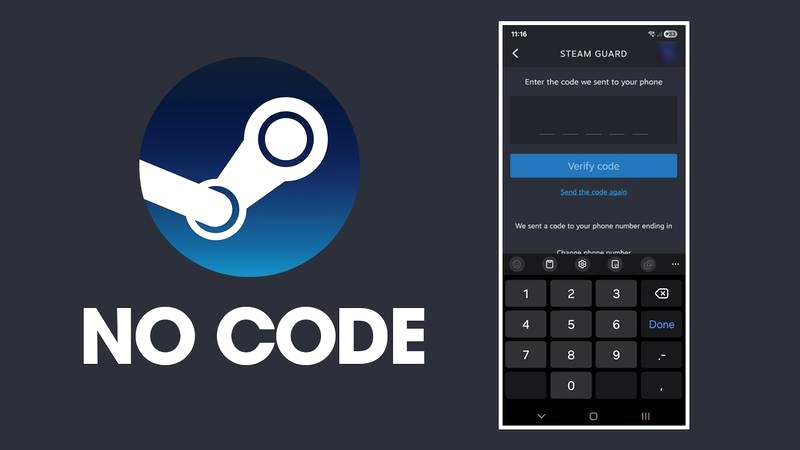
Włączenie Steam Guard stanowi jedną z najważniejszych rzeczy, które powinieneś zrobić, aby skutecznie zabezpieczyć swoje konto Steam. Osobiście jestem zwolennikiem tej formy ochrony od momentu, w którym zacząłem korzystać z tej platformy. Steam Guard dodaje kolejną warstwę zabezpieczeń, wymagając potwierdzenia logowania za pomocą telefonu lub e-maila. Dzięki temu, nawet jeśli ktoś posiada moje hasło, nie zdoła uzyskać dostępu do mojego konta bez dodatkowego kodu. Proces aktywacji tej funkcji jest wyjątkowo prosty – wystarczy wejść do ustawień konta i odszukać opcję „Zabezpieczenia” w zakładce „Steam Guard”.
- Włącz Steam Guard, aby zabezpieczyć konto przed nieautoryzowanym dostępem.
- Zainstaluj aplikację Steam Mobile Authenticator dla wygodniejszego odbioru kodów zabezpieczeń.
- Regularnie zmieniaj hasło, używając silnych kombinacji znaków.
- Autoryzuj komputery, z których zamierzasz udostępniać gry, w sekcji „Rodzina” w ustawieniach.
- Monitoruj aktywność kont i urządzeń, usuwając dostęp dla niepożądanych kont.
- Dbaj o bezpieczeństwo konta, nie udostępniaj swojego loginu ani hasła innym osobom.
- Zachowaj ostrożność przy udostępnianiu gier, uważając na jednoczesne logowania do tej samej gry przez różnych użytkowników.
Zanim przystąpisz do włączenia Steam Guard, upewnij się, że na swoim telefonie masz zainstalowaną aplikację Steam Mobile Authenticator. To narzędzie okaże się naprawdę przydatne, ponieważ umożliwia szybkie otrzymywanie kodów zabezpieczeń. Po skonfigurowaniu aplikacji będziesz mógł jeszcze bardziej zwiększyć bezpieczeństwo swojego konta. Skoro już krążymy wokół tego tematu, przeczytaj, jak zabezpieczyć swoje konto na Steam. Pamiętaj, aby po aktywacji Steam Guard regularnie zmieniać hasło do konta. Wybór silnych haseł, które powinny mieć co najmniej 12 znaków, oraz kombinację liter, cyfr i symboli, znacząco minimalizuje ryzyko włamania.
Jak skonfigurować Steam Guard, aby zapewnić jak największe bezpieczeństwo
Aktywacja Steam Guard to zaledwie pierwszy krok w dążeniu do większego bezpieczeństwa. Od czasu do czasu warto również sprawdzać aktywność konta oraz urządzenia, które mają do niego dostęp. Steam pozwala autoryzować do dziesięciu komputerów i pięciu kont, dlatego istotne jest, aby monitorować, kto ma dostęp do Twojej biblioteki. W przypadku zauważenia czegoś podejrzanego, natychmiast usuń autoryzację dla danego konta i komputera. Te proste czynności mogą naprawdę uratować Cię przed poważnymi problemami.
Na koniec dodam, że nie ma lepszego sposobu na zabezpieczenie swojego konta niż bycie na bieżąco z aktualizacjami i nowymi funkcjami, które oferuje Steam. Gdy tylko masz możliwość, śledź dostępne programy beta, które mogą wprowadzać dodatkowe opcje ochrony. Pamiętaj, że każda chwilka poświęcona na zabezpieczenie swojego konta to inwestycja w spokój umysłu podczas grania. Dzięki Steam Guard mogę z pełnym spokojem cieszyć się ulubionymi grami, nie martwiąc się o nieautoryzowany dostęp do mojego konta.
Jak autoryzować komputer na Steam, aby bezproblemowo udostępniać gry

W poniższej liście przedstawiamy krok po kroku instrukcje, które pomogą Ci skutecznie autoryzować komputer na platformie Steam. Dzięki temu będziesz mógł bezpiecznie dzielić się swoimi grami z innymi użytkownikami. W tym poradniku skupimy się na najważniejszych krokach, które nie tylko zapewnią bezpieczeństwo Twojego konta, ale także umożliwią sprawną obsługę funkcji Family Sharing.
- Włącz Steam Guard
Na początku upewnij się, że funkcja Steam Guard jest aktywna na Twoim koncie. To kluczowe zabezpieczenie, które chroni Twoje konto przed nieautoryzowanym dostępem. Aby to osiągnąć, przejdź do ustawień konta oraz aktywuj opcję, która będzie wymagać potwierdzenia logowania przez SMS lub e-mail. Pamiętaj, że bez tego zabezpieczenia nie będziesz mógł autoryzować innych komputerów. - Autoryzacja komputera
Następnie, zaloguj się na swoje konto Steam na komputerze, z którego chcesz udostępniać gry. Potem przejdź do sekcji „Ustawienia” i kliknij na zakładkę „Rodzina”. W tej sekcji włącz opcję „Udostępnianie rodzinne na tym komputerze” a także wybierz konta, którym pragniesz umożliwić dostęp do swojej biblioteki. Nie zapomnij, że każdy komputer musi zostać wcześniej autoryzowany. - Zaproszenie do udostępnienia gier
Osoba, której chcesz udostępnić swoje gry, powinna zalogować się na autoryzowanym komputerze. Po zalogowaniu się na swoje konto Steam i spróbowaniu uruchomienia gry z Twojej biblioteki, otrzyma prośbę o dostęp. Musi ją zaakceptować, aby móc zobaczyć udostępnione tytuły. Upewnij się, że zawsze wspominasz o konieczności zatwierdzenia zmiany, co zwiększy ich szanse na udostępnienie. - Monitoruj dostęp do gier
Regularnie sprawdzaj listę autoryzowanych kont oraz urządzeń, co możesz zrobić w sekcji „Rodzina” w ustawieniach. Jeśli zauważysz, że niektóre konta lub komputery nie powinny już mieć dostępu do Twojej biblioteki, szybko usuń ich autoryzację. Dodatkowo, postaraj się, aby tylko rodzina i bliscy mieli możliwość korzystania z Twojej biblioteki, co pomoże uniknąć nieprzyjemnych sytuacji. - Dbaj o bezpieczeństwo konta
Warto stosować silne hasła oraz nie udostępniać swojego loginu innym użytkownikom. To kluczowe, aby zminimalizować ryzyko nieautoryzowanego dostępu do Twojego konta. Regularnie zmieniaj hasło i monitoruj wszelkie nieautoryzowane logowania. Dodatkowo, używaj aplikacji Steam Mobile Authenticator, co jeszcze bardziej zabezpieczy Twój dostęp do gier.
Najważniejsze kroki do autoryzacji komputera na Steam
Jeśli chcesz w pełni korzystać z platformy Steam oraz dzielić się swoją biblioteką gier, najpierw musisz przejść przez kilka kluczowych kroków dotyczących autoryzacji komputera. Na początku upewnij się, że Twoje konto zabezpieczone jest funkcją Steam Guard. Ta kwestia ma ogromne znaczenie, ponieważ ochrona Twojego konta przed nieautoryzowanym dostępem stanowi fundament bezpieczeństwa. Aby włączyć tę opcję, przejdź do zakładki ustawień na swoim koncie, co znacznie zwiększy poziom ochrony.
Gdy już aktywujesz Steam Guard, następnym krokiem jest autoryzacja komputera, na którym zamierzasz grać. Zaloguj się na swoje konto na wybranym urządzeniu, a następnie przejdź do sekcji "Ustawienia" i wybierz zakładkę "Rodzina". A skoro już tu trafiłeś, odkryj, jak szybko doładować konto w grach. Właśnie tam możesz włączyć opcję "Udostępnianie rodzinne na tym komputerze". Po potwierdzeniu tej opcji zyskasz możliwość dodania konta znajomego, któremu chcesz udostępnić swoje gry.
Jak autoryzować komputer i zarządzać dostępem
Należy pamiętać, że możesz autoryzować jednocześnie maksymalnie pięć różnych kont oraz dziesięć komputerów. Po wykonaniu tych działań osoba, której udostępniasz gry, będzie musiała zaakceptować Twoje zaproszenie na swoim autoryzowanym komputerze. Regularne monitorowanie swoich kont oraz autoryzowanych urządzeń to klucz do bezpieczeństwa. Jeśli interesują cię podobne zagadnienia to odkryj, jak wspólnie cieszyć się grami i korzystać z rodzinnej biblioteki gier. W prosty sposób możesz usunąć dostęp dla konta lub komputera, którego już nie potrzebujesz, co pozwoli Ci na pełną kontrolę nad swoją biblioteką gier.
Na zakończenie warto podkreślić kwestię bezpieczeństwa. Używaj silnych haseł i nigdy nie udostępniaj swojego loginu, aby zminimalizować ryzyko nieautoryzowanego dostępu do swojego konta. Pozostając w temacie, odkryj łatwy sposób na logowanie do Steam. Aktywując Steam Guard i dbając o regularne aktualizacje, możesz cieszyć się bezpiecznym dzieleniem się grami z przyjaciółmi oraz rodziną. Taki stan rzeczy podnosi radość wspólnego grania. Choć czasami może pojawić się potrzeba ponownego logowania się lub odświeżenia aplikacji, te drobne niedogodności są niczym w porównaniu do korzyści, jakie oferuje ta funkcjonalność.
| Krok | Opis |
|---|---|
| 1. Aktywacja Steam Guard | Upewnij się, że Twoje konto jest zabezpieczone funkcją Steam Guard, aby chronić je przed nieautoryzowanym dostępem. |
| 2. Autoryzacja komputera | Zaloguj się na swoje konto na wybranym urządzeniu, przejdź do "Ustawienia" i wybierz "Rodzina". Włącz "Udostępnianie rodzinne na tym komputerze". |
| 3. Liczba autoryzowanych kont i komputerów | Możesz autoryzować maksymalnie pięć różnych kont oraz dziesięć komputerów. |
| 4. Akceptacja zaproszenia | Osoba, której udostępniasz gry, musi zaakceptować Twoje zaproszenie na swoim autoryzowanym komputerze. |
| 5. Monitorowanie kont i urządzeń | Regularnie sprawdzaj swoje konta oraz autoryzowane urządzenia i usuwaj dostęp dla tych, których już nie potrzebujesz. |
| 6. Bezpieczeństwo | Używaj silnych haseł, nie udostępniaj swojego loginu i regularnie aktualizuj zabezpieczenia. |
Czy wiesz, że po autoryzacji komputera na Steam możesz korzystać z opcji "Udostępniania rodzinnego", co pozwala Twoim znajomym grać w gry z Twojej biblioteki, nawet jeśli nie mają ich zakupionych? To świetny sposób na wspólne granie i dzielenie się ulubionymi tytułami!
Ograniczenia Steam Family Sharing, które musisz znać
Steam Family Sharing to interaktywna funkcja, która pozwala na udostępnianie gier innej osobie. Warto jednak zauważyć, że wiąże się to z pewnymi ograniczeniami i zasadami, które każdy powinien znać. Poniżej przedstawiam listę kluczowych informacji, które pomogą Ci bezpiecznie korzystać z tej opcji udostępniania gier.
- Włączenie Steam Guard: Zanim zaczniesz udostępniać gry, upewnij się, że na Twoim koncie aktywowany jest Steam Guard. Zabezpieczenie to chroni Twoje konto przed nieautoryzowanym dostępem, a więc jest kluczowe podczas udostępniania. Możesz aktywować tę funkcję w ustawieniach swojego konta.
- Autoryzacja komputera: Aby inny użytkownik miał dostęp do Twojej biblioteki gier, musisz najpierw zalogować się na swoim koncie na odpowiednim komputerze. Następnie przejdź do ustawień, a w sekcji „Rodzina” aktywuj opcję "Udostępnianie rodzinne". Dzięki temu gry będą dostępne tylko z autoryzowanych urządzeń.
- Maksymalne konta i komputery: Pamiętaj, że możesz powiązać swoją bibliotekę maksymalnie z pięcioma kontami oraz dziesięcioma komputerami. Dlatego planując udostępnianie gier, dobrze przemyśl, kogo dodajesz do swojego „grona rodzinnego” oraz jakie mogą być konsekwencje tego działania.
- Jednoczesna gra: Warto również pamiętać, że w danym momencie tylko jedna osoba może grać w daną grę. Oznacza to, że jeśli Ty jesteś zajęty rozgrywką, inny użytkownik, który także chce zagrać w ten tytuł, nie będzie mógł się zalogować. Aby uniknąć nieporozumień, dobrze jest ustalić z innymi użytkownikami harmonogram grania.
- Monitorowanie i zarządzanie dostępem: Regularnie sprawdzaj listę autoryzowanych kont i komputerów, które mogą korzystać z Twojej biblioteki. Każdorazowo masz możliwość usunięcia autoryzacji dla konta lub urządzenia, które nie powinno mieć już dostępu, co daje Ci pełną kontrolę nad tym, kto gra w Twoje tytuły.
- Bezpieczeństwo konta: Używaj silnych haseł i nigdy nie udostępniaj swojego loginu ani hasła innym osobom. Regularnie zmieniaj hasło oraz obserwuj powiadomienia dotyczące logowań z nowych urządzeń. Dzięki tym praktykom zminimalizujesz ryzyko nieautoryzowanego dostępu do swojego konta.
Jak monitorować dostęp do swojej biblioteki gier
Monitorowanie dostępu do mojej biblioteki gier stanowi kluczowy aspekt, który umożliwia mi cieszenie się graniem, a także dbanie o bezpieczeństwo mojego konta. Przede wszystkim włączam funkcję Steam Guard, aby skutecznie zabezpieczyć swoje konto przed nieautoryzowanym dostępem. Skoro już zahaczamy o ten temat, sprawdź, jak uniknąć błędów przy zakładaniu konta Steam. Należy pamiętać, że w 2026 roku mogę autoryzować do dziesięciu komputerów i maksymalnie pięć różnych kont, co zapewnia mi dużą elastyczność w dzieleniu się moimi tytułami z rodziną oraz przyjaciółmi. Regularne sprawdzanie, które komputery oraz konta mają dostęp, stanowi znakomity sposób na unikanie nieprzyjemnych niespodzianek.

Decydując się na udostępnienie swoich gier, przeprowadzam autoryzację konkretnego komputera w sekcji „Rodzina” w ustawieniach. Muszę pamiętać, że osoba, której udostępniam dostęp, musi zaakceptować moje zaproszenie, aby mogła cieszyć się moimi grami. Choć cały proces wydaje się prosty, warto mieć na uwadze, że tylko jedna osoba może grać w dany tytuł jednocześnie. Dobrze jest ustalić harmonogram grania, aby uniknąć kłopotliwych sytuacji, w których dwie osoby chciałyby grać w tę samą grę w tym samym czasie.
Bezpieczeństwo i zarządzanie dostępem do gier na Steam
Aby skutecznie zarządzać dostępem do mojej biblioteki, regularnie przeglądam listę autoryzowanych kont oraz komputerów. Dodatkowo warto unikać przekazywania swojego loginu czy hasła, ponieważ znacznie zwiększa to bezpieczeństwo mojego konta. Gdy zauważam, że dany użytkownik przestał grać lub nie jest już moim znajomym, szybko usuwam jego dostęp. Silne hasła oraz aktywacja powiadomień o logowaniach z nowych urządzeń to kolejne kroki, które zapewniają mi dodatkową ochronę konta.
Na koniec, udostępnianie gier okazuje się nie tylko praktycznym rozwiązaniem, ale także świetnym sposobem na wspólne spędzanie czasu z bliskimi. Dzięki Steam Family Sharing mogę łatwo dzielić się swoimi ulubionymi tytułami, nie martwiąc się o bezpieczeństwo swojego konta. Zdecydowanie warto odpowiednio skonfigurować dostęp oraz regularnie monitorować autoryzacje, aby móc cieszyć się grami bez zbędnych zmartwień. Życzę każdemu bezpiecznego oraz udanego dzielenia się swoimi grami!
Czy wiesz, że w Steam można ustawić zaufane numery telefonów, na które wysyłane są kody weryfikacyjne przy logowaniu z nowych urządzeń? To dodatkowa warstwa ochrony, która może uchronić twoje konto przed nieautoryzowanym dostępem.
Źródła:
- https://world-of-tanks.pl/jak-bezpiecznie-udostepnic-gre-na-steam-unikajac-problemow-z-kontem
- https://otobytow.pl/jak-dodac-kogos-do-trybu-rodzinnego-steam-poradnik-krok-po-kroku
Najczęstsze pytania (FAQ)
Jakie jest główne zabezpieczenie, które powinieneś włączyć na swoim koncie Steam?Główne zabezpieczenie, które powinieneś włączyć na swoim koncie Steam, to funkcja Steam Guard, która dodaje kolejną warstwę zabezpieczeń, wymagając potwierdzenia logowania za pomocą telefonu lub e-maila.
Jakie kroki należy wykonać, aby autoryzować komputer na Steam?Aby autoryzować komputer na Steam, należy zalogować się na swoje konto na wybranym urządzeniu, przejść do sekcji „Ustawienia”, a następnie kliknąć na zakładkę „Rodzina” i włączyć opcję „Udostępnianie rodzinne na tym komputerze”.
Jakie są ograniczenia dotyczące liczby autoryzowanych komputerów i kont w Steam?Możesz autoryzować maksymalnie pięć różnych kont oraz dziesięć komputerów na swoim koncie Steam.
Co zrobić, jeśli zauważysz nieautoryzowane konto lub komputer w swoim dostępie?Jeśli zauważysz, że niektóre konta lub komputery nie powinny mieć już dostępu do Twojej biblioteki, natychmiast usuń autoryzację dla danego konta i komputera.
Jakie działania możesz podjąć, aby zwiększyć bezpieczeństwo swojego konta Steam?Aby zwiększyć bezpieczeństwo swojego konta Steam, warto stosować silne hasła, nie udostępniać swojego loginu, regularnie zmieniać hasło oraz używać aplikacji Steam Mobile Authenticator.