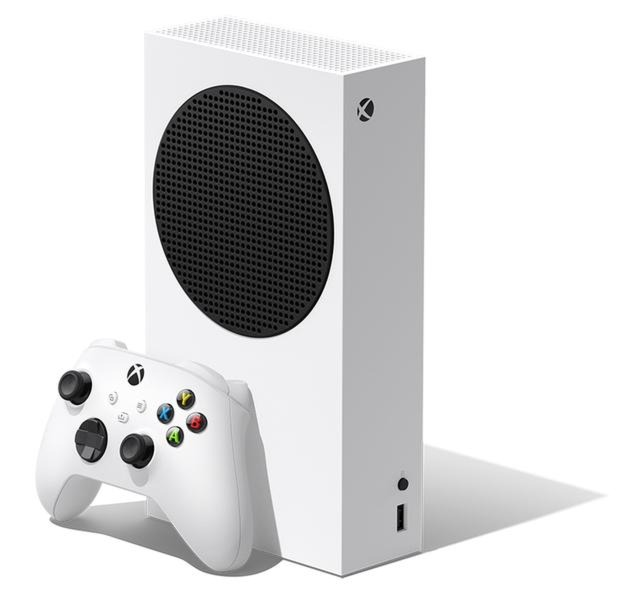
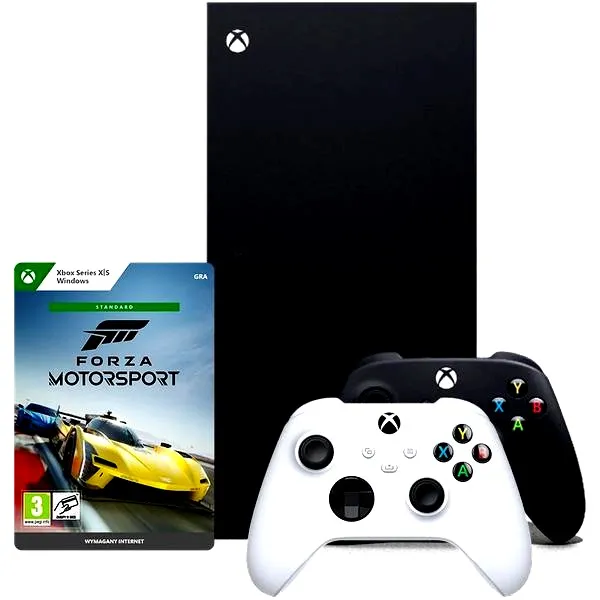
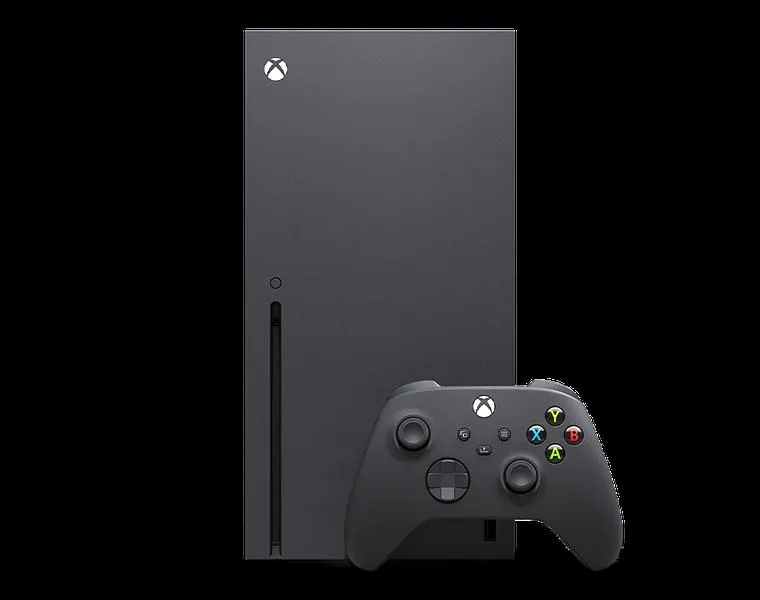
Podłączenie Xboxa do telewizora okazuje się prostsze, niż mogłoby się wydawać! Na początek zgromadź kilka niezbędnych elementów: konsolę Xbox, kabel HDMI, który zazwyczaj znajduje się w pudełku, oraz telewizor z wolnym portem HDMI. W pierwszej kolejności podłącz zasilanie do konsoli – zlokalizuj port oznaczony kropką i włóż do niego przewód zasilający. Następnie weź kabel HDMI i podłącz jeden koniec do portu HDMI OUT na Xboxie, a drugi do portu HDMI IN w telewizorze. Kiedy już wszystko połączysz, włącz telewizor i skorzystaj z pilota, aby przełączyć się na odpowiednie źródło HDMI. Gotowe! Twój ekran już czeka na niesamowite przygody w grach!
- Upewnij się, że masz wszystkie niezbędne elementy: konsolę Xbox, kabel HDMI oraz telewizor z portem HDMI.
- Podłącz zasilanie do konsoli oraz kabel HDMI między Xboxem a telewizorem.
- Wybierz odpowiednie źródło HDMI na telewizorze, aby uzyskać obraz.
- Skonfiguruj ustawienia wideo na konsoli, aktywując 4K i HDR, jeśli telewizor to obsługuje.
- Dostosuj ustawienia telewizora na tryb HDMI 2.0 lub Kolor UHD HDMI dla lepszej jakości obrazu.
- Jeśli telewizor nie obsługuje HDMI, użyj konwertera HDMI na AV, ale pamiętaj, że jakość obrazu będzie ograniczona.
- W przypadku problemów z połączeniem, spróbuj zmienić port HDMI lub użyć innego kabla, a także zrestartować urządzenia.
Po podłączeniu konsoli warto zadbać o konfigurację wyjścia wideo, co zapewni maksymalną jakość obrazu. Naciśnij przycisk Xbox na kontrolerze, aby otworzyć przewodnik, a następnie przejdź do zakładki „Ustawienia”. Tam, wybierz opcję „Wyświetlacz i dźwięk”, gdzie znajdziesz sekcję „Wyjście wideo”. Upewnij się, że zaznaczone są 4K i HDR, jeżeli Twój telewizor to obsługuje. Nie zapomnij także włączyć „Automatycznego wykrywania” w opcji „Wierność odtwarzania” oraz przestawić telewizor na tryb obsługujący Kolor UHD HDMI, szczególnie jeśli model pochodzi z 2018 roku lub jest starszy. Pragniesz grać w 4K przy 120 Hz? Sprawdź, czy kabel HDMI jest podłączony do portu oznaczonego jako HDMI IN 4.
A co w sytuacji, gdy Twój telewizor jest starszy i nie posiada złącza HDMI? Nie martw się! Możesz wykorzystać konwerter HDMI na AV, aby podłączyć Xboxa do telewizora obsługującego jedynie klasyczne złącza. W takim przypadku podłącz kabel HDMI z Xboxa do złącza konwertera, a następnie połącz konwerter z telewizorem przy pomocy kabli AV (żółty, czerwony i biały). Miej na uwadze, że jakość obrazu w tym przypadku ograniczy się do standardu SD lub 720p, w zależności od wybranego konwertera. Warto zainwestować w wysokiej jakości akcesoria, aby zapewnić sobie jak najlepsze doświadczenia podczas grania. Teraz, gdy już masz tę wiedzę, zasiadaj na kanapie i ciesz się grami!
Jak podłączyć konsolę Xbox do telewizora, aby uzyskać najlepszą jakość obrazu i dźwięku w 4K
Poniżej znajdziesz szczegółowe wskazówki dotyczące podłączania konsoli Xbox do telewizora, co umożliwi ci cieszenie się obrazem i dźwiękiem w wyjątkowej jakości 4K. Krok po kroku przeprowadzimy cię przez cały proces, zwracając uwagę na kluczowe elementy, które warto uwzględnić, aby dokonać najlepszego wyboru.
- Sprawdzenie sprzętu i wymagań: Zanim zaczniesz, upewnij się, że masz wszystkie niezbędne elementy. Do działania potrzebujesz konsoli Xbox, telewizora obsługującego 4K oraz kabla HDMI. Warto także zweryfikować, czy twój telewizor obsługuje funkcje HDR oraz HDMI 2.1, ponieważ te specyfikacje są kluczowe dla uzyskania najwyższej wydajności obrazu i dźwięku.
- Podłączenie kabla HDMI: W pierwszym kroku podłącz jeden koniec kabla HDMI do portu HDMI OUT na konsoli Xbox, a drugi koniec włóż do odpowiedniego portu HDMI w telewizorze. Jeśli twój telewizor posiada porty HDMI specjalnie oznaczone do 4K (np. HDMI IN 4), wybierz właśnie ten port, aby zapewnić najwyższą jakość sygnału. Po podłączeniu włącz zarówno telewizor, jak i konsolę.
- Wybór źródła sygnału na telewizorze: Użyj pilota telewizora, aby przełączyć źródło sygnału na port HDMI, do którego podłączyłeś konsolę. Upewnij się, że wybrane źródło odpowiada portowi HDMI, w którym znajduje się kabel z konsoli. Dzięki temu uzyskasz poprawne połączenie.
- Konfiguracja ustawień w konsoli Xbox: Naciśnij przycisk Xbox na kontrolerze, aby otworzyć przewodnik. Przejdź do sekcji "Ustawienia", a następnie wybierz "Wyświetlacz i dźwięk". Odnajdź opcję "Wyjście wideo", a potem upewnij się, że opcje "Zezwól na 4K" i "Zezwól na HDR" są aktywowane. Ważne jest, aby także włączyć "Automatyczne wykrywanie" w celu optymalizacji ustawień wyświetlania.
- Aktywacja odpowiednich ustawień w telewizorze: Teraz czas na przejście do ustawień telewizora. Upewnij się, że port HDMI, do którego podłączyłeś konsolę, ustawiłeś na "Tryb HDMI 2.0" lub "Kolor UHD HDMI", jeżeli twój telewizor to obsługuje. W przypadku modeli starszych niż 2018 rok, może być konieczne aktywowanie opcji "Wejście sygnału Plus", co pozwoli ci uzyskać pełne możliwości obrazu.
- Testowanie i dostosowywanie: Po skonfigurowaniu wszystkich elementów uruchom grę lub film, aby przetestować jakość obrazu i dźwięku. Jeśli napotkasz problemy z jakością obrazu, spróbuj zmienić port HDMI w telewizorze lub skorzystać z innego kabla HDMI, najlepiej HDMI 2.1, co zapewni najlepszą przepustowość dla 4K.
Postępując zgodnie z powyższymi wskazówkami, z łatwością w pełni wykorzystasz potencjał swojego systemu, ciesząc się obrazem oraz dźwiękiem w najwyższej jakości.
| Aspekt | Szczegóły |
|---|---|
| Typ konsoli | Xbox One, Xbox One S, Xbox One X, Xbox Series S, Xbox Series X |
| Typ połączenia | HDMI 2.1 (do 48 Gbps), HDMI 2.0 (do 18 Gbps) |
| Obsługiwane rozdzielczości | 4K (3840 x 2160), 1080p (1920 x 1080), 720p (1280 x 720) |
| Obsługa HDR | HDR10, Dolby Vision |
| Oznaczenie wyjścia HDMI dla 4K | HDMI IN 4 (z ikoną konsoli) |
| Wymiary kabla HDMI | 1,5 m do 2 m |
| Częstotliwość odświeżania (w 4K) | 120 Hz |
| Wymagana moc dla konwertera HDMI-AV | Może wymagać zewnętrznego zasilania |
| Jakość obrazu przez konwertery | Maksymalnie SD (720p) lub 1080i w zależności od modelu |
| Typ przewodów AV (stare konsole) | Żółty (wideo), czerwony i biały (audio) |
| Rodzaje telewizorów | 4K, Full HD, HD Ready |
| Problemy z połączeniem | Inny port HDMI, zmiana kabla, zresetowanie konsoli |
| Kabel HDMI 2.1 długość | Podstawowa długość: 1,5–2 m |
| Ceny konwerterów HDMI | Od 50 zł do 150 zł (w zależności od modelu) |
| Ustawienia telewizora dla HDR | Opcja Kolor UHD HDMI (w modelach z 2018 r. i starszych) |
| Optymalizacja dźwięku | Dolby Atmos (wymaga obsługi przez TV i soundbar) |
| Typy wyjść dźwiękowych | HDMI ARC, optyczne, analogowe (3,5 mm) |
Optymalizacja obrazu w 4K i HDR na konsoli Xbox
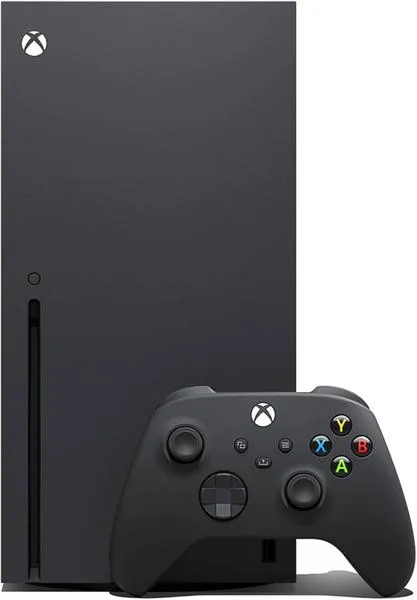
Optymalizacja obrazu na konsoli Xbox, szczególnie w rozdzielczości 4K i z obsługą HDR, bez wątpienia przyciąga uwagę wszystkich zapalonych graczy. Przede wszystkim, aby w pełni wykorzystać potencjał swojej konsoli, warto zadbać o właściwe podłączenie. Użyj kabla HDMI, który zazwyczaj dołączają do konsoli, jednak upewnij się, że jest to standard HDMI 2.1, który umożliwia przesyłanie sygnału w 4K przy 120 klatkach na sekundę. Jeśli masz telewizor obsługujący tę technologię, możesz oczekiwać wyjątkowej jakości obrazu oraz dźwięku.
Gdy już podłączysz konsolę do telewizora, wykonaj kilka prostych kroków konfiguracyjnych. Rozpocznij od wejścia w ustawienia konsoli, następnie przejdź do zakładki "Wyświetlacz i dźwięk", a później wybierz "Wyjście wideo". Jeśli lubisz tę tematykę to sprawdź, co warto wiedzieć przed zakupem Steam Decka. Upewnij się, że aktywowane są opcje "Zezwól na 4K" oraz "Zezwól na HDR". Te ustawienia umożliwią ci czerpanie pełnych korzyści z HDR, co w praktyce objawia się wyrazistszymi kolorami oraz lepszym kontrastem, co na pewno zauważysz podczas grania w nowsze tytuły.
Jak osiągnąć niesamowitą jakość obrazu, grając na konsoli dzięki inteligentnej optymalizacji
Nie zapominaj, że jakość obrazu w dużej mierze zależy od samego telewizora. Warto mieć na uwadze, że różne modele wyświetlają obraz w inny sposób. Na przykład, niektóre starzejące się urządzenia mogą mieć rozmaite możliwości skalowania obrazu z niższej rozdzielczości do 4K. Dobrym pomysłem okazuje się przetestowanie kilku trybów obrazu w telewizorze, co pozwoli znaleźć ten najlepiej odpowiadający twoim preferencjom oraz stylowi gier, w które najczęściej grasz. Dodatkowo, zastosowanie wysokiej jakości kabla HDMI może znacząco poprawić przesyłany sygnał, dlatego warto zainwestować w porządny kabel, który spełnia wszystkie niezbędne normy.
Najbardziej cieszy mnie fakt, że dzięki inteligentnej optymalizacji ustawień mogę w pełni cieszyć się każdą chwilą spędzoną na graniu. Zwłaszcza, gdy zasiadam do tytułów wykorzystujących wszystkie atuty HDR, czuję się jak w zupełnie innym wymiarze. Zachwycające detale oraz intensywne kolory sprawiają, że immersja w gry osiąga zupełnie nowy poziom. Pamiętaj, że technologia to jedno, ale twój komfort podczas grania stoi na czołowej pozycji, więc warto poświęcić chwilę na dostosowanie wszystkiego, aby twoje doświadczenia były jak najbardziej satysfakcjonujące. Czas na grę!
Czy wiesz, że wiele telewizorów 4K ma ukryty tryb gry, który może znacznie zmniejszyć opóźnienie input lag? Aktywując go, możesz uzyskać płynniejszą rozgrywkę i natychmiastową reakcję na swoje ruchy w grze, co jest kluczowe w dynamicznych tytułach.
Alternatywne metody podłączenia Xboxa do starszych telewizorów
Podłączenie Xboxa do starszych telewizorów może wydawać się skomplikowane, zwłaszcza biorąc pod uwagę, że nasze ulubione modele konsol, takie jak Xbox One czy Series X, dysponują jedynie wyjściem HDMI. Jeśli interesuje cię ta tematyka, sprawdź najlepsze telewizory do PS5, aby cieszyć się wspaniałą jakością obrazu. Jednak nie ma powodów do obaw, ponieważ można skorzystać z kilku sprawdzonych metod, aby cieszyć się ulubionymi grami na retro telewizorze. Jeśli w Twoim salonie znajduje się telewizor bez portu HDMI, konieczne będzie zastosowanie alternatywnych rozwiązań, które umożliwią połączenie starych technologii z nowoczesnymi systemami.
Najpopularniejszym oraz najłatwiejszym sposobem na podłączenie jest użycie konwertera HDMI na AV. Te niewielkie urządzenia pełnią rolę mostka, który zamienia sygnał cyfrowy z konsoli na analogowy, co umożliwia połączenie telewizora poprzez klasyczne kable AV. Wystarczy, że podłączysz jeden koniec kabla HDMI do konsoli, a drugi do konwertera, a następnie użyjesz kabli AV (żółty, czerwony, biały) do połączenia z telewizorem. Warto jednak mieć na uwadze, że jakość obrazu w tej sytuacji ogranicza się do standardu SD lub 720p, co oznacza, że nie doświadczysz pełnych możliwości wizualnych oferowanych przez nowoczesną konsolę.
Graj w ulubione tytuły na starszym telewizorze bez przeszkód
Jeżeli posiadasz starszą konsolę, taką jak Xbox Classic czy Xbox 360, najlepiej skorzystać z klasycznych kabli AV, które zapewnią najlepsze połączenie. Do zestawu kabli AV użyj trzech wtyków: żółtego do przesyłania obrazu oraz czerwonego i białego do sygnału audio. Każdy z nich wystarczy podłączyć do odpowiednich gniazd w telewizorze i konsoli. Choć nie uzyskasz takiej jakości jak przy nowszych modelach, z pewnością będziesz mógł zagrać w ulubione tytuły bez większych problemów. Również w tym przypadku ograniczenia jakości pozostaną nieuniknione, co sprawi, że nie poczujesz pełnej satysfakcji z gier w rozdzielczości wyższej niż 1080i.
Podczas podłączania Xboxa do starszego telewizora warto zwrócić uwagę na kilka istotnych kwestii, które pomogą w uzyskaniu stabilnego połączenia. Zaleca się wybór wysokiej jakości konwerterów i przewodów, co zminimalizuje ryzyko problemów z sygnałem. Pamiętaj, że niektóre konwertery mogą wymagać dodatkowego zasilania, dlatego warto zapoznać się z instrukcją producenta. Choć może to stanowić nie lada wyzwanie, dzięki odrobinie cierpliwości i kreatywności, z pewnością uda się pokonać wszelkie przeszkody i oddać się gamingowej zabawie na starym ekranie.
Ciekawostka: Warto wiedzieć, że niektóre starsze telewizory mogą mieć wbudowane funkcje skalowania obrazu, które mogą poprawić jakość wyświetlanego obrazu z konsoli, nawet przy użyciu klasycznych kabli AV. Upewnij się, że aktywujesz tę funkcję, jeśli jest dostępna, aby zwiększyć komfort grania!
Rozwiązywanie problemów z połączeniem Xboxa i telewizora
Gdy napotykasz problemy z połączeniem konsoli Xbox i telewizora, warto przemyśleć kilka kluczowych kroków, które skutecznie rozwiążą trudności. Poniżej przedstawiamy szczegółową listę sugestii, dzięki którym zoptymalizujesz połączenie oraz uzyskasz najlepszą jakość obrazu i dźwięku.
- Kabel HDMI jako podstawowe połączenie: Kabel HDMI stanowi najprostszy i najefektywniejszy sposób łączenia konsoli Xbox z telewizorem. Ta technologia pozwala na przesyłanie zarówno obrazu, jak i dźwięku. Co więcej, dzięki standardowi HDMI 2.1, uzyskujesz najwyższe rozdzielczości, w tym 4K, HDR oraz częstotliwości do 120 Hz. Dlatego upewnij się, że używasz odpowiedniego kabla, najlepiej dołączonego do konsoli. Po podłączeniu koniecznie wybierz właściwe źródło HDMI w telewizorze.
- Konfiguracja ustawień wideo: Po podłączeniu Xbox do telewizora ważne jest skonfigurowanie ustawień wideo w konsoli. Naciśnij przycisk Xbox, przejdź do Ustawień, a następnie wybierz zakładkę Wyświetlacz i dźwięk. W menu aktywuj opcje umożliwiające korzystanie z 4K i HDR, wybierając odpowiednie tryby. Nie zapomnij również dostosować ustawień w telewizorze w sytuacji, gdy HDR nie zostanie automatycznie wykryte.
- Alternatywne metody podłączenia: Jeżeli twój telewizor nie obsługuje technologii HDMI, rozważ skorzystanie z konwertera HDMI na AV lub zespołu kabli AV. Musisz jednak pamiętać, że jakość obrazu będzie ograniczona do maksymalnie 1080p. Upewnij się, aby wybrać konwerter wysokiej jakości, co pozwoli uzyskać najlepsze dostępne rezultaty w odtwarzaniu.
- Rozwiązywanie problemów z połączeniem: W przypadku braku obrazu po podłączeniu, spróbuj podłączyć kabel do innego portu HDMI w telewizorze. Warto także użyć innego kabla, najlepiej HDMI 2.1 o wysokiej przepustowości. Zrestartowanie zarówno konsoli, jak i telewizora może pomóc odświeżyć połączenie. Upewnij się, że wszystkie połączenia są stabilne i dobrze dopasowane.