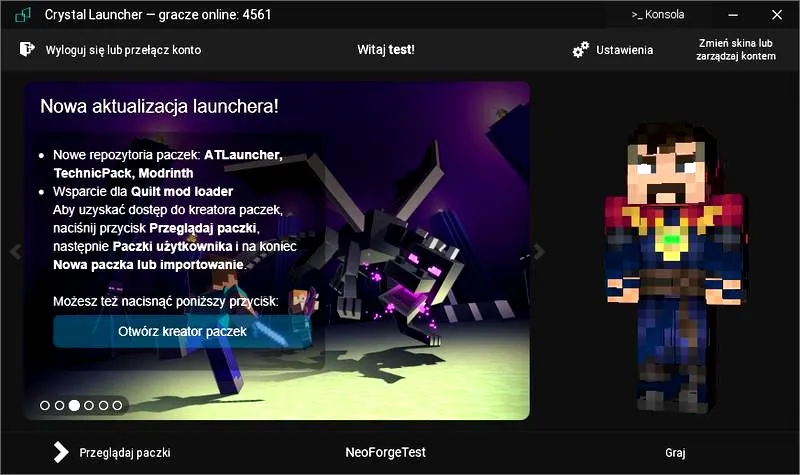
Cześć! Dzisiaj opowiem Wam o Crystal Launcherze – narzędziu, które mój kolega z pracy uznał za kluczowy dodatek do Minecrafta, szczególnie dla fanów modów. Dzięki wielu możliwościom i ulepszeniom, każdy gracz w Minecrafta powinien choć raz spróbować tego launchera. Z ponad 2 milionami pobrań na całym świecie, Crystal Launcher stał się synonimem wszechstronności i efektywności w modyfikacjach. Jeśli masz czas i chęci to odwiedź artykuł, aby dowiedzieć się, gdzie bezpiecznie pobierać mody do The Sims 4.
- Crystal Launcher to popularne narzędzie do Minecrafta, które obsługuje ponad 50 wersji gry i umożliwia łatwą instalację modów.
- Automatyczna instalacja modów pozwala na szybkie dodawanie nowych elementów do gry bez skomplikowanej konfiguracji.
- Launcher pozwala na korzystanie z konsoli do debugowania i naprawy błędów, co ułatwia rozgrywkę.
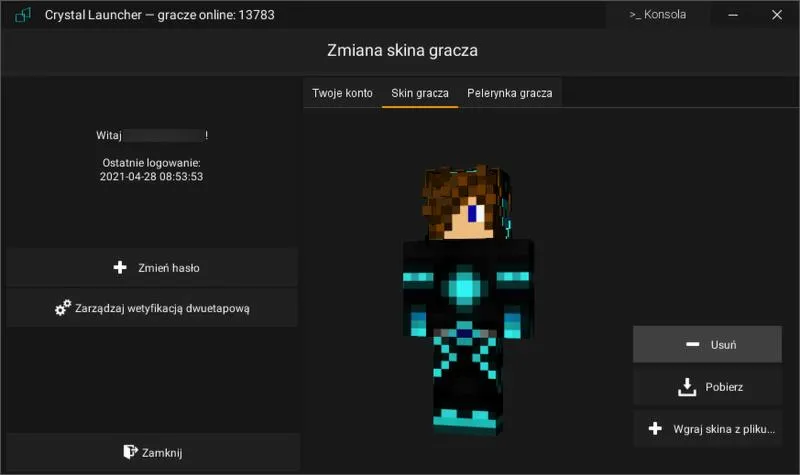
- Gracze mogą korzystać z skinów oraz kosmetyków bez konieczności posiadania konta premium.
- Możliwość łatwego przełączania pomiędzy różnymi wersjami gry zwiększa wygodę gry i pozwala na testowanie różnych modyfikacji.
- Cryastal Launcher oferuje wiele opcji personalizacji, w tym textury i shadery, co wzbogaca doznania w grze.
- Instalacja modów jest prosta i odbywa się w kilku krokach, co zachęca do eksperymentowania z różnymi modyfikacjami.
Jednym z największych atutów Crystal Launchera jest automatyczna instalacja modów. Ta funkcja obsługuje setki różnych modów i dodatków, więc nie musisz martwić się o skomplikowaną konfigurację – wystarczy kilka kliknięć. Oto odnośnik do artykułu, w którym poruszyliśmy ten temat. Możesz przetestować ponad 50 dostępnych wersji Minecrafta, co otwiera nieograniczone możliwości eksploracji. Na przykład, jeśli chcesz zagrać z modami takimi jak Biomes O' Plenty czy Tinkers' Construct, zrobisz to w mgnieniu oka!
Crystal Launcher pozwala również na korzystanie z funkcji konsoli, co ułatwia debugowanie oraz naprawianie błędów. To znaczące wsparcie, szczególnie przy trudności w rozgrywce. Skoro o tym mówimy, odkryj fascynujące gry RPG, które zachwycą cię nowymi przygodami. Co więcej, nie potrzebujesz konta premium, aby cieszyć się pełnymi funkcjonalnościami tego launchera – dostęp do skinów i kosmetyków w grze jest możliwy dla wszystkich graczy.
Jak Crystal Launcher zmienia grę i pozwala na niezapomniane przygody
Jedną z jego zalet jest możliwość korzystania z różnych skinów, textur i shaderów, co sprawia, że każda rozgrywka staje się unikatowa. W Crystal Launcherze znajdziesz także opcję personalizacji interfejsu, co pozwala lepiej dostosować go do swoich potrzeb. Bez względu na to, czy preferujesz tryb survival, czy chcesz eksplorować kreatywność, jeden launcher zaspokoi wszystkie Twoje wymagania!
Ważnym aspektem jest również łatwe przełączanie pomiędzy różnymi wersjami gry. Crystal Launcher umożliwia granie zarówno na starszych edycjach, jak i testowanie najnowszych funkcji. W jednej sesji mogę zagrać w edycji 1.16, a następnie szybko przełączyć się na 1.18 – bez przechodzenia przez skomplikowane procedury instalacji. To rozwiązanie przyciąga wielu graczy, którzy cenią sobie wygodę i szybkość działania.
Dla osób planujących zanurzenie się w moddingowy świat Minecrafta, Crystal Launcher staje się niezbędnym narzędziem. Otwiera drzwi do nowych możliwości i zapewnia stabilne oraz komfortowe środowisko gry. Nie zwlekaj – jeśli jeszcze go nie wypróbowałeś, zrób to jak najszybciej, a jestem pewien, że wkrótce dołączysz do grona jego zadowolonych użytkowników!
Jak instalować mody do Minecrafta w Crystal Launcher – przewodnik krok po kroku
W poniższej liście znajdziesz szczegółowe kroki dotyczące instalacji modów w Crystal Launcher. Dzięki tym instrukcjom unikniesz błędów oraz szybko rozpoczniesz swoją przygodę z modami w Minecraft.
- Pobierz i zainstaluj Crystal Launcher - Odwiedź oficjalną stronę Crystal Launcher, aby pobrać najnowszą wersję. Następnie zainstaluj launcher, postępując zgodnie z instrukcjami na ekranie.
- Uruchom Crystal Launcher - Po zainstalowaniu, otwórz launcher i zaloguj się na swoje konto. Jeżeli nie masz konta, masz opcję gry jako gość, ale rejestracja zwiększy funkcjonalność.
- Wybierz wersję Minecrafta - Upewnij się, że wybrałeś odpowiednią wersję Minecraft, która obsługuje wybrane mody. To szczególnie ważne przed dodaniem jakichkolwiek modów.
- Dodaj folder mods - W głównym folderze Minecrafta (dostępny w ustawieniach launchera), utwórz nowy folder o nazwie "mods". To w nim umieścisz pobrane mody.
- Pobierz mody - Szukaj i pobieraj mody tylko ze sprawdzonych stron, oferujących pliki zgodne z wersją Twojego Minecrafta. Upewnij się, że pliki mają format .jar.
- Umieść mody w folderze mods - Po pobraniu skopiuj pliki modów do folderu "mods", który wcześniej utworzyłeś.
- Uruchom Minecraft z włączonymi modami - Wróć do Crystal Launcher, wybierz wersję Minecrafta i uruchom grę. Mody załadują się automatycznie.
- Sprawdź logi w konsoli - Jeśli napotkasz problemy, otwórz konsolę w launcherze, aby sprawdzić ewentualne błędy. Dzięki temu łatwiej zidentyfikujesz problemy związane z modami.
| Parametr | Crystal Launcher | Shiginima Launcher | SKlauncher | Tlauncher |
|---|---|---|---|---|
| Typ | Darmowy | Darmowy | Darmowy | Darmowy |
| Wsparcie modów | Automatyczna instalacja | Brak | Automatyczna instalacja | Łatwa instalacja |
| Wersje gry | 100+ | 30+ | 50+ | 70+ |
| Obsługa skinów | Tak (non-premium) | Nie | Tak (non-premium) | Tak (non-premium) |
| Waga instalatora | 10 MB | 8-11 MB | 5 MB | 12 MB |
| Średnia ocena (skala 1-5) | 4.7 | 3.2 | 3.8 | 4.5 |
| Możliwość debugowania | Tak | Nie | Tak | Nie |
| Obsługa języka polskiego | Tak | Tak | Tak | Nie |
| Wsparcie platform | Windows, macOS, Linux | Windows | Windows, macOS | Android, iOS |
| Data ostatniej aktualizacji | 2025-12-10 | 2024-05-15 | 2025-08-20 | 2025-11-30 |
Porównanie launcherów – który wybrać do Minecrafta?
Wybór odpowiedniego launchera do Minecrafta stanowi kluczowy element przygody dla wielu graczy. Każdy z dostępnych launcherów oferuje unikalne cechy, które mogą znacząco wpłynąć na komfort gry. W artykule przedstawiam kilka popularnych launcherów, aby pomóc Ci podjąć decyzję, który z nich najlepiej spełni Twoje oczekiwania.
Crystal Launcher cieszy się dużym zainteresowaniem wśród graczy. Jego głównym atutem jest wsparcie dla osób bez konta premium, które mogą korzystać ze skinów. Dodatkowo oferuje automatyczną instalację modów oraz łatwą obsługę błędów dzięki konsoli. Najnowsze wersje umożliwiają szeroką konfigurację i dostosowanie, co czyni go idealnym wyborem dla tych, którzy pragną pełnej kontroli nad grą.
Rewolucja w grach mobilnych – TLauncher otwiera nowe horyzonty
TLauncher sprawdzi się doskonale dla graczy mobilnych. Mimo braku wsparcia dla języka polskiego, wyróżnia się bogactwem funkcji, ułatwiających instalację modów, tekstur czy skórek. Zajmując mało miejsca na dysku, stanowi wygodne rozwiązanie dla osób szukających prostoty. Dodatkowo dostępność na Androidzie i iOS sprawia, że gracze mogą cieszyć się Minecraftem na telefonach.
SKlauncher to kolejny ciekawy gracz w tej kategorii. Choć może nie dorównuje popularnością Crystalowi czy TLauncherowi, oferuje wiele interesujących funkcji, jak automatyczna instalacja modów i intuicyjny interfejs użytkownika. Zajmując mało pamięci i łatwy w obsłudze, świetnie nadaje się dla nowych graczy, którzy zaczynają swoją przygodę z Minecraftem.
Każdy z wymienionych launcherów przyciąga różnorodnych graczy dzięki swoim cechom. Zastanów się nad swoimi preferencjami – czy chcesz grać bez premium, z modami, czy może na urządzeniach mobilnych? Niezależnie od wyboru, każdy z tych launcherów zapewni niepowtarzalne wrażenia w świecie Minecrafta. Wybierz ten, który najlepiej odpowiada Twoim oczekiwaniom i rozpocznij swoją przygodę już teraz!
Czy wiesz, że Crystal Launcher pozwala na łatwe przełączanie się między różnymi wersjami gry, co umożliwia testowanie modów i funkcji w najnowszych aktualizacjach, ale także powrót do starszych wersji, które mogą być bardziej stabilne dla konkretnych modyfikacji?
Instalacja modów w Crystal Launcher – krok po kroku
Instalacja modów w Crystal Launcherze znacząco poprawia Twoje doświadczenie w Minecraft. Wykonaj kilka prostych kroków, aby wzbogacić rozgrywkę o ciekawe modyfikacje. Na samym początku upewnij się, że posiadasz najnowszą wersję Crystal Launchera. Rekomenduję pobranie go z oficjalnej strony, co gwarantuje dostęp do najnowszych aktualizacji i poprawek. Zmień również folder, w którym trzymasz grę, aby uprościć zarządzanie plikami.
Po zainstalowaniu launchera otwórz go i zaloguj się na swoje konto. Następnie przejdź do zakładki "Mody", gdzie możesz wybrać, które mody chciałbyś zainstalować. Crystal Launcher posiada bibliotekę setek modów, co daje szeroki wybór. Modyfikacje w łatwy sposób sortuj według kategorii, takich jak budowanie, rozgrywka czy estetyka. Aby zainstalować wybrany mod, wystarczy jedno kliknięcie, a launcher zajmie się resztą.
Otwórz drzwi do nowych możliwości w Minecraft dzięki modyfikacjom!
Po instalacji modów uruchom grę. Crystal Launcher umożliwia łatwe zarządzanie wersjami, więc wybierz tę, z którą chcesz grać. Przed rozpoczęciem aktywuj zainstalowane mody w sekcji "Ustawienia" launchera. Upewnij się, że mody są kompatybilne z wersją gry, aby uniknąć problemów podczas rozgrywki.
Jeśli napotkasz trudności, skorzystaj z wbudowanej konsoli Crystal Launchera, która pomoże zidentyfikować błędy. Ponadto przeszukaj fora internetowe i grupy społecznościowe, gdzie gracze dzielą się doświadczeniami i rozwiązaniami problemów. Instalacja modów otwiera nowe możliwości w Minecraft, więc eksperymentuj i ciesz się grą!
Czy wiesz, że niektóre mody w Minecraftzie mogą znacząco zwiększyć wydajność gry, poprawiając jej płynność i zmniejszając ilość lagów? Warto przetestować różne modyfikacje optymalizacyjne, aby cieszyć się lepszymi wrażeniami z rozgrywki!
Zalety i wady Crystal Launcher w kontekście gier mobilnych
W poniższej liście przedstawiamy główne zalety i wady Crystal Launcher w kontekście gier mobilnych. Wybór odpowiedniego launchera ma istotny wpływ na komfort gry oraz dostępne funkcje, dlatego zachęcamy do zapoznania się z tymi informacjami.
- Łatwa instalacja modów: Crystal Launcher automatycznie instaluje mody, co ułatwia personalizację gry oraz dodawanie nowych elementów bez skomplikowanych procedur.
- Wsparcie dla skinów: Użytkownicy mogą korzystać ze skinów bez konta premium. Dzięki temu gra staje się bardziej indywidualna, co pozwala graczom wyróżnić się w tłumie.
- Debugowanie i naprawa błędów: Crystal Launcher oferuje konsolę do śledzenia błędów i ich szybkiego naprawiania, co zapewnia stabilniejsze działanie gry.
- Dostępność wielu wersji gry: Gracze mogą łatwo wybierać spośród różnych edycji Minecrafta, co pozwala im dostosować doświadczenia do własnych preferencji.
- Optymalizacja dla urządzeń mobilnych: Crystal Launcher działa płynnie na mobilnych systemach operacyjnych, co sprawia, że gra na smartfonach i tabletach staje się wygodniejsza i bardziej dostępna.
Źródła:
- https://popfiction.pl/poradniki/launchery-minecraft-lista-i-porownanie-launcherow-minecraft/