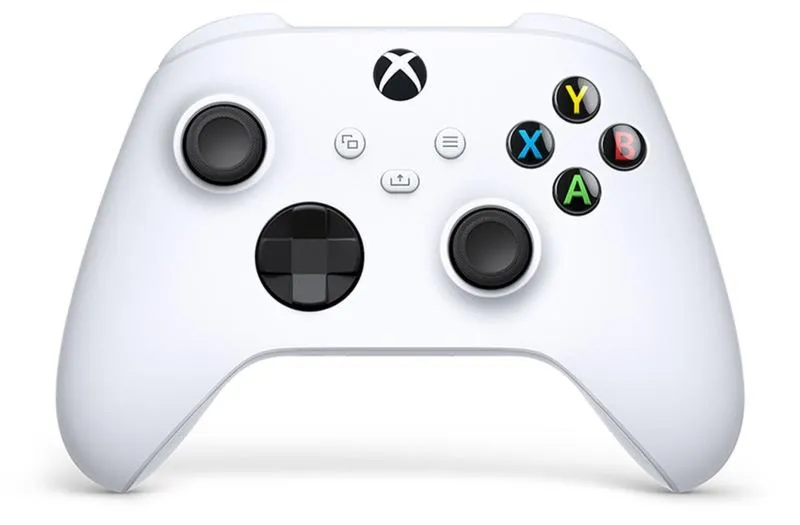
Jednym z najpopularniejszych sposobów podłączenia pada Xbox do komputera jest metoda przewodowa. Wykorzystując kabel USB, łatwo połączysz pady Xbox One oraz Xbox Series X|S, co zapewnia niezrównaną stabilność i minimalne opóźnienia. Wystarczy, że podłączysz jeden koniec kabla micro-USB (dla Xbox One) lub USB-C (dla Xbox Series) do kontrolera, a drugi do jednego z portów USB w komputerze, najlepiej typu 3.0. Po chwili system Windows automatycznie zainstaluje potrzebne sterowniki. Gdy przycisk Xbox świeci stałym światłem, kontroler jest gotowy do gry.
- Istnieją trzy główne metody podłączenia pada Xbox do PC: przewodowe, bezprzewodowe przez Bluetooth oraz przez adapter Xbox Wireless.
- Podłączenie przewodowe zapewnia minimalne opóźnienia i jednoczesne ładowanie akumulatora, ale ogranicza swobodę ruchu.
- Bezprzewodowe połączenie przez Bluetooth jest wygodne, ale ma zasięg do około 10 metrów i może być zakłócane przez przeszkody.
- Adapter Xbox Wireless umożliwia połączenie do ośmiu kontrolerów jednocześnie, oferując stabilność, niskie opóźnienia i większy zasięg (do 30 metrów).
- Wybór metody podłączenia zależy od indywidualnych preferencji, potrzeb oraz warunków otoczenia gracza.
Interesującą cechą połączenia przewodowego jest to, że minimalizuje ono opóźnienia, a jednocześnie umożliwia ładowanie akumulatora podczas gry, jeśli włożysz zestaw Play & Charge. Choć kabel ogranicza swobodę ruchu, co może być dużym minusem, z pewnością warto zainwestować w dłuższy kabel, aby uzyskać większą mobilność. Planowanie intensywnego grania sprawia, że wybór przewodowego połączenia wydaje się być najlepszym rozwiązaniem, zwłaszcza w przypadku gier, w których każda milisekunda ma kluczowe znaczenie.
Bezprzewodowe połączenie Bluetooth jako wygodna alternatywa
Dla tych, którzy cenią sobie wygodę, doskonałym rozwiązaniem będzie bezprzewodowe połączenie przez Bluetooth, działające z nowszymi kontrolerami Xbox One (od 2016 r. Pod tym odnośnikiem znajdziesz wpis, w którym o tym wspominamy.) oraz Xbox Series X|S. Aby nawiązać połączenie, wystarczy włączyć Bluetooth w systemie Windows i aktywować tryb parowania na padzie. Kiedy sparujesz kontroler, dioda na nim przestaje migać, a urządzenie jest gotowe do użycia. Warto jednak mieć na uwadze, że zasięg tego połączenia wynosi do około 10 metrów, więc w dużym pokoju dobrze unikać przeszkód, które mogą zakłócać sygnał.
Inną bezprzewodową opcją jest użycie adaptera Xbox Wireless, który łączy się z komputerem przez USB i oferuje stabilniejsze oraz bardziej niezawodne połączenie niż Bluetooth. Adapter ten kosztuje około 100-150 zł i pozwala na jednoczesne obsługiwanie do ośmiu padów, co sprawia, że stanowi świetne rozwiązanie, jeśli często gracie ze znajomymi. Co więcej, dzięki adapterowi zasięg może wynosić aż do 30 metrów. Takie połączenie idealnie sprawdza się podczas turniejów lub gier sieciowych, w których stabilność i niskie opóźnienia są kluczowe.
Jak prosto podłączyć pada Xbox do komputera? Pełny poradnik krok po kroku
W tym poradniku znajdziesz szczegółowy opis trzech głównych metod podłączenia kontrolera Xbox do komputera. Zajmiemy się zarówno przewodowymi, jak i bezprzewodowymi opcjami, a także podamy praktyczne wskazówki, które pomogą rozwiązać ewentualne problemy. Każda z metod oferuje różne zalety, które mogą być przydatne w zależności od Twoich preferencji i wymagań.
-
Podłączenie przewodowe (USB)
- Na początek weź kabel właściwy dla swojego kontrolera: dla Xbox One użyj kabla micro-USB, natomiast dla Xbox Series X|S skorzystaj z kabla USB-C. Upewnij się, że wybrany kabel obsługuje transfer danych.
- Podłącz jeden koniec kabla do portu w górnej części pada, tuż obok przycisku parowania, a drugi koniec włoż do wolnego portu USB w komputerze. Zdecydowanie najlepiej użyć portu USB 3.0, aby zapewnić lepszą wydajność.
- Włącz kontroler, naciskając przycisk Xbox. Kiedy przycisk zacznie świecić stałym światłem, oznacza to, że kontroler jest gotowy do użycia. Windows automatycznie zainstaluje potrzebne sterowniki, co powinno zająć tylko kilka sekund.
- Na koniec przetestuj działanie kontrolera w grze lub w Ustawieniach > Urządzenia, aby być pewnym, że wszystko działa poprawnie.
-
Podłączenie bezprzewodowe przez Bluetooth
- Na początku upewnij się, że Twój komputer ma wbudowany moduł Bluetooth oraz że korzystasz z nowszego kontrolera Xbox (Xbox One S/X od 2016 roku lub Xbox Series X|S).
- Włącz kontroler, przytrzymując przycisk Xbox przez około 3 sekundy, aby dioda zaczęła migać.
- Teraz na PC przejdź do Ustawienia > Bluetooth i urządzenia, włącz Bluetooth i kliknij „Dodaj urządzenie” > „Bluetooth”. Wybierz „Kontroler Xbox Wireless” z listy dostępnych urządzeń, a następnie kliknij „Połącz”. Po udanym połączeniu dioda na padzie przestanie migać i zaświeci się na stałe.
- Przed rozpoczęciem gry upewnij się, że nie pojawią się przeszkody między komputerem a kontrolerem, co zapewni stabilne połączenie w zasięgu do 10 metrów.
-
Podłączenie bezprzewodowe przez adapter Xbox Wireless
- Włóż adapter Xbox Wireless do portu USB w komputerze. Możesz także użyć przedłużacza USB, aby lepiej ustawić adapter w dogodnej odległości od pada.
- Przytrzymaj przycisk parowania na adapterze, aż dioda zacznie migać.
- Włącz kontroler, przytrzymując przycisk Xbox, a następnie naciśnij przycisk parowania na padzie przez około 3 sekundy, aż dioda na padzie również zacznie migać.
- Gdy kontroler połączy się z adapterem, obie diody (na padzie i adapterze) będą świecić na stałe. W systemie Windows sterowniki automatycznie zainstalują się w tle.
- Na końcu sprawdź, czy kontroler działa poprawnie w grach oraz w aplikacji Xbox Accessories, gdzie będziesz miał również możliwość aktualizacji oprogramowania kontrolera.
Krok po kroku: jak podłączyć kontroler Xbox do różnych urządzeń
Podłączenie kontrolera Xbox do różnych urządzeń może wydawać się skomplikowane, lecz w rzeczywistości jest dość proste, a chętnie Ci to pokażę. Skoro o tym mówimy to odkryj, jak łatwo podłączyć kontroler Xbox One do swojego PC. Istnieją trzy główne metody: połączenie przewodowe przez USB, bezprzewodowe przez Bluetooth oraz przez adapter Xbox Wireless. Wybór odpowiedniej metody zależy od Twoich preferencji oraz sprzętu, a każda z nich ma swoje zalety. Osobiście uważam, że do grania na PC najlepszym wyborem jest przewodowe połączenie, ponieważ zapewnia minimalne opóźnienie oraz najwyższą stabilność. Wystarczy, że użyjesz odpowiedniego kabla, czyli micro-USB do Xbox One lub USB-C do Xbox Series.
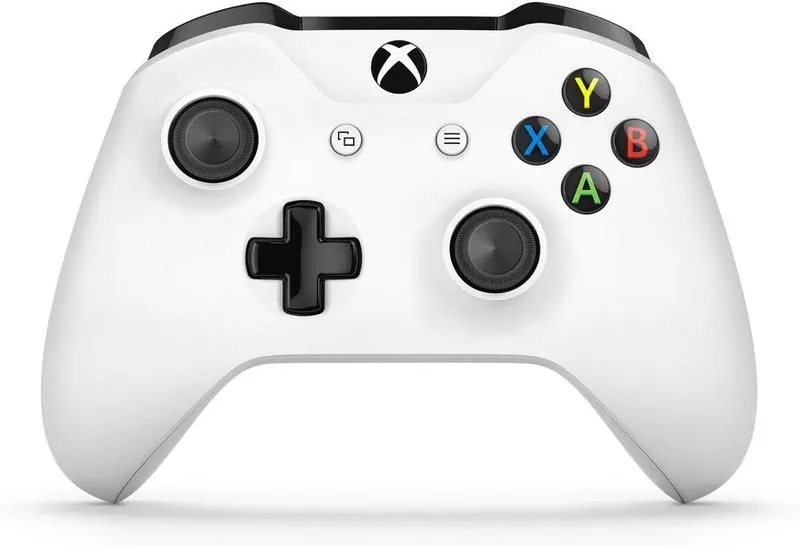
Rozpocznijmy od połączenia przewodowego. Wystarczy, że podłączysz kabel do kontrolera oraz portu USB w komputerze. Systemy Windows 10 i 11 automatycznie zainstalują wymagane sterowniki, więc dalsza konfiguracja nie będzie konieczna. Kiedy przycisk Xbox świeci na stałe, jesteś gotowy do rozpoczęcia gry. Należy jednak pamiętać, że to rozwiązanie ma jedną wadę – przewód ogranicza swobodę ruchu, co może być uciążliwe, zwłaszcza w przypadku intensywnych gier akcji. Warto więc zainwestować w dłuższy kabel lub kątowy wtyk, aby poprawić komfort grania.
Podłączenie kontrolera Xbox bezprzewodowo
Alternatywnie, można skorzystać z opcji połączenia bezprzewodowego przez Bluetooth. Pamiętaj jednak, że ta metoda działa wyłącznie z nowszymi kontrolerami Xbox One (od 2016 r.) oraz Xbox Series X|S. Aby sparować kontroler, włącz Bluetooth w komputerze i aktywuj tryb parowania na kontrolerze, przytrzymując odpowiedni przycisk. Po wykryciu kontrolera przez system wystarczy kliknąć "Połącz", i gotowe! Zasięg w trybie Bluetooth wynosi około 10 metrów, ale miej na uwadze, że mogą występować minimalne opóźnienia, co nie zawsze jest pożądane podczas grania.
Na koniec, omówmy użycie adaptera Xbox Wireless. To doskonałe rozwiązanie, zwłaszcza jeśli zamierzasz korzystać z wielu kontrolerów, ponieważ jeden adapter obsługuje ich aż do ośmiu. Po podłączeniu adaptera do portu USB wystarczy włączyć kontroler i przytrzymać przycisk parowania, aby skonfigurować połączenie. Ta metoda zapewnia bardzo niski lag oraz zasięg do około 30 metrów, co sprawia, że idealnie nadaje się do większych przestrzeni. Jeśli często zmieniasz urządzenia, adapter może okazać się najlepszym rozwiązaniem, pozwalającym cieszyć się pełną mobilnością bez kompromisów w jakości połączenia.
Wygodne granie na kontrolerze Xbox staje się możliwe dzięki różnorodnym metodom połączenia. Wybór pomiędzy połączeniem przewodowym, bezprzewodowym a adapterem pozwala na dostosowanie układu do indywidualnych potrzeb graczy.
Czy wiesz, że kontrolery Xbox można również podłączyć do urządzeń mobilnych z systemem Android? Dzięki aplikacji Xbox Game Pass, możesz grać w ulubione tytuły z chmury, korzystając z wygody kontrolera, co sprawia, że gra na smartfonie staje się znacznie bardziej komfortowa!
Porady dotyczące rozwiązywania problemów z podłączeniem pada Xbox
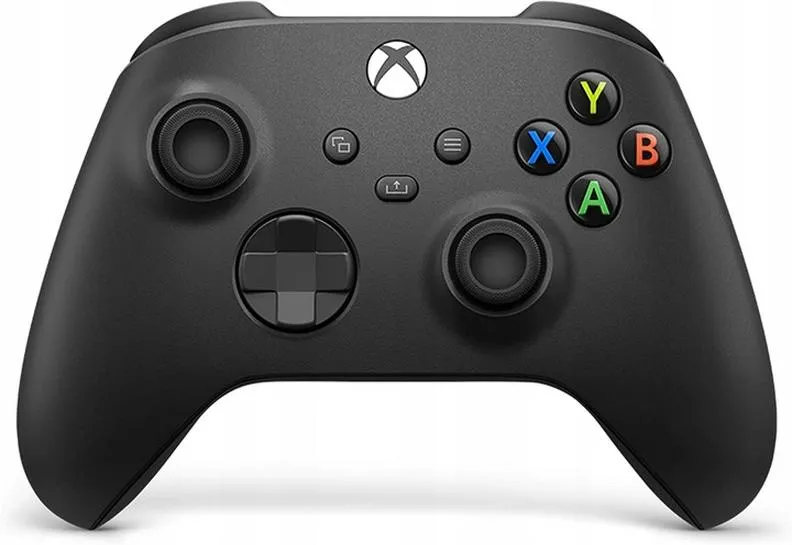
W poniższej liście znajdziesz szczegółowe porady, które pomogą Ci w rozwiązywaniu problemów związanych z podłączeniem pada Xbox do komputera. Każdy z punktów przedstawia różne metody łączenia kontrolera, a dodatkowo oferuje praktyczne wskazówki, dzięki którym unikniesz typowych trudności.
- Połączenie przewodowe przez USB: To najprostsza oraz najszybsza metoda, więc warto z niej skorzystać. Użyj kabla micro-USB (dla padów Xbox One) lub USB-C (dla Xbox Series X|S). Pamiętaj, aby upewnić się, że kabel obsługuje transfer danych. Podłącz jeden koniec kabla do kontrolera, a drugi do portu USB w komputerze. System Windows 10/11 automatycznie zainstaluje wymagane sterowniki, a kiedy przycisk Xbox będzie świecił ciągłym światłem, oznacza to, że pad jest gotowy do użycia. Ta metoda zapewnia minimalne opóźnienia oraz stabilność, co czyni ją idealną do gier, chociaż może ograniczać swobodę ruchu.
- Połączenie bezprzewodowe przez Bluetooth: Ta metoda działa tylko z nowszymi padami Xbox, które powstały po 2016 roku oraz z Xbox Series X|S. Aby połączyć kontroler przez Bluetooth, najpierw włącz go, a następnie przełącz w tryb parowania, przytrzymując przycisk parowania. Następnie w systemie Windows, w ustawieniach Bluetooth, dodaj nowe urządzenie, wybierając "Xbox Wireless Controller". Po sparowaniu upewnij się, że pad pozostaje w zasięgu (do 10 m) oraz unikaj jakichkolwiek przeszkód, które mogą zakłócać sygnał.
- Połączenie bezprzewodowe przez adapter Xbox Wireless: Dedykowany adapter Xbox Wireless oferuje najlepszą stabilność oraz niskie opóźnienia, a także umożliwia jednoczesne połączenie nawet do 8 kontrolerów. Włóż adapter do portu USB, naciśnij przycisk parowania na adapterze, a następnie włącz pada i przełącz w tryb parowania. Dzięki temu ciesz się dużym zasięgiem do 30 m w otwartej przestrzeni. Aby poprawić jakość połączenia, możesz użyć przedłużacza USB, aby ustawić adapter bliżej miejsca, w którym grasz.
- Rozwiązywanie problemów: Jeśli pad nie działa poprawnie, sprawdź kilka kluczowych rzeczy. Przede wszystkim upewnij się, że masz zaktualizowany system Windows oraz najnowsze sterowniki w Menedżerze urządzeń. W przypadku problemów z parowaniem, spróbuj zrestartować Bluetooth w komputerze lub zresetować pada. Jeśli pad nie jest wykrywany w grach, w Steam wejdź w "Ustawienia > Kontroler" i włącz "Obsługę konfiguracji Xbox". Pamiętaj także, aby korzystać z oryginalnych kabli i adapterów, gdyż pomoże to uniknąć nieprzewidzianych problemów.
Zalety i wady różnych sposobów łączenia pada Xbox z komputerem
Łączenie pada Xbox z komputerem może odbywać się na wiele sposobów, przy czym każdy z nich oferuje zarówno zalety, jak i wady. Osobiście najczęściej wybieram połączenie przewodowe przy użyciu kabla USB. Dzięki tej metodzie uzyskuję minimalne opóźnienia, co jest kluczowe w grach akcji, gdzie szybka reakcja odgrywa istotną rolę. Co więcej, używając kabel USB, mogę jednocześnie ładować akumulator pada, co pozwala mi uniknąć problemów z wyczerpaną baterią w trakcie intensywnych sesji gamingowych. Wystarczy podłączyć kabel do portu w kontrolerze oraz do gniazda USB w komputerze, i gotowe! Mimo to, jedyną wadą tej opcji pozostaje ograniczenie ruchu, które bywa frustrujące, zwłaszcza gdy chcę odpocząć na kanapie.
Warto również rozważyć drugą metodę, a mianowicie połączenie bezprzewodowe przez Bluetooth. To wygodne rozwiązanie oferuje większą swobodę ruchów, choć napotyka na pewne ograniczenia. Aby skorzystać z tej metody, muszę upewnić się, że mój pad to model obsługujący Bluetooth, czyli Xbox One S/X lub Series X|S. Po sparowaniu z komputerem, w przypadku nieużywanego połączenia, opóźnienie na ogół jest niskie, lecz muszę pamiętać o ograniczeniach zasięgu—zwykle wynoszących około 10 metrów. Jeśli w moim domu występują zakłócenia, takie jak grube ściany czy inne urządzenia emitujące sygnał, jakość połączenia może się pogorszyć. Dodatkowo, rozładowująca się bateria pada może jeszcze bardziej ograniczyć zasięg.
Najlepsza stabilność przy użyciu adaptera Xbox Wireless
Inną opcją, którą warto rozważyć, jest adapter Xbox Wireless, który dostarcza mi liczne korzyści, bowiem umożliwia połączenie nawet do ośmiu kontrolerów jednocześnie. Taka funkcjonalność idealnie sprawdzi się podczas imprez ze znajomymi. Adapter oferuje bardzo niskie opóźnienia oraz znaczny zasięg—nawet do 30 metrów w otwartej przestrzeni, co zapewnia dużą swobodę. Jedyne, co sprawia mi pewien dyskomfort, to koszt zakupu adaptera, który waha się w granicach 100–150 zł. Jednak dla kogoś, kto spędza sporo czasu na grach, taka inwestycja może okazać się rozsądna. Warto również zauważyć, że niektóre laptopy mogą mieć wbudowany moduł Xbox Wireless, co eliminuje potrzebę dokupowania adaptera; w takim przypadku parowanie odbywa się w analogiczny sposób jak przez Bluetooth.
Podsumowując, wybór metody łączenia pada Xbox z komputerem zależy głównie od moich indywidualnych preferencji oraz warunków w moim otoczeniu. Gdy cenię sobie stabilność i brak opóźnień, korzystam z połączenia USB. Kiedy potrzebuję swobody ruchu w promieniu kilku metrów, decyduję się na Bluetooth, natomiast w sytuacjach towarzyskich adapter Xbox Wireless zdecydowanie wygrywa. Dlatego warto przetestować różne opcje, aby samodzielnie ocenić, co najlepiej sprawdzi się w moim przypadku. Różnorodność dostępnych rozwiązań robi wrażenie, a każdy gracz znajdzie coś odpowiedniego dla siebie!
| Metoda łączenia | Zalety | Wady |
|---|---|---|
| Połączenie przewodowe (kabel USB) |
|
|
| Połączenie bezprzewodowe (Bluetooth) |
|
|
| Adapter Xbox Wireless |
|
|
Ciekawostką jest to, że połączenie bezprzewodowe przez Bluetooth może nie tylko umożliwić komfortową grę, ale również pozwala na korzystanie z pada Xbox jako urządzenia do nawigacji w systemie Windows, co może być przydatne podczas oglądania filmów lub przeglądania internetu.
Źródła:
- https://polandithub.pl/jak-podlaczyc-pada-xbox-do-pc-bluetooth-bezprzewodowo-przewodowo-kabel/
- https://polandithub.pl/jak-podlaczyc-pada-od-xbox-do-pc-telefonu-laptopa-komputera/
- https://polandithub.pl/jak-podlaczyc-kontroler-xbox-do-pc-laptopa-komputera-telefonu/