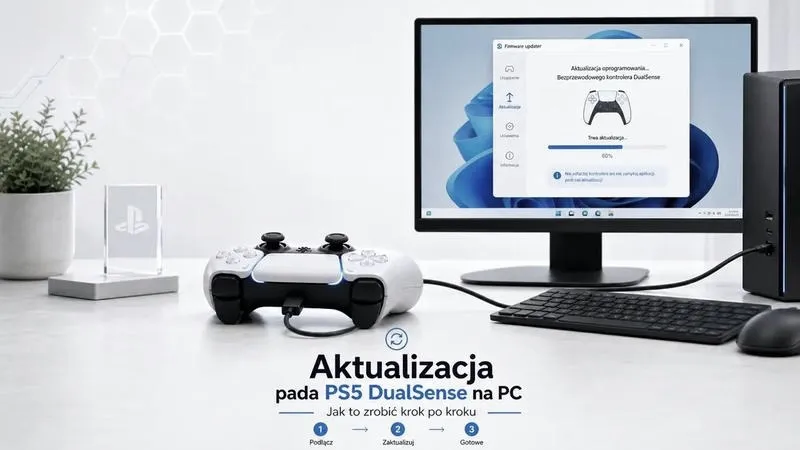
Podłączenie pada DualSense do PC przez Bluetooth z pewnością ucieszy niejednego zapalonego gracza. Dzięki temu sposobowi można w pełni wykorzystać nowoczesne funkcje kontrolera, takie jak haptyczne wibracje czy adaptacyjne spusty, co zdecydowanie ułatwi i umili rozgrywkę. Cały proces przebiega szybko i sprawnie, a my w tym artykule krok po kroku przeprowadzimy Cię przez ten proces, abyś mógł w jak najkrótszym czasie immersyjnie zanurzyć się w świat gamingowej adrenaliny. Jeśli interesują cię podobne zagadnienia, zapoznaj się z krokami bezpiecznego demontażu Xbox 360.
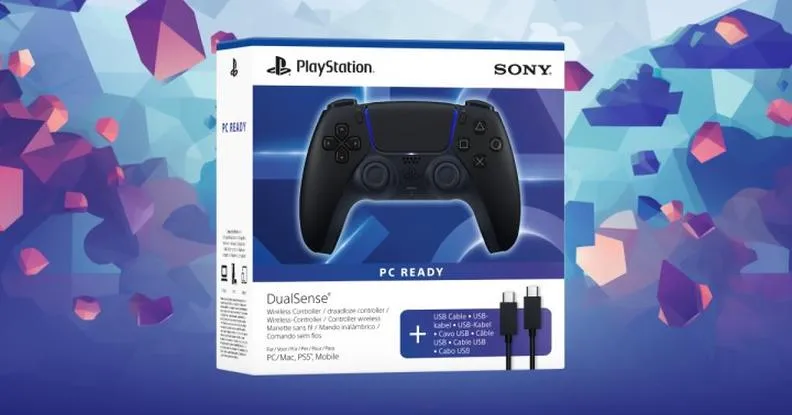
Na początek upewnij się, że Twój komputer wyposażony jest w funkcję Bluetooth. Większość nowych laptopów ma tę funkcjonalność, jednak w przypadku komputerów stacjonarnych może zajść potrzeba zakupu adaptera Bluetooth. To jednak żaden problem, ponieważ te urządzenia są stosunkowo tanie i łatwo dostępne. Gdy już sprawdzisz kompatybilność, nadszedł czas na włączenie Bluetooth w swoim komputerze. Możesz to zrobić, przechodząc do ustawień systemowych, gdzie zazwyczaj znajduje się opcja dodania nowego urządzenia Bluetooth.
Przygotowanie kontrolera do parowania z PC
Czas teraz na przygotowanie samego pada. Włącz go, naciskając jednocześnie przycisk PS oraz przycisk Share. Przytrzymaj je, aż zauważysz migające światło wokół panelu dotykowego – to sygnał, że pad znajduje się w trybie parowania. Następnie wróć do ustawień Bluetooth w komputerze. Powinieneś zauważyć, że DualSense pojawił się na liście dostępnych urządzeń. Kliknij na niego, aby zainicjować proces parowania.
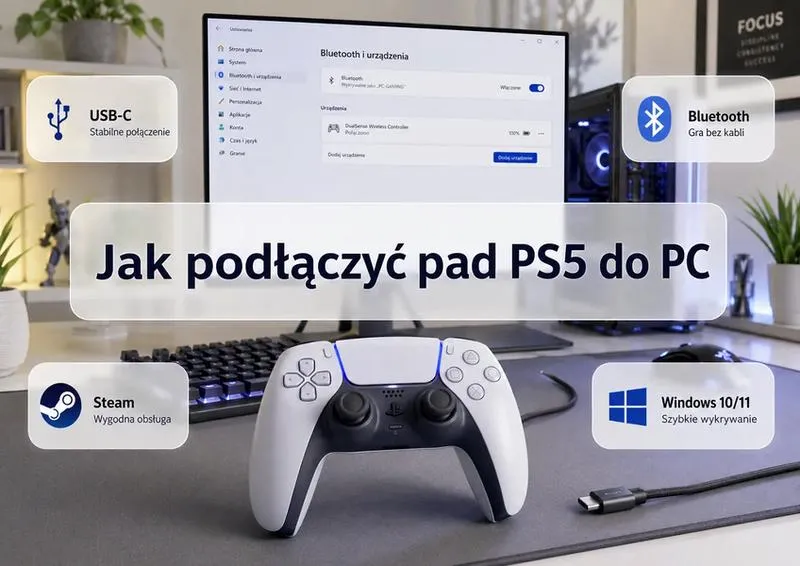
Kiedy połączenie zostanie nawiązane, kontroler przestanie migać, co pozwoli Ci na jego natychmiastowe użycie. Warto jednak przetestować jego działanie, uruchamiając ulubioną grę, aby upewnić się, że wszystko funkcjonuje poprawnie. I to wszystko! Teraz możesz cieszyć się intensywną rozgrywką, w pełni wykorzystując potencjał kontrolera DualSense na swoim PC. Pozwól sobie na nowe doświadczenia w grach i delektuj się każdą chwilą spędzoną przy monitorze! A jak już tu jesteś to odkryj, jak szybko doładować konto w grach.
Jak skutecznie podłączyć kontroler DualSense do PC krok po kroku
W poniższej liście znajdziesz dokładny proces podłączania kontrolera DualSense do komputera osobistego. Obejmuje on zarówno wskazówki dotyczące podłączenia przewodowego, jak i bezprzewodowego. Te instrukcje pomogą Ci maksymalnie wykorzystać możliwości tego zaawansowanego kontrolera podczas grania.
- Sprawdzenie kompatybilności sprzętu – Najpierw upewnij się, że Twój komputer posiada odpowiednie złącze USB (USB-A lub USB-C). Również, koniecznie sprawdź, czy system operacyjny jest aktualny (Windows 10 lub 11), aby właściwie obsługiwał kontroler DualSense. W przypadku bezprzewodowego połączenia, należy zweryfikować, czy komputer ma wbudowany moduł Bluetooth.
- Podłączenie przewodowe przez kabel USB – Wybierz oryginalny kabel USB-C → USB-A lub USB-C → USB-C, następnie podłącz jeden koniec do kontrolera, a drugi do portu USB w komputerze. W tej sytuacji system powinien automatycznie wykryć kontroler i zainstalować wymagane sterowniki.
- Aktywacja Bluetooth w komputerze (dla połączenia bezprzewodowego) – Ważne jest, aby upewnić się, że funkcja Bluetooth jest włączona. Możesz to zrobić klikając ikonę Bluetooth w zasobniku systemowym lub przechodząc do ustawień systemowych w systemie Windows.
- Tryb parowania kontrolera – Aby włączyć kontroler DualSense, naciśnij jednocześnie przycisk PS (środkowy przycisk) oraz przycisk Share. Przytrzymaj te przyciski przez kilka sekund, aż kontroler zacznie migać światłem wokół touchpada, co znakomicie oznacza, że jest gotowy do parowania.
- Dodawanie kontrolera w ustawieniach Bluetooth – W ustawieniach Bluetooth kliknij opcję dodawania nowego urządzenia, aby rozpocząć proces wyszukiwania. Kontroler DualSense powinien pojawić się na liście dostępnych urządzeń. Warto odczekać chwilę, aby upewnić się, że wszystko przebiega prawidłowo.
- Potwierdzenie połączenia – Po odnalezieniu kontrolera na liście, po prostu wybierz go i kliknij na opcję parowania. Następnie postępuj zgodnie z instrukcjami wyświetlanymi na ekranie, aby zakończyć konfigurację. Gdy połączenie zostanie pomyślnie nawiązane, kontroler przestanie migać.
- Testowanie działania kontrolera – Aby upewnić się, że wszystko działa dobrze, otwórz swoją ulubioną grę. W sytuacji, gdy napotkasz problemy z rozpoznawaniem kontrolera, sprawdź w ustawieniach gry sekcję dotyczącą konfiguracji kontrolerów. W razie potrzeby przypisz odpowiednie przyciski, aby dostosować kontroler do swoich preferencji.
Przewodowe połączenie DualSense – stabilność i łatwość użycia
Przewodowe połączenie kontrolera DualSense z PS5 do komputera zawsze sprawdza się u mnie na medal. Jeżeli interesuje cię ta tematyka to dowiedz się, jak naprawić kontroler do Xbox Series X. Gdy pragnę maksymalnie skupić się na grze, wybieram drogę bez zbędnych komplikacji. Wystarczy podłączyć kabel USB do pada i komputera, a system Windows automatycznie zainstaluje niezbędne sterowniki. Zauważyłem, że nie muszę przejmować się drobnymi problemami, które mogą pojawić się przy połączeniach bezprzewodowych. Niezawodność tego rozwiązania stanowi kluczowy atut, zwłaszcza podczas intensywnego grania w moje ulubione tytuły.
Stabilność połączenia ma kluczowe znaczenie
Podczas rozgrywki każdy, nawet najmniejszy lag, może zepsuć całą przyjemność z grania. Dzięki przewodowemu połączeniu z DualSense cieszę się błyskawiczną reakcją kontrolera na moje ruchy. Triggery oraz przyciski działają jak marzenie, a brak opóźnień sprawia, że czuję się, jakbym był częścią gry. Bez względu na to, czy gram w dynamiczne strzelaniny, czy w skomplikowane RPG, przewodowe granie pozwala mi na pełną precyzję i brak obaw o nagłe przerwy w komunikacji.
Łatwość użycia to niewątpliwy atut
W dzisiejszych czasach każdy gracz ceni sobie prostotę. Z własnego doświadczenia wiem, że połączenie przewodowe eliminuje konieczność instalacji dodatkowych programów oraz sterowników. Co mnie szczególnie cieszy, to fakt, że po podłączeniu pada do komputera mogę od razu rozpocząć grę. Brak zbędnych konfiguracji oraz bezproblemowe wykrywanie przez system sprawiają, że mogę skupić się tylko na rozgrywce. Oczywiście, mogę także zdecydować się na bezprzewodowe połączenie, ale dla mnie przewód stanowi bezpieczniejszy wybór. Wszyscy dobrze wiedzą, że nic nie przebije solidnego połączenia, które nigdy nie zawiedzie!
Przewodowe granie to gwarancja stabilności i niezawodności, które są niezbędne w każdej zaciętej rywalizacji. Dzięki temu mogę cieszyć się każdą chwilą w grze bez obaw o zakłócenia w działaniu sprzętu.
Ergonomia i komfort użytkowania kontrolera DualSense na PC
Jeśli kiedykolwiek miałeś do czynienia z kontrolerem DualSense, na pewno wiesz, że to jeden z najlepszych padów dostępnych na rynku gier. Kiedy podłączam go do komputera, natychmiast przypominam sobie, dlaczego tak bardzo cenię wygodę tej konstrukcji. Jak już zahaczamy o ten temat to zobacz, jak łatwo przenieść gry na Androida z komputera. Ergonomia DualSense naprawdę zachwyca – idealnie leży w dłoni, a odpowiednio rozmieszczone przyciski sprawiają, że korzystanie z niego to czysta przyjemność. Niezależnie od tego, czy grając w intensywne strzelanki, czy relaksujące gry przygodowe, kontroler nie męczy moich rąk nawet podczas długich sesji grania.
Nie sposób pominąć niesamowitej funkcjonalności, którą oferuje DualSense. Jego adaptacyjne spusty oraz nowoczesny system wibracji sprawiają, że każda gra staje się bardziej immersyjna. Czasami mam wrażenie, że odczuwam każde uderzenie oraz każdy odgłos eksplozji dzięki haptic feedback, co dodaje zupełnie nowych emocji do rozgrywki. Taki sposób interakcji przekłada się na znacznie bogatsze doświadczenia, przez co tracę poczucie czasu, celebrując swoje gamingowe przygody.
DualSense jako uniwersalny kontroler do PC
Kolejnym atutem DualSense jest to, że mogę go łatwo podłączyć do komputera, co sprawia, że staje się uniwersalnym rozwiązaniem dla każdego gracza. Najlepiej według mnie połączyć go przez kabel USB, co gwarantuje szybką instalację oraz brak opóźnień. Wystarczy wpiąć pad do komputera, a system automatycznie go wykrywa. Oczywiście, mam również możliwość skorzystania z opcji Bluetooth, co daje mi większą swobodę ruchu. Wygoda, jaką oferują bezprzewodowe połączenia, jest niewątpliwie istotnym atutem, zwłaszcza w trakcie intensywnych bitew w grach.
DualSense to kontroler, który przenosi gaming na nowy poziom. Dzięki swojej wyjątkowej ergonomii i funkcjom, sprawia, że każda gra staje się jeszcze bardziej emocjonująca.
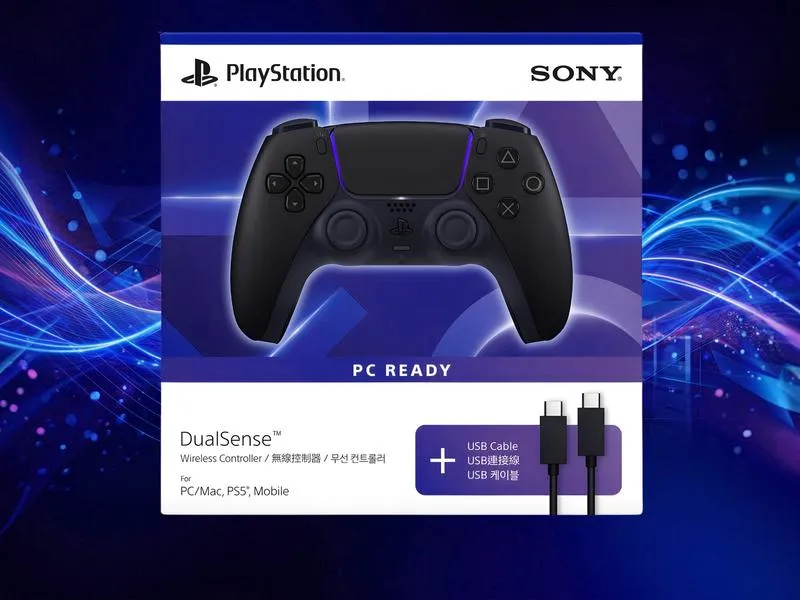
Poza komfortem użytkowania uwagę przyciąga także jakość wykonania DualSense, która sprawia, że to urządzenie jest niezwykle trwałe. Choć każde urządzenie może się zniszczyć, czuję, że ten kontroler stworzono z myślą o długich latach intensywnego grania. Dzięki temu grając na PC z DualSense, mogę zanurzyć się w świat wirtualnych przygód, nie martwiąc się ani o swój komfort, ani o wydajność sprzętu. Zdecydowanie polecam ten kontroler każdemu, kto szuka nowego wymiaru w swoich grach na komputerze.
| Atrybut | Opis |
|---|---|
| Ergonomia | Kontroler idealnie leży w dłoni, a odpowiednio rozmieszczone przyciski zapewniają komfort nawet podczas długich sesji grania. |
| Funkcjonalność | Adaptacyjne spusty oraz nowoczesny system wibracji (haptic feedback) sprawiają, że rozgrywka staje się bardziej immersyjna. |
| Łatwość podłączenia | Możliwość podłączenia przez kabel USB, co gwarantuje szybką instalację, lub opcja Bluetooth dla większej swobody ruchu. |
| Jakość wykonania | Kontroler jest niezwykle trwały, stworzony z myślą o długotrwałym użytkowaniu. |
| Uniwersalność | DualSense to uniwersalne rozwiązanie dla każdego gracza, poprawiające komfort i wydajność grania na PC. |
Ciekawostką jest to, że kontroler DualSense posiada wbudowany mikrofon, co pozwala na prowadzenie rozmów głosowych bez potrzeby używania dodatkowych słuchawek, co zwiększa wygodę podczas grania.
Zaawansowane funkcje DualSense – korzystaj z pełni możliwości w grach
Kontroler DualSense do PlayStation 5 stanowi niezwykłe narzędzie, które oferuje wiele zaawansowanych funkcji. Te innowacje pozwalają na głębsze doświadczenie podczas grania. W tym artykule przedstawiamy kilka kluczowych elementów, które każdy powinien poznać, aby w pełni wykorzystać możliwości tego kontrolera w grach na PC.
- Adaptacyjne spusty: W kontrolerze DualSense zastosowano nowoczesne triggery, które dostosowują opór do wirtualnych akcji. Na przykład kiedy w grze wyścigowej przyspieszasz, spust może stawiać opór, co skutecznie symuluje rzeczywiste doświadczenie jazdy. W taki sposób możesz poczuć, jak Twoja postać reaguje na warunki toru oraz zmieniające się sytuacje w grze.
- Haptyczny feedback: Kontroler wykorzystuje nowoczesne technologie wibracji, które zastępują tradycyjne silniczki. Dzięki temu, wibracje stają się bardziej zróżnicowane i precyzyjne, co znacząco podnosi poziom immersji. Możesz odczuć różnice w terenie, po którym się poruszasz, a także intensywność wystrzałów broni. Ta technologia sprawia, że każda akcja w grze staje się znacznie bardziej angażująca.
- Interakcja z dotykiem: W dużej powierzchni dotykowej padów DualSense kryją się różne możliwości interakcji. Możesz korzystać z gestów, co wprowadza nowy wymiar sterowania w grach. Na przykład w niektórych tytułach możesz wykonać określone czynności, przesuwając palcem po touchpadzie, co znacząco zwiększa płynność rozgrywki.
- Podłączenie przez Bluetooth lub USB: Kontroler DualSense umożliwia łatwe podłączenie do komputera zarówno za pomocą kabla USB, jak i bezprzewodowo przez Bluetooth. Połączenie kablowe gwarantuje stabilność oraz minimalne opóźnienia, co jest niezwykle istotne w grach akcji. Natomiast Bluetooth zapewnia większą swobodę ruchów i eliminuje problem plączących się kabli. Obie metody pozwalają na pełne wykorzystanie możliwości kontrolera.
Źródła:
- https://www.euro.com.pl/artykuly/wszystkie/artykul-jak-podlaczyc-pada-ps5-do-pc-poradnik-krok-po-kroku.bhtml
- https://www.serwis-konsol.com/jak-podlaczyc-pad-ps5-do-pc/
- https://hanzo.com.pl/jak-ppodlaczyc-pada-ps5-do-pc-sprawdz-poradnik-krok-po-kroku
FAQ - Najczęściej zadawane pytania
Jakie są kluczowe kroki do podłączenia kontrolera DualSense do PC?Aby podłączyć DualSense do PC, najpierw sprawdź kompatybilność sprzętu i włącz Bluetooth w swoim komputerze. Następnie włącz kontroler, naciśnij jednocześnie przycisk PS oraz przycisk Share, a potem dodaj kontroler w ustawieniach Bluetooth.
Czy mogę podłączyć DualSense do PC przewodowo?Tak, DualSense można podłączyć do PC poprzez kabel USB, co zapewnia stabilność i brak opóźnień. Wystarczy podłączyć kabel do kontrolera i portu USB w komputerze, a system automatycznie wykryje urządzenie.
Jakie są korzyści z używania DualSense na PC?DualSense oferuje nowoczesne funkcje, takie jak haptyczne wibracje i adaptacyjne spusty, które zwiększają immersję w grach. Kontroler jest również ergonomiczny i zapewnia wygodę nawet podczas długich sesji grania.
Jak zaktualizować sterowniki kontrolera DualSense na PC?Po podłączeniu kontrolera do komputera, system Windows automatycznie zainstaluje potrzebne sterowniki. Jeśli napotykasz problemy, upewnij się, że system operacyjny jest aktualny.
Czy DualSense jest uniwersalnym kontrolerem do gier na PC?Tak, DualSense jest uniwersalnym rozwiązaniem, które można łatwo podłączyć do komputera zarówno przez USB, jak i Bluetooth. Dzięki temu gracz ma możliwość wyboru metody, która najlepiej mu odpowiada, zwiększając komfort grania.