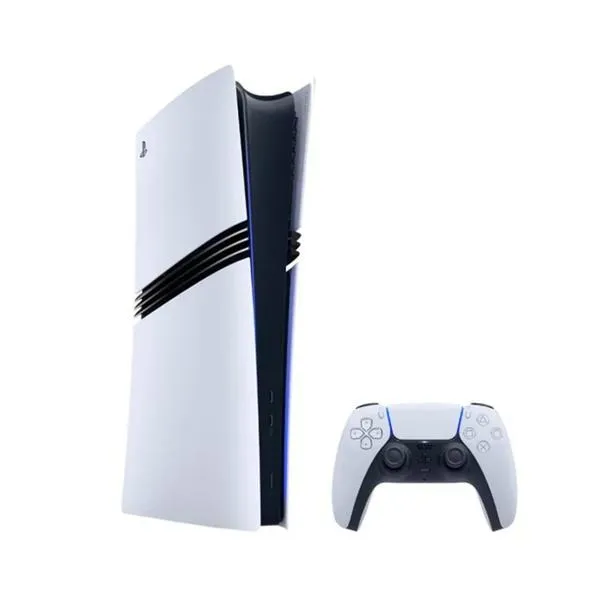
Podłączenie głośników do konsoli PS5 z pozoru może wydawać się skomplikowane, szczególnie dla osób zaczynających swoją przygodę z nowoczesnym sprzętem audio. Właśnie dlatego postanowiłem stworzyć ten przewodnik, w którym przedstawię pięć skutecznych sposobów, aby cieszyć się wysokiej jakości dźwiękiem podczas grania. Jak już zgłębiasz temat to sprawdź, jak łatwo podłączyć Xboxa do TV w jakości 4K. Użytkownicy znajdą w nim informacje na temat głośników Bluetooth, klasycznych modeli połączeniowych oraz bardziej zaawansowanych rozwiązań — każdy z pewnością odnajdzie coś dla siebie. Z doświadczenia mogę zapewnić, że odpowiednio dobrany system audio potrafi wynieść doznania z gry na zupełnie nowy poziom.
- Podłączenie głośników do PS5 może być proste dzięki różnym metodom, jak HDMI, złącza optyczne czy Bluetooth.
- HDMI (ARC/eARC) zapewnia najwyższą jakość dźwięku i obsługę Dolby Atmos, wymaga jedynie odpowiednich kabli.
- Złącze optyczne TOSLINK jest dostępne dla starszych konsol, oferując stabilne połączenie dźwiękowe.
- Wyjście słuchawkowe kontrolera DualSense umożliwia łatwe podłączenie głośników lub słuchawek przez przewód AUX 3,5 mm.
- Adapter USB z nadajnikiem Bluetooth pozwala na bezprzewodowe podłączenie głośników, minimalizując okablowanie.
- Port USB w PS5 również wspiera podłączenie zestawów audio, oferując lepszą jakość dźwięku bez plątania kabli.
Nie tylko proste metody, takie jak podłączenie przez HDMI czy złącza optyczne, zasługują na omówienie. W artykule zwrócę również uwagę na korzystanie z technologii bezprzewodowej, która zyskuje coraz większą popularność. Biorąc pod uwagę różnorodność dostępnych urządzeń na rynku, z łatwością uda mi się znaleźć najlepsze rozwiązanie nawet dla najbardziej wymagających graczy. W związku z tym przygotujcie się na fascynującą eksplorację świata dźwięku i odkryjcie, jak łatwo można ulepszyć swoje doświadczenia z PS5!
Porównanie sposobów podłączenia głośników do PS5
| Metoda | Zalety | Wymagania | Przeznaczenie | Ocena |
|---|---|---|---|---|
| Podłączanie głośników przez HDMI (ARC/eARC) | Wysoka jakość dźwięku, obsługa Dolby Atmos | Kabel HDMI 2.1, telewizor z obsługą ARC/eARC | Gry, filmy, muzyka | 9.5 |
| Podłączanie głośników przez złącze optyczne | Stabilny dźwięk, prosta instalacja | Kabel optyczny, starsze modele konsol (PS4/Xbox One) | Gry | 8.3 |
| Podłączanie głośników przez wyjście słuchawkowe kontrolera DualSense | Łatwość podłączenia, duża swoboda w doborze sprzętu | Standardowy przewód AUX 3,5 mm | Wygodne słuchanie podczas grania | 8.8 |
| Podłączanie głośników Bluetooth za pomocą adaptera USB | Wygodne, brak kabli, możliwość redukcji opóźnień | Nadajnik Bluetooth, głośniki Bluetooth | Intensywne granie, minimalizacja kabli | 8.7 |
| Podłączenie zestawu audio przez port USB | Unikanie plątania kabli, lepsza jakość dźwięku | Nadajnik Bluetooth, głośniki z obsługą Dolby Atmos | Gry, filmy, muzyka | 9.0 |
Podłączanie głośników przez HDMI (ARC/eARC)
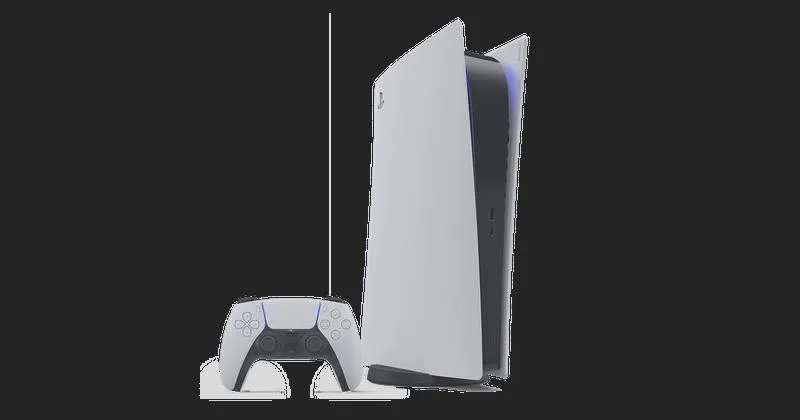
Podłączanie głośników do PS5 za pomocą HDMI, a zwłaszcza przez funkcję ARC (Audio Return Channel) lub eARC (Enhanced Audio Return Channel), stanowi niezwykle prosty i skuteczny sposób na cieszenie się dźwiękiem wysokiej jakości. Kiedy już zgromadzisz wszystkie niezbędne kable, wystarczy jedynie połączyć konsolę z soundbarem lub amplitunerem poprzez HDMI. Warto w tym kontekście skorzystać ze sprzętu obsługującego standard HDMI 2.1, ponieważ zapewnia on nie tylko lepszą jakość dźwięku, ale również wsparcie dla formatów takich jak Dolby Atmos. Po podłączeniu nie zapomnij włączyć funkcji ARC/eARC w ustawieniach telewizora oraz odpowiednio skonfigurować PS5, wybierając opcję "Ustawienia > Dźwięk > Wyjście audio". Sprawa jest naprawdę prosta!
Warto zwrócić uwagę na kilka istotnych detali, które mogą znacząco wpłynąć na jakość dźwięku. Po pierwsze, upewnij się, że korzystasz z wysokiej jakości kabli HDMI, które mają zdolność przesyłania dźwięku przestrzennego bez zakłóceń. Ponadto, jeśli napotykasz problemy z dźwiękiem, warto dokładnie sprawdzić wszystkie połączenia oraz ustawić właściwe źródło na amplitunerze czy soundbarze. Jeśli zauważasz opóźnienia, rozważ przejście na przewodowe połączenie, co zminimalizuje wszelkie problemy z synchronizacją. Dzięki tym kilku krokom będziesz mógł w pełni delektować się immersyjnym dźwiękiem podczas grania w swoje ulubione tytuły!
Odpowiednie podłączenie głośników do konsoli PS5 znacząco wpływa na jakość doświadczeń audio. Inwestycja w sprzęt i wysokiej jakości kable pozwoli cieszyć się pełnią immersji podczas ulubionych gier.
Ciekawostką jest to, że korzystając z HDMI eARC, możesz przesyłać dźwięk o wysokiej rozdzielczości, w tym dźwięk 3D, co sprawia, że doświadczasz niezwykle realistycznego brzmienia, idealnego do gier, filmów oraz muzyki.
Podłączanie głośników przez złącze optyczne
Podłączenie głośników przez złącze optyczne TOSLINK stanowi jedną z metod, która zapewnia stabilny dźwięk w naszych grach. Mimo że konsola PS5 nie ma wyjścia optycznego, starsze modele, takie jak PS4, oferują tę funkcjonalność. Dzięki temu można podłączyć głośniki bezpośrednio do amplitunera lub soundbara wyposażonego w odpowiednie wejście. Aby to zrobić, wystarczy połączyć kabel optyczny z portu DIGITAL OUT w PS4 do optycznego wejścia w urządzeniu audio. Co więcej, starsze konsol Xbox One również obsługują złącze optyczne, co stwarza możliwość uzyskania wysokiej jakości dźwięku bez opóźnień. Taka jakość dźwięku jest szczególnie istotna podczas intensywnych rozgrywek.
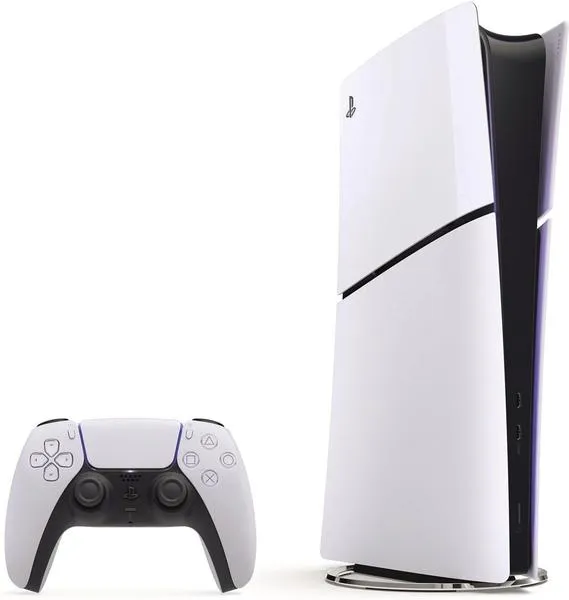
Warto zatem pamiętać o kilku kluczowych krokach podczas podłączania głośników optycznych. Po pierwsze, zawsze wyłącz wszystkie urządzenia przed rozpoczęciem pracy z kablami, aby uniknąć zwarć, co znacząco podniesie bezpieczeństwo. Następnie, po zakończeniu połączenia, przetestuj dźwięk, wybierając odpowiednie źródło w ustawieniach dźwięku konsoli. W przypadku PS5, zastosowanie ekstraktora HDMI, który przekształca sygnał audio z HDMI na optyczny, okaże się przydatne, gdyż pozwoli na korzystanie z głośników optycznych. Pamiętaj również, aby na amplitunerze lub soundbarze wybrać odpowiednie źródło audio. Dzięki temu dźwięk z gier czy filmów zyska na immersyjności, a nasza rozgrywka zyska zupełnie nowy wymiar.
Poniżej przedstawiamy kluczowe kroki, które warto zastosować podczas podłączania głośników optycznych:
- Wyłącz wszystkie urządzenia przed rozpoczęciem pracy z kablami.
- Podłącz kabel optyczny z PS4 do urządzenia audio.
- Testuj dźwięk w ustawieniach konsoli po zakończeniu podłączenia.
- W przypadku PS5 użyj ekstraktora HDMI do konwersji sygnału audio.
- Wybierz odpowiednie źródło audio na amplitunerze lub soundbarze.
Podłączanie głośników przez wyjście słuchawkowe kontrolera DualSense
Podłączenie głośników do kontrolera DualSense poprzez wyjście słuchawkowe to naprawdę prosta sprawa i jednocześnie doskonała opcja dla osób ceniących sobie wygodę. Wystarczy, że weźmiesz standardowy przewód AUX 3,5 mm, a następnie podłączysz go do portu w padzie. Od razu zauważysz, iż większość przenośnych głośników oraz słuchawek działa bez zarzutów, co zapewnia dużą swobodę w doborze sprzętu. Niezależnie od tego, czy twój głośnik to stylowy model Bluetooth, czy prosty przewodowy zestaw, wykonasz to w zaledwie kilka chwil. Zdecydowanie rekomenduję, aby trzymać się zasięgu do 10 metrów oraz pamiętać o unikaniu zakłóceń Wi-Fi, które mogą pogarszać jakość dźwięku.
Kiedy już przyłączysz głośniki do kontrolera, kolejnym krokiem jest przejście do ustawień PS5 w celu upewnienia się, że dźwięk skonfigurowany jest odpowiednio. Najpierw wchodzisz w zakładkę Ustawienia, potem wybierasz Dźwięk i decydujesz się na odpowiednie urządzenie wyjściowe. Ta sekcja pozwala również przetestować dźwięk, co jest szczególnie istotne, aby zweryfikować, czy wszystko działa tak, jak powinno. Taki proces nie tylko umożliwia szybką diagnostykę ewentualnych problemów, ale także pozwala na dostosowanie głośności oraz jakości dźwięku do osobistych preferencji. To naprawdę świetna opcja, zwłaszcza gdy chcesz unikać noszenia słuchawek i cieszyć się pełnym brzmieniem gier, filmów czy muzyki w wygodny sposób! Jeśli lubisz tę tematykę, przeczytaj, jak łatwo przenieść Steam na inny dysk.
Podłączanie głośników Bluetooth za pomocą adaptera USB
Podłączenie głośników Bluetooth do PS5 za pomocą adaptera USB stanowi jedną z najprostszych oraz najwygodniejszych metod. Aby rozpocząć ten proces, wystarczy zaopatrzyć się w nadajnik Bluetooth, który pełni rolę urządzenia audio dla Twojej konsoli. Po podłączeniu nadajnika do jednego z portów USB w PS5 konsola natychmiast go wykrywa. Następnie, włącz głośnik i uruchom tryb parowania, co zwykle zajmuje zaledwie kilka sekund. W panelu ustawień PS5 wybierz nowo podłączony nadajnik jako urządzenie wyjściowe i gotowe! Pamiętaj także, aby głośnik znajdował się w odległości nie większej niż 10 metrów od konsoli, co znacznie zminimalizuje ryzyko zakłóceń oraz opóźnień w dźwięku.
Dodatkowo, warto podkreślić, że niektóre nadajniki Bluetooth dysponują funkcjami, takimi jak aptX Low Latency, które rzeczywiście redukują opóźnienia audio. To z kolei okazuje się niezwykle istotne podczas intensywnego grania. Jeśli dostrzegasz jakiekolwiek problemy z dźwiękiem, koniecznie sprawdź, czy nie masz włączonego trybu oszczędzania energii w głośniku lub nadajniku. W przypadku zakłóceń sygnału, zrestartowanie nadajnika może być dobrym rozwiązaniem. Dzięki wspomnianemu połączeniu w końcu możesz cieszyć się gamingiem bez kabli oraz w pełni delektować się dźwiękiem swoich ulubionych gier na PS5! Jeżeli masz chwilę, sprawdź, jak łatwo połączyć iPhone z PC bez kabli.
Podłączenie zestawu audio przez port USB
Podłączenie zestawu audio do PS5 za pomocą portu USB stanowi doskonałą opcję, jeśli pragniesz uniknąć plątania kabli i cieszyć się lepszą jakością dźwięku. W pierwszej kolejności zaopatrz się w odpowiedni nadajnik Bluetooth, który spełnia funkcję urządzenia audio. Włożenie nadajnika do portu USB konsoli to proste i szybkie zadanie; PS5 automatycznie go rozpozna. Następnie włącz głośniki i uruchom tryb parowania, by połączyć je z nadajnikiem. Pamiętaj, aby urządzenia znajdowały się w odległości nieprzekraczającej 10 metrów, co zminimalizuje ryzyko interferencji, szczególnie w atmosferze pełnej sygnałów Wi-Fi.
Kiedy głośniki zostaną sparowane, przejdź do ustawień dźwięku PS5, aby skonfigurować system. Wybierz odpowiednie urządzenie wyjściowe oraz format dźwięku – jeśli Twoje głośniki to obsługują, zalecam wybrać Dolby Atmos. Dodatkowo, jeśli zauważysz jakiekolwiek opóźnienia, warto rozważyć nadajniki z technologią aptX Low Latency. Tego rodzaju rozwiązania pomogą w synchronizacji dźwięku z akcją na ekranie. Dzięki temu każda gra zabrzmi lepiej, a Ty nie przegapisz żadnego kluczowego momentu!
Poniżej przedstawiamy kilka istotnych elementów, które warto uwzględnić przy podłączaniu zestawu audio do PS5:
- Wybór nadajnika Bluetooth z odpowiednimi specyfikacjami.
- Ustawienie maksymalnej odległości między urządzeniami na 10 metrów.
- Wybór formatu dźwięku, takiego jak Dolby Atmos, jeśli jest obsługiwany.
- Zastosowanie technologii aptX Low Latency, w przypadku wystąpienia opóźnień.
Źródła:
- https://www.playstation.com/pl-pl/support/hardware/ps5-change-audio-output/
- https://technologiawspodnicy.pl/jak-podlaczyc-glosniki-do-ps5/
- https://www.mediaexpert.pl/poradniki/konsole-i-gry/jak-podlaczyc-sluchawki-do-ps5
- https://polandithub.pl/jak-podlaczyc-glosniki-do-ps4-ps5-xbox-one-xbox-series-s-xbox-series-x/
- https://www.youtube.com/watch?v=e3Kx1dLhgfw