Jeśli posiadasz pada DualShock 4 z PlayStation 4 i chcesz go używać na PC, to świetnie trafiłeś. Wiele osób nie zdaje sobie sprawy z tego, jak łatwe może być podłączenie kontrolera do komputera. W tym artykule przedstawię kluczowe kroki i wymagania, które pozwolą ci cieszyć się grą bez zbędnych problemów. Zaczynajmy!
Na początek musisz zgromadzić kilka istotnych rzeczy. Oto lista niezbędnych elementów: kontroler DualShock 4, kabel microUSB, a także zainstalowane biblioteki Microsoft .NET Framework 5.0 oraz Visual C++ 2015-2019 Redistributable. Dodatkowo upewnij się, że masz najnowszą wersję sterowników DirectX, a najlepiej, aby twoje konto na komputerze miało uprawnienia administratora. Skoro zahaczyliśmy o ten temat, sprawdź, jak grać w gry Android na komputerze bez problemów. Kiedy już wszystko przygotujesz, nadszedł czas na instalację programu DS4 Windows, który pomoże twojemu PC w rozpoznaniu kontrolera jako standardowego urządzenia.
Instalacja programu DS4 Windows jest kluczowa dla prawidłowego działania pada
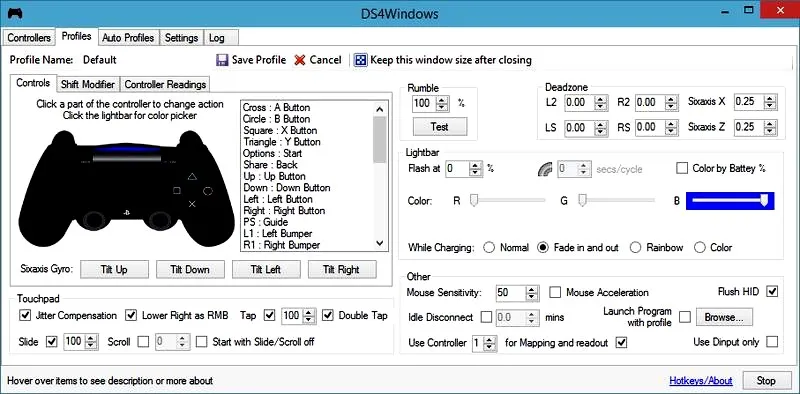
Rozpocznij instalację programu DS4 Windows od pobrania i zainstalowania sterownika ViGEmBus, a następnie zajmij się instalacją samego programu. Wypakuj folder, uruchom plik DS4Windows.exe, a następnie wybierz opcję instalacji sterownika DS4. Po zakończeniu całego procesu, kontroler stanie się gotowy do podłączenia do twojego komputera. Program nie tylko umożliwia korzystanie z podstawowych funkcji pada, ale także pozwala na personalizację, czyniąc m.in. możliwą zmianę koloru podświetlenia czy remapowanie przycisków.
Jak w takim razie podłączyć pada PS4 do PC? Masz dwie główne opcje: przez USB lub bezprzewodowo za pomocą Bluetooth. Podłączenie kablem microUSB jest najprostsze — wystarczy, że włączysz pada do portu USB w komputerze, a system automatycznie pobierze potrzebne sterowniki. W przypadku korzystania z łączności Bluetooth, włącz Bluetooth na komputerze, sparuj urządzenie, a następnie wprowadź kod „0000”, kiedy pojawi się odpowiedni komunikat. Niezależnie od wybranej metody, po zakończeniu konfiguracji od razu możesz przystąpić do gry. Ciesz się swoimi ulubionymi tytułami w wygodny sposób!
Jak szybko podłączyć pada PS4 do PC przez Bluetooth i DS4Windows
W tej instrukcji przedstawiam dokładne kroki, które pozwolą Ci podłączyć kontroler DualShock 4 od PlayStation 4 do komputera, zarówno przez Bluetooth, jak i za pomocą kabla. Proces ten wymaga kilku niezbędnych elementów, a także zainstalowania programu DS4Windows, który umożliwia pełne wykorzystanie wszystkich funkcji pada. Zapoznaj się z poniższymi instrukcjami, aby skonfigurować swój kontroler do gier na PC.
-
Sprawdź wymagane elementy: Na początku upewnij się, że masz wszystkie potrzebne komponenty do podłączenia kontrolera. Będziesz potrzebować:
- pada DualShock 4,
- kabla microUSB lub komputera z funkcją Bluetooth,
- zainstalowanego zestawu Microsoft .NET Framework 5.0,
- zestawu Visual C++ 2015-2019 Redistributable,
- najnowszej wersji DirectX. -
Zainstaluj program DS4Windows: Program DS4Windows pozwala komputerowi na rozpoznanie kontrolera DualShock 4. Aby przejść przez ten proces, wykonaj następujące kroki:
1. Pobierz i zainstaluj sterownik ViGEmBus.
2. Pobierz najnowszą wersję DS4Windows i rozpakuj folder.
3. Uruchom plik DS4Windows.exe.
4. Wybierz opcję "Step 1: Install the DS4 Driver" i zakończ instalację. - Podłączenie kontrolera za pomocą kabla USB: Po zakończeniu instalacji DS4Windows, podłącz kontroler do komputera przez kabel microUSB. System Windows automatycznie wykryje kontroler i zainstaluje wymagane sterowniki. Sprawdź w aplikacji DS4Windows, czy pad widoczny jest w zakładce "Controllers".
-
Podłączenie kontrolera przez Bluetooth: Jeśli chcesz sparować kontroler bezprzewodowo, wykonaj poniższe kroki:
1. Włącz Bluetooth w komputerze (Ustawienia > Urządzenia).
2. Na padzie przytrzymaj jednocześnie przyciski „Share” i „PlayStation”, aż dioda zacznie migać na niebiesko.
3. W menu Bluetooth wybierz opcję "Dodaj urządzenie", a następnie „Wireless Controller”.
4. W przypadku pojawienia się okna z prośbą o kod, wpisz "0000". - Sprawdź działanie kontrolera: Po zakończeniu podłączenia kontroler powinien być widoczny w aplikacji DS4Windows. Możesz dostosować jego funkcje, takie jak intensywność wibracji czy podświetlenie. Aby upewnić się, że kontroler działa poprawnie, zagraj w wybraną grę na PC lub w serwisie Steam.
Teraz już wiesz, jak łatwo podłączyć pada PS4 do PC. Postępuj zgodnie z powyższymi wskazówkami, aby w pełni cieszyć się grą przy użyciu kontrolera DualShock 4!
Bezprzewodowe połączenie pada PS4 z PC: krok po kroku
Jeżeli masz pada DualShock 4 od PlayStation 4 i chcesz wykorzystać go do grania na PC, to świetnie trafiłeś! Podłączenie kontrolera do komputera, zarówno przewodowo, jak i bezprzewodowo, jest naprawdę proste i nie wymaga żadnej specjalistycznej wiedzy. W tym przewodniku szczegółowo pokażę ci, jak krok po kroku połączyć pada PS4 z komputerem, abyś mógł cieszyć się swoimi ulubionymi grami w jeszcze wygodniejszy sposób.
Na początek upewnij się, że masz wszystkie potrzebne rzeczy pod ręką. Oprócz samego pada przyda ci się kabel microUSB, jeśli zdecydujesz się na podłączenie przewodowe. Jeśli jednak wolisz bezprzewodowe granie, sprawdź, czy twój komputer obsługuje Bluetooth. Dodatkowo polecam pobrać program DS4 Windows, który znacznie ułatwi konfigurację. Ten program sprawi, że twój pad zacznie działać jak pad od Xboxa, co zwiększy jego kompatybilność z grami na PC.
Podłączenie kontrolera PS4 do PC przez Bluetooth
Aby połączyć pada PS4 przez Bluetooth, najpierw włącz Bluetooth w swoim komputerze. Następnie przytrzymaj jednocześnie przyciski „Share” i „PlayStation” na padzie, aż dioda zacznie migać na niebiesko. W kolejnych krokach przejdź do ustawień Bluetooth na komputerze, wybierz „Dodaj urządzenie” i poszukaj „Wireless Controller” na liście dostępnych urządzeń. Gdy sparowanie się powiedzie, uruchom DS4 Windows, aby skonfigurować kontroler i cieszyć się grą. Sprawdź inny post, w którym pojawił się podobny wątek. To szybki i łatwy sposób, by pozbyć się kabli i grać wygodnie z kanapy!
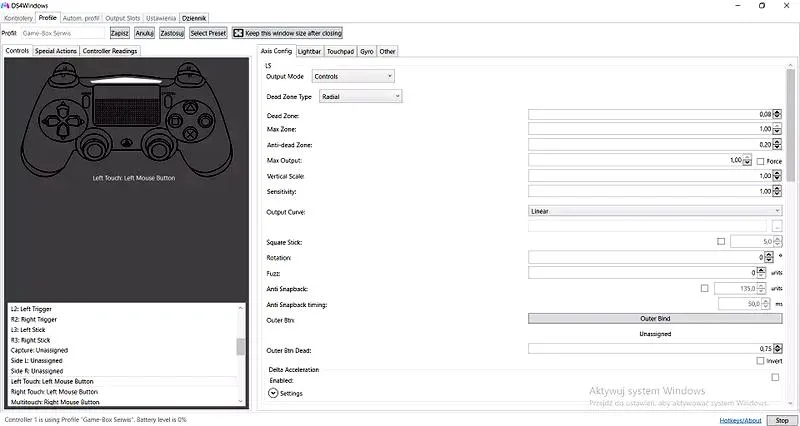
Jeśli jednak wolisz bardziej stabilne połączenie, podłącz kontroler do PC za pomocą kabla microUSB. Po podłączeniu pada system powinien automatycznie rozpoznać urządzenie oraz zainstalować odpowiednie sterowniki. Pamiętaj jednak, że nawet w przypadku podłączenia przewodowego warto uruchomić DS4 Windows, aby skonfigurować pad według swoich preferencji. Dzięki temu zyskasz możliwość remapowania przycisków oraz dopasowania innych funkcji, co naprawdę wzbogaci twoje doświadczenia z gier. Niezależnie od wybranej metody, teraz możesz w pełni korzystać z możliwości swojego pada PS4 na PC!
Czy wiesz, że dzięki aplikacji DS4Windows możesz nie tylko skonfigurować swojego pada PS4, ale także dostosować podświetlenie diod LED kontrolera do swoich preferencji? Możesz na przykład ustawić kolor diody odpowiadający wybranej grze lub nawet zmieniać go w trakcie rozgrywki!
Konfiguracja DS4Windows: jak wykorzystać pełnię możliwości kontrolera
W tej liście przedstawiamy kluczowe kroki, które pozwolą Ci skonfigurować program DS4Windows, umożliwiający pełne wykorzystanie kontrolera DualShock 4 na komputerze. Dzięki poniższym wskazówkom dowiesz się, jak zainstalować program oraz jak podłączyć kontroler zarówno przewodowo, jak i bezprzewodowo.
- Przygotowanie wymaganych elementów: Zanim rozpoczniesz instalację DS4Windows, upewnij się, że masz wszystkie niezbędne komponenty. Potrzebujesz kontrolera DualShock 4, kabla microUSB do połączenia z komputerem oraz zainstalowanych bibliotek Microsoft .NET Framework 5.0 i Visual C++ 2015-2019 Redistributable. Dodatkowo sprawdź, czy masz najnowszą wersję sterownika DirectX oraz konto z uprawnieniami administratora.
- Instalacja DS4Windows: Rozpocznij instalację DS4Windows od pobrania i zainstalowania sterownika ViGEmBus. Następnie pobierz najnowszą wersję programu DS4Windows, wypakuj folder przy użyciu narzędzi takich jak 7Zip czy WinRAR, a potem uruchom plik DS4Windows.exe. Wybierz opcję „Step 1: Install the DS4 Driver”, a po zakończeniu kliknij „Finish”. Teraz program będzie gotowy do użycia.
- Podłączenie kontrolera DualShock 4 do PC przez USB: Żeby skorzystać z połączenia przewodowego, podłącz pad do komputera za pomocą kabla microUSB. System operacyjny automatycznie zainstaluje odpowiednie sterowniki. Następnie uruchom DS4Windows, aby kontroler stał się dostępny w programie, a potem możesz cieszyć się grą.
- Podłączenie kontrolera przez Bluetooth: W celu bezprzewodowego połączenia upewnij się, że Bluetooth na komputerze jest włączony. Naciśnij jednocześnie przyciski „Share” i „PlayStation” na padzie, aż dioda zacznie migać. W ustawieniach Bluetooth na komputerze dodaj nowe urządzenie i wybierz „Wireless Controller”. Kiedy pojawi się monit o kod parowania, wprowadź „0000”. Po sparowaniu, uruchom DS4Windows i sprawdź, czy kontroler jest wykrywany.
- Konfiguracja ustawień w DS4Windows: W programie DS4Windows masz możliwość dostosowania różnych parametrów, takich jak intensywność wibracji oraz zaawansowane ustawienia kolorów podświetlenia. Dostosowanie tych opcji pozwala na lepsze dopasowanie kontrolera do własnych preferencji oraz wygody podczas grania.
Podłączenie DualShock 4 do Steam: prosta i szybka metoda
Podłączenie kontrolera DualShock 4 do platformy Steam to naprawdę prosta sprawa, nawet dla osób, które nie czują się zbyt pewnie w świecie technologii. Posiadanie pada z PlayStation 4 stwarza świetną okazję do wykorzystania jego potencjału na PC. Każdy gracz doskonale wie, że ergonomiczny układ przycisków oraz dotykowy panel znacząco poprawiają komfort grania, więc warto skorzystać z tego udogodnienia również na komputerze. W tym artykule przedstawię, jak łatwo podłączyć pad do platformy Steam, aby cieszyć się rozgrywką na swoje ulubione sposoby.
Na samym początku przygody potrzebujesz kilku rzeczy: kontroler DualShock 4 oraz kabel micro-USB do podłączenia go do komputera, o ile wybierasz połączenie przewodowe. Skoro już tu jesteś to odwiedź artykuł o łatwym wgrywaniu gier na Androida z komputera. Jeśli natomiast wolisz grać bez okablowania, upewnij się, że twój komputer obsługuje Bluetooth. Przed podłączeniem pada warto też pobrać i zainstalować program DS4 Windows, który znacznie poprawi integrację kontrolera z systemem. Właściwa konfiguracja DS4 Windows umożliwi także remapowanie przycisków oraz dostosowywanie intensywności wibracji, co z pewnością jest wielką zaletą.
Proste kroki do podłączenia pada DualShock 4 do komputera
Podczas podłączania pada do komputera przez USB, system operacyjny automatycznie zainstaluje wszystkie potrzebne sterowniki. Gdy wszystko będzie gotowe, uruchom Steam, przejdź do ustawień platformy, a następnie w zakładce Kontroler upewnij się, że opcja „Obsługa konfiguracji kontrolera PS” została zaznaczona. I to wszystko! Możesz cieszyć się grą bez dodatkowych komplikacji.
Jeśli preferujesz granie bezprzewodowe, cały proces również jest prosty. Najpierw upewnij się, że Bluetooth jest włączone, a następnie przytrzymaj jednocześnie przyciski „Share” oraz „PlayStation” na kontrolerze, aż dioda zacznie migać. Coś dla zainteresowanych: odwiedź poradnik o demontażu i naprawie kontrolera Xbox Series X. W komputerze dodaj nowe urządzenie Bluetooth i wybierz swojego „Wireless Controller” z listy. W zależności od systemu możesz zobaczyć prośbę o wpisanie kodu parowania, który zazwyczaj wynosi „0000”. Po zakończeniu parowania włącz program DS4 Windows, aby skonfigurować dodatkowe ustawienia. Teraz możesz w pełni cieszyć się grą na PC z kontrolerami DualShock 4!
| Krok | Opis |
|---|---|
| 1 | Sprawdź, czy komputer obsługuje Bluetooth lub przygotuj kabel micro-USB do podłączenia przewodowego. |
| 2 | Pobierz i zainstaluj program DS4Windows dla lepszej integracji kontrolera z systemem. |
| 3 | Podłącz kontroler do komputera przez USB lub włącz Bluetooth, aby używać kontrolera bezprzewodowo. |
| 4 | Jeśli używasz USB, system automatycznie zainstaluje sterowniki. Uruchom Steam. |
| 5 | W ustawieniach Steam w zakładce Kontroler zaznacz opcję „Obsługa konfiguracji kontrolera PS”. |
| 6 | Dla bezprzewodowego połączenia, przytrzymaj przyciski „Share” oraz „PlayStation” na kontrolerze, aż dioda zacznie migać. |
| 7 | Na komputerze dodaj nowe urządzenie Bluetooth i wybierz „Wireless Controller” z listy. |
| 8 | W razie potrzeby wpisz kod parowania „0000”. |
| 9 | Uruchom DS4Windows, aby skonfigurować dodatkowe ustawienia kontrolera. |
| 10 | Rozpocznij grę, ciesząc się komfortem korzystania z DualShock 4 na PC. |
Ciekawostką jest to, że kontroler DualShock 4 nie tylko działa z grami na Steam, ale również wspiera wiele innych platform, co czyni go wszechstronnym narzędziem do grania na PC, a nawet konsolach czy smartfonach, poprzez aplikacje do streamingu.
Źródła:
- https://www.euro.com.pl/artykuly/wszystkie/artykul-jak-podlaczyc-pada-od-ps4-do-pc-porady-krok-po-kroku.bhtml
- https://scroll.morele.net/poradniki/pad-od-ps4-do-pc-to-da-sie-zrobic-jak-podlaczyc-dualshock-4-do-komputera/
- https://www.serwis-konsol.com/jak-podlaczyc-pad-ps5-do-pc/
- https://www.skapiec.pl/radzi/poradniki/jak-podlaczyc-pada-od-ps4-do-pc-i-laptopa/41e1lgy
- https://www.serwis-konsol.com/jak-zainstalowac-ds4windows/
- https://gametrance.pl/jak-podlaczyc-pada-ps4-pod-pc-kompletny-przewodnik/
- https://www.serwis-konsol.com/podlaczenie-pada-ps4-do-pc/