Aby przygotować telefon do połączenia z padem Xbox 360, pamiętaj o kilku kluczowych krokach, które pozwolą na łatwe i efektywne zestawienie tych urządzeń. Przede wszystkim upewnij się, że Bluetooth w Twoim telefonie jest włączony, a preferowana wersja systemu Android to co najmniej 10. Im nowsza wersja, tym lepiej, ponieważ wpłynie to korzystnie na stabilność połączenia z kontrolerem. Tak na marginesie, sprawdź, jak łatwo naprawić kontroler do Xbox Series X. Pamiętaj, że pad Xbox 360 działa na technologii 2,4 GHz, co oznacza, że do bezprzewodowego połączenia będziesz potrzebować dedykowanego odbiornika, gdyż standardowego Bluetooth ten kontroler nie obsługuje.
- Upewnij się, że Bluetooth w telefonie jest włączony i obsługuje wersję 4.0 lub nowszą.
- Pad Xbox 360 potrzebuje dedykowanego odbiornika do połączenia bezprzewodowego, ponieważ korzysta z technologii 2,4 GHz.
- Naładuj pada przed użyciem, aby uniknąć problemów z rozładowaniem w trakcie gry.
- Przytrzymaj przycisk synchronizacji na padzie, aby włączyć tryb parowania, aż dioda zacznie migać.
- W ustawieniach Bluetooth telefonu wybierz kontroler Xbox 360 z listy dostępnych urządzeń.
- Po zakończeniu parowania, sprawdź działanie kontrolera w grach oraz ewentualne problemy z kompatybilnością aplikacji.
- Możesz także używać aplikacji do mapowania przycisków w grach, które nie obsługują kontrolerów automatycznie.
- W przypadku problemów, rozważ podłączenie przewodowe z użyciem adaptera OTG dla lepszej stabilności.
Kiedy zdecydujesz się na podłączenie przewodowe, przygotuj adapter OTG. Większość telefonów z Androidem produkowanych od 2015 roku obsługuje tę funkcję, więc nie powinieneś napotkać trudności. Podłącz adapter do portu USB-C lub micro-USB w telefonie, a następnie użyj kabla USB do połączenia pada. Po podłączeniu telefon automatycznie rozpozna kontroler, co powinno zająć zaledwie 30 sekund. To rozwiązanie gwarantuje minimalne opóźnienia oraz bardzo stabilne połączenie, co ma kluczowe znaczenie w dynamicznych grach.
Podstawowe kroki do podłączenia pada Xbox 360 do telefonu
Na początku naładuj pada, aby uniknąć jego rozładowania w trakcie gry. Jeśli korzystasz z odbiornika bezprzewodowego, wystarczy podłączyć go do portu USB w telefonie, jednak w tym przypadku niezbędny będzie również adapter OTG. Następnie przytrzymaj przycisk synchronizacji na padzie przez kilka sekund, aż dioda zacznie migać. W kolejnym kroku uruchom opcję parowania w ustawieniach Bluetooth na swoim telefonie; powinno to zająć zaledwie minutę. Jeśli wszystko pójdzie gładko, po chwili zobaczysz status „Połączono”.
Mając na uwadze wszystkie powyższe informacje, możesz już cieszyć się grą z użyciem pada Xbox 360 na swoim telefonie. Pamiętaj, że nie wszystkie gry wspierają kontrolery, dlatego warto sprawdzić ich kompatybilność. Jeżeli napotkasz jakiekolwiek problemy, pomocne mogą okazać się aplikacje, takie jak Octopus, które umożliwiają mapowanie przycisków w grach, które z założenia nie obsługują kontrolerów. Jak interesują cię takie tematy, odkryj znaczenie i moc komputerów w grach. W ten sposób Twój telefon stanie się pełnoprawną platformą do rozrywki, a chwile spędzone z grami nabiorą jeszcze większej przyjemności!
Jak podłączyć kontroler Xbox 360 do telefonu bezprzewodowo
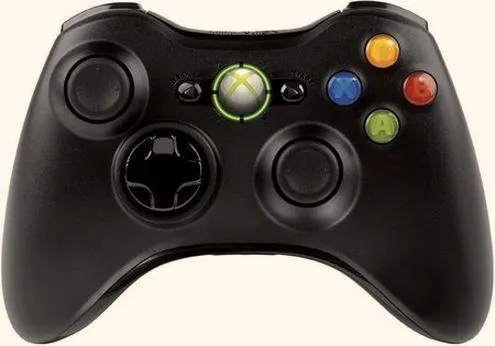
W poniższym przewodniku znajdziesz dokładne kroki, które umożliwią podłączenie pada Xbox 360 do telefonu bezprzewodowo. Dzięki tym krokom zwiększysz komfort swoich doświadczeń w grach mobilnych, a także zapewnisz stabilne i szybkie połączenie.
- Sprawdzenie kompatybilności urządzeń
Na początku upewnij się, że Twój telefon z systemem Android obsługuje Bluetooth w wersji 4.0 lub nowszej. Dodatkowo sprawdź, czy pad Xbox 360 funkcjonuje bez zarzutu. Zwróć uwagę, że starsze wersje kontrolerów mogą wymagać specjalnych adapterów, ponieważ Xbox 360 korzysta z łączności 2,4 GHz, a nie z technologii Bluetooth. Pamiętaj również o tym, że niektóre gry mogą nie obsługiwać pada Xbox 360 na systemie Android.
- Aktywacja trybu parowania kontrolera
Aby włączyć pad Xbox 360, naciśnij przycisk Xbox. Następnie znajdź przycisk parowania umieszczony na górnej krawędzi kontrolera, obok portu USB, i przytrzymaj go przez około 3–5 sekund. Kiedy dioda LED zacznie szybko migać, oznacza to, że kontroler wszedł w tryb parowania.
- Włączenie funkcji Bluetooth w telefonie
Teraz przejdź do ustawień swojego telefonu, a następnie znajdź sekcję Połączone urządzenia i włącz Bluetooth. Upewnij się, że funkcja jest aktywna, ponieważ dzięki temu telefon rozpocznie poszukiwanie dostępnych urządzeń.
- Parowanie kontrolera z telefonem
Kiedy znajdziesz się w sekcji Bluetooth na telefonie, wybierz kontroler Xbox 360 z listy dostępnych urządzeń. Może on być oznaczony jako „Xbox Wireless Controller”. Jeśli telefon poprosi o podanie kodu PIN, spróbuj wpisać 0000 lub 1234. Po udanym sparowaniu dioda na padzie przestanie migać i zaświeci się na stałe.
- Test działania kontrolera w grach
Na koniec uruchom grę, która obsługuje kontrolery, aby przetestować działanie pada. Upewnij się, że wszystkie przyciski działają prawidłowo. W przypadku problemów spróbuj ponownie parować kontroler lub sprawdź ustawienia aplikacji, aby dostosować funkcje przycisków, jeśli będzie to możliwe.
Poradnik: Podłączenie bezprzewodowe vs przewodowe dla Xbox 360
Gdy stawiam przed sobą wybór między podłączeniem bezprzewodowym a przewodowym dla mojego Xbox 360, zauważam, że każda z tych metod posiada zarówno zalety, jak i wady. Połączenie bezprzewodowe, które opiera się na technologii 2,4 GHz, gwarantuje mi swobodę ruchu. Dzięki temu unikam plątaniny kabli, a zasięg może wynosić nawet 10 metrów. Mimo to, w dynamicznych grach czasami doświadczam niewielkiego opóźnienia, co bywa irytujące, zwłaszcza w momentach, gdy każda sekunda się liczy.
Przechodząc do podłączenia kablowego, należy podkreślić, że zapewnia mi stabilność, której często brakuje w przypadku połączenia bezprzewodowego. Używając kabla USB z adapterem OTG, mam pewność, że nie napotkam lagów. Czas potrzebny na podłączenie wynosi zaledwie 30 sekund, co znacząco zwiększa komfort grania. Co więcej, nie muszę martwić się o rozładowanie baterii w kontrolerze – wystarczy podłączyć go do zasilania. Niemniej jednak, ograniczona mobilność to pewien minus, ponieważ kabel czasami staje się kłopotliwy.
Porównanie wygody i funkcjonalności obu metod
Analizując wybór między bezprzewodowym a przewodowym połączeniem, warto również zwrócić uwagę na wygodę użytkowania. Choć bezprzewodowe połączenie oferuje większą swobodę ruchu, niektóre starsze modele kontrolerów, takie jak te z Xbox 360, mogą wymagać adapterów czy dodatkowych ustawień, co może okazać się czasochłonne. Natomiast w przypadku połączenia przewodowego, wszystko działa natychmiast po podłączeniu. Nie napotykam problemów z konfiguracją, a kontroler staje się od razu gotowy do użycia. Dodatkowo, w grach, które nie mają natywnej obsługi kontrolerów, mogę skorzystać z specjalnych aplikacji, aby dostosować sterowanie do swoich indywidualnych potrzeb. W tym miejscu mała wstawka: odkryj, jak szybko doładować konto w grach.
Ostatecznie zarówno bezprzewodowe, jak i przewodowe połączenie zajmują swoje miejsce w świecie gamingu. Gdy zależy mi na mobilności i swobodzie ruchów, wybieram bezprzewodowe. Jeśli jednak preferuję stabilność oraz brak opóźnień, decyduję się na przewodowe połączenie. Obydwie metody dostarczają unikatowych doświadczeń i przyjemności z gry, więc w zależności od sytuacji, mogę z łatwością przełączać się między nimi.
Ciekawostką jest, że adaptory do bezprzewodowego połączenia kontrolera Xbox 360 z komputerem czy telefonem mogą również umożliwić korzystanie z funkcji dźwiękowych, co pozwala na zsynchronizowanie audio podczas rozgrywki bez użycia dodatkowych słuchawek.
Konfiguracja gier i aplikacji dla kontrolera Xbox 360 na Androidzie
W poniższej liście znajdziesz szczegółowe wskazówki, które pomogą Ci skonfigurować kontroler Xbox 360 do gier i aplikacji działających na systemie Android. Dzięki tym informacjom zyskasz wiedzę na temat podłączania kontrolera oraz jego konfiguracji, co pozwoli Ci w pełni cieszyć się mobilną rozgrywką.
- Metoda podłączenia kontrolera Xbox 360
Aby skutecznie podłączyć kontroler Xbox 360 do telefonu z Androidem, możesz skorzystać z dwóch metod: bezprzewodowej poprzez Bluetooth, co jednak wymaga odpowiedniego odbiornika, lub przewodowej z użyciem adaptera OTG. Warto pamiętać, że bezprzewodowe połączenie w przypadku kontrolera Xbox 360 wymaga dodatkowego adaptera, ponieważ ten model nie obsługuje natywnego Bluetooth.
- Przygotowanie kontrolera
Przed rozpoczęciem procesu, upewnij się, że kontroler jest w pełni naładowany lub ma wymienione baterie. Dodatkowo, sprawdź, czy Twój telefon obsługuje OTG, co będzie kluczowe, zwłaszcza jeśli zamierzasz korzystać z połączenia przewodowego.
- Włączenie trybu parowania
Aby sparować kontroler Xbox 360 z telefonem, musisz włączyć tryb parowania. Przytrzymaj przycisk parowania na kontrolerze przez około 3 sekundy, aż dioda zacznie migać. Następnie w ustawieniach Bluetooth swojego telefonu wybierz kontroler z listy dostępnych urządzeń i dokonaj połączenia. W sytuacji, gdy napotkasz problemy z parowaniem, upewnij się, że inne urządzenia Bluetooth są wyłączone, co pozwoli uniknąć zakłóceń.
- Konfiguracja w grach i aplikacjach
Po skutecznym połączeniu kontrolera, uruchom gry, które wspierają użycie kontrolerów. Większość popularnych tytułów na Androida, takich jak "Call of Duty: Mobile" czy "Genshin Impact", automatycznie rozpozna kontroler i odpowiednio przemapuje przyciski. Jeżeli podgląd nie działa, możesz zainstalować dodatkowe aplikacje, takie jak Octopus, które umożliwiają mapowanie przycisków w grach, które nie mają natywnego wsparcia dla kontrolerów.
- Rozwiązywanie problemów
W sytuacji, gdy napotkasz trudności z połączeniem lub działaniem kontrolera, spróbuj ponownie uruchomić zarówno telefon, jak i kontroler, oraz upewnij się, że wszystkie aktualizacje systemowe zostały zainstalowane. Dodatkowo, zbadanie ustawień Bluetooth oraz sprawdzenie monopolu na kontrolerze także może pomóc w rozwiązaniu problemów z łącznością.
Najczęstsze problemy z podłączaniem pada Xbox 360 do telefonu i ich rozwiązania
Podłączenie pada Xbox do telefonu stanowi doskonały sposób na zwiększenie komfortu grania w mobilne produkcje. Pozostając w temacie, sprawdź, czy twój pad Xbox 360 działa z Xbox One. Mimo to, często napotykam różne trudności, które mogą zniechęcić do zabawy. Najczęściej występujące problemy dotyczą parowania kontrolera z telefonem, zwłaszcza w przypadku starszych modeli. Niezależnie od tego, czy używam telefonu działającego na Androidzie, czy na iOS, zawsze upewniam się, że moje urządzenie jest kompatybilne z padem oraz że Bluetooth działa prawidłowo. Czasem drobne detale, takie jak naładowany akumulator w padzie, mogą wpłynąć na cały proces połączenia.
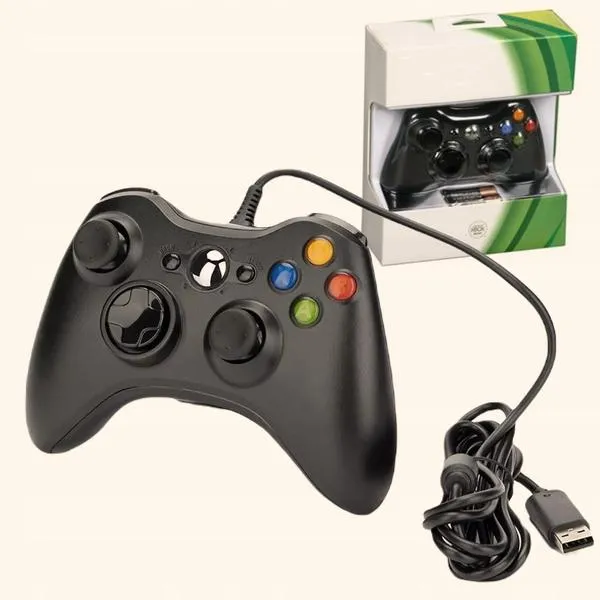
Kolejnym częstym problemem staje się konieczność posiadania odpowiedniego adaptera. Xbox 360 korzysta z unikalnego połączenia, który często wymaga zewnętrznego odbiornika, jeśli pragnę grać w trybie bezprzewodowym. Warto również pamiętać, że pełne wsparcie Bluetooth oferują głównie nowsze modele padów Xbox, natomiast mój stary kontroler Xbox 360 działa jedynie po kablu. W związku z tym, gdy nie mam adaptera OTG lub kabla USB pod ręką, lepiej na chwilę odłożyć grę na bok.
Łatwe sposoby na rozwiązanie typowych problemów z podłączeniem
Kiedy napotykam problem z parowaniem, zawsze stosuję kilka sprawdzonych kroków. Po pierwsze, upewniam się, że pad w trybie parowania – przytrzymując odpowiedni przycisk przez kilka sekund. Gdy dioda zaczyna migać, wiem, że mogę przejść do ustawień Bluetooth w telefonie i spróbować ponownie sparować urządzenia. Dlaczego to takie ważne? Telefony czasem potrzebują chwili, szczególnie gdy w tle działają inne urządzenia Bluetooth.
Podłączenie przewodowe okazuje się często mniej kłopotliwe i polega głównie na prostym adapterze OTG. W wielu przypadkach wystarczy podłączyć kabel USB, aby system automatycznie rozpoznał pad – bez dodatkowych ustawień czy konfiguracji. Przewodowa opcja nie tylko gwarantuje stabilność, ale również eliminuje wiele problemów, a w sytuacjach, gdy nasilają się opóźnienia w grach mobilnych, szczególnie pomaga podczas intensywnej akcji. Warto mieć na uwadze, że chociaż na różne problemy można natrafić, odpowiednie przybory i odrobina cierpliwości pomogą pokonać każdą przeszkodę!
Źródła:
- https://polandithub.pl/jak-podlaczyc-pada-do-telefonu-bluetooth-kabel-android/
- https://polandithub.pl/jak-podlaczyc-pada-od-xbox-360-do-pc-bezprzewodowo/
Najczęstsze pytania (FAQ)
Jakie są minimalne wymagania systemowe dla telefonu, aby podłączyć pad Xbox 360 bezprzewodowo?Minimalne wymagania systemowe to system Android w wersji co najmniej 10 oraz aktywacja Bluetooth w telefonie.
Czy można połączyć pad Xbox 360 z telefonem bez adaptera OTG?Nie, do przewodowego połączenia pada Xbox 360 z telefonem konieczny jest adapter OTG, gdyż pad nie obsługuje standardowego Bluetooth.
Jak aktywować tryb parowania w padzie Xbox 360?Aby włączyć pad Xbox 360 w trybie parowania, naciśnij przycisk Xbox, a następnie przytrzymaj przycisk parowania na górnej krawędzi kontrolera przez około 3–5 sekund, aż dioda LED zacznie szybko migać.
Co zrobić, gdy pad Xbox 360 nie chce się sparować z telefonem?Sprawdź, czy pad jest w trybie parowania i upewnij się, że Bluetooth w telefonie jest aktywowany. Możesz także spróbować wyłączyć inne urządzenia Bluetooth, aby uniknąć zakłóceń.
Jakie aplikacje mogą pomóc w konfiguracji przycisków w grach, które nie obsługują kontrolerów?Aplikacje takie jak Octopus mogą pomóc w mapowaniu przycisków w grach, które z założenia nie obsługują kontrolerów.