Przesyłanie zdjęć z iPhone'a na komputer za pomocą kabla to doskonały sposób na ochronę cennych wspomnień. Na początku podłączam mojego iPhone'a do komputera przy użyciu kabla Lightning-USB. Kiedy urządzenia są już połączone, telefon pyta mnie, czy ufam temu komputerowi. Oczywiście, potwierdzam moje zaufanie, klikając „Zaufaj”, a następnie wprowadzam kod PIN, aby odblokować telefon. To bardzo proste, prawda? Po tych etapach komputer automatycznie rozpoznaje mój iPhone jako urządzenie podrzędne.
- Podłącz iPhone'a do komputera za pomocą kabla Lightning-USB i zaufaj urządzeniu.
- Otwórz Eksplorator plików w Windowsie, znajdź iPhone'a w sekcji „Urządzenia i dyski” i przejdź do folderu „DCIM”, aby zgrać zdjęcia.
- Jeśli zdjęcia są w formacie HEIC, rozważ konwersję ich do JPG za pomocą aplikacji online lub zainstalowanych programów.
- W przypadku braku widocznych zdjęć na komputerze sprawdź, czy nie zapisano ich w chmurze, np. iCloud, i zaloguj się przez przeglądarkę.
- Alternatywne metody transferu to: wykorzystanie chmury (iCloud, Dropbox, OneDrive), AirDrop (dla użytkowników Mac) oraz inne aplikacje do edycji zdjęć obsługujące HEIC.
- Gdy napotykasz problemy z transferem zdjęć, sprawdź kabel, port USB lub zmień ustawienia iPhone'a dotyczące formatów zapisu.

Majac już to połączenie, przyszedł czas na zgranie zdjęć. Otwieram Eksplorator plików w Windowsie, a następnie znajduję mój iPhone w sekcji „Urządzenia i dyski”. Klikam na ikonę iPhone'a, a potem przechodzę do folderu „DCIM”, gdzie przechowuję moje zdjęcia. Co ciekawe, Windows traktuje iPhone'a jako zewnętrzną pamięć, dzięki czemu mogę swobodnie przenosić pliki na mój komputer. Wystarczy, że przeciągnę wybrane zdjęcia do odpowiedniego folderu na moim PC.
Przemiana plików HEIC w bardziej uniwersalne formaty to istotny krok
Zauważyłem, że zdjęcia z mojego iPhone'a często są zapisane w formacie HEIC, który nie zawsze współpracuje z różnymi programami na PC. Dlatego jeśli chcę otworzyć te pliki w edytorze zdjęć, pamiętam o konieczności konwersji do formatu JPG. Na szczęście dostępne są proste narzędzia online oraz aplikacje, które ułatwiają ten proces. Po zgraniu zdjęć, a następnie ich konwersji, mam pewność, że wszystko będzie działać sprawnie, nawet gdy udostępnię zdjęcia znajomym lub rodzinie.
Wreszcie, jeżeli na komputerze nie widzę niektórych zdjęć, które są widoczne na telefonie, warto zastanowić się, czy nie korzystałem z przechowywania w chmurze, na przykład iCloud oraz innych usług, które mogą automatycznie synchronizować zdjęcia. Czasami zdjęcia znajdują się w chmurze, zamiast na telefonie. W takim przypadku wystarczy zalogować się do chmury przez przeglądarkę, aby uzyskać dostęp do brakujących wspomnień.
Jak łatwo zgrać zdjęcia z iPhone na komputer bez problemów z HEIC i połączeniem
W tej liście znajdziesz szczegółowe instrukcje dotyczące zgrywania zdjęć z iPhone'a na komputer. Dodatkowo przedstawimy skuteczne sposoby radzenia sobie z formatem HEIC oraz problemami związanymi z kablem. Każdy krok szczegółowo opisuje kluczowe aspekty tego procesu, co pomoże Ci w jego wykonaniu.
-
Podłączenie iPhone'a do komputera
Najpierw użyj kabla Lightning-USB, aby połączyć iPhone'a z komputerem. Po podłączeniu na ekranie telefonu wyświetli się komunikat, który zapyta, czy chcesz zaufać temu komputerowi. Wybierz opcję „Zaufaj”, a następnie odblokuj telefon, wpisując swój kod dostępu. To istotny krok, który umożliwia dostęp do plików zdjęć i wideo na urządzeniu.
-
Sprawdzenie dostępności zdjęć w komputerze
Gdy już zaufasz komputerowi, otwórz „Mój komputer” (Windows) lub „Finder” (Mac). Powinieneś zobaczyć iPhone'a jako zewnętrzne urządzenie. Kliknij na ikonę iPhone'a, a następnie przejdź do folderu „DCIM”. Jeśli folder wydaje się pusty, wówczas spróbuj zmienić kabel lub port USB, aby upewnić się, że problem nie tkwi w połączeniu.
-
Konwersja zdjęć HEIC na JPG (jeśli potrzebne)
W sytuacji, gdy zdjęcia z iPhone'a są w formacie HEIC, mogą wystąpić trudności w ich otwieraniu na niektórych komputerach. Aby przekonwertować te zdjęcia, możesz skorzystać z aplikacji, które zamieniają HEIC na JPG, na przykład aplikacji online lub oprogramowania do edycji zdjęć zainstalowanego na komputerze. Warto dodać, że Windows 10 i nowsze wersje obsługują pliki HEIC po zainstalowaniu odpowiednich rozszerzeń. Sprawdź zatem w Microsoft Store dostępność wtyczek do HEIF.
-
Alternatywne metody przesyłania zdjęć
Gdy napotykasz trudności z przesyłaniem zdjęć za pomocą kabla, rozważ alternatywne rozwiązania wykorzystujące chmurę, takie jak iCloud, Dropbox czy OneDrive. Możesz aktywować synchronizację zdjęć z iPhone'a do chmury, a następnie bez problemu pobrać je na komputer. Dzięki chmurze zdjęcia będą dostępne zarówno w przeglądarce internetowej, jak i w dedykowanej aplikacji.
Jak poradzić sobie z problemem HEIC przy zgrywaniu zdjęć?
Jeżeli kiedykolwiek próbowałeś skopiować zdjęcia z iPhone'a na komputer, zapewne napotkałeś problem związany z formatem HEIC. Ten format, który Apple wprowadziło, ma na celu optymalizację przechowywania obrazów, co sprawia, że zdjęcia zajmują mniej miejsca, zachowując jednocześnie wysoką jakość. Można to porównać do magika, który potrafi zredukować wagę swoich zdjęć, chociaż jego sztuczki bywają zbyt skomplikowane dla użytkowników systemu Windows, ponieważ ten system operacyjny nie obsługuje tego formatu domyślnie.
Wsparcie dla HEIC na Windowsie
Aby skutecznie rozwiązać ten problem, warto przyjrzeć się różnym metodom. Chcąc otworzyć pliki HEIC na komputerze działającym pod kontrolą systemu Windows, należy zainstalować rozszerzenie „HEIF Image Extensions” dostępne w Microsoft Store. Instalacja tego rozszerzenia jest na tyle prosta, że po jej wykonaniu bez trudności będziesz mógł przeglądać, edytować i zarządzać swoimi zdjęciami w tym formacie. Niemniej jednak warto mieć na uwadze, że HEIC może sprawiać trudności podczas transferu zdjęć na komputer, co może doprowadzić do frustracji, zwłaszcza gdy zauważysz, że nie widzisz wszystkich swoich zdjęć.
Bezpośredni sposób na import zdjęć z iPhone'a
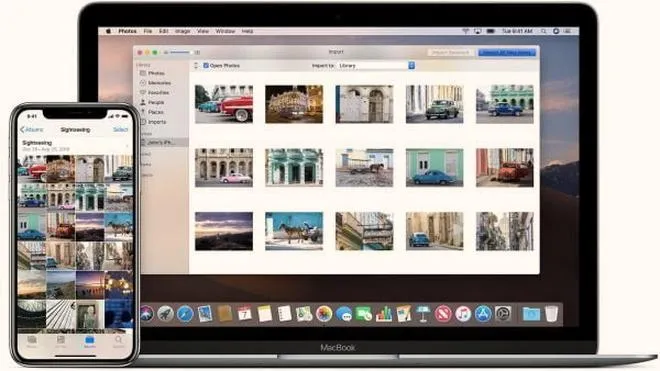
Innym sposobem, który pozwala ominąć ten problem, jest bezpośredni import zdjęć poprzez kabel Lightning-USB. Wystarczy podłączyć iPhone'a do komputera oraz zezwolić na dostęp. Następnie powinno pojawić się okno umożliwiające wybór zdjęć, które chcesz zgrać. Jeżeli nadal napotykasz trudności z widocznością zdjęć, dobrze jest sprawdzić ustawienia telefonu; czasami wystarczy zrestartować oba urządzenia, aby upewnić się, że połączenie działa stabilnie. Dodatkowo, jeśli korzystasz z chmurowych usług kopiowania, takich jak OneDrive, Dropbox czy Zdjęcia Google, możesz rozważyć zgrupowanie zdjęć w chmurze, co może pomóc w uniknięciu problemów z lokalnym transferem.
Na zakończenie warto zauważyć, że wiele programów do edycji zdjęć na komputerze, takich jak Adobe Lightroom, wbudowało obsługę plików HEIC. Jeśli lubisz tę tematykę, sprawdź, jak grać w gry Android na komputerze bez stresu. To kolejny sposób, aby poradzić sobie z tym problemem, ponieważ daje możliwość otwierania i edytowania zdjęć, a także konwertowania ich na bardziej uniwersalny format, jeśli zajdzie taka potrzeba. Dzięki temu możesz nie tylko cieszyć się swoimi zdjęciami, ale także łatwo je udostępniać bez ograniczeń formatu – a to z pewnością jest kluczowe!
| Metoda | Opis |
|---|---|
| Instalacja HEIF Image Extensions | Zainstaluj rozszerzenie "HEIF Image Extensions" z Microsoft Store, aby otwierać, edytować i zarządzać zdjęciami w formacie HEIC. |
| Bezpośredni import przez kabel Lightning-USB | Podłącz iPhone'a do komputera, zezwól na dostęp i wybierz zdjęcia do zgrania. |
| Sprawdzenie ustawień telefonu | Sprawdź ustawienia iPhone'a oraz zrestartuj urządzenia, jeżeli napotykasz problemy z widocznością zdjęć. |
| Korzystanie z chmurowych usług | Możesz zgrupować zdjęcia w chmurze (OneDrive, Dropbox, Zdjęcia Google), co może pomóc uniknąć problemów z lokalnym transferem. |
| Programy do edycji zdjęć | Korzystaj z programów takich jak Adobe Lightroom, które obsługują HEIC i umożliwiają konwersję na bardziej uniwersalne formaty. |
Jakie alternatywne metody transferu zdjęć z iPhone do komputera?
Poniżej przedstawiam alternatywne metody transferu zdjęć z iPhone'a do komputera. Każda z tych metod oferuje różne zalety i pozwala na dostosowanie procesu do indywidualnych preferencji użytkownika oraz dostępnych narzędzi. Dlatego warto zastanowić się, która opcja będzie dla Ciebie najdogodniejsza.
- Transfer za pomocą kabla USB: Najprostszy sposób to podłączenie iPhone'a do komputera z wykorzystaniem kabla Lightning-USB. Kiedy podłączysz telefon, mogą pojawić się na nim komunikaty, które poproszą o zezwolenie na dostęp do zdjęć. Po zaakceptowaniu tego dostępu, komputer rozpozna Twoje urządzenie jako pamięć zewnętrzną. W ten sposób masz możliwość przeglądania zdjęć i kopiowania ich bezpośrednio na komputer. Jeżeli napotkasz problemy z wyświetlaniem zdjęć, przyjrzyj się aplikacji Zdjęcia, aby upewnić się, że wszystkie zdjęcia są dostępne i nie są ukryte.
- Użycie iCloud: iCloud stanowi wygodną metodę do bezprzewodowego przesyłania zdjęć. Wystarczy, że włączysz synchornizację zdjęć w ustawieniach iCloud swojego iPhone'a i upewnisz się, że masz dostęp do aplikacji Zdjęcia na komputerze. Po synchronizacji wszystkie zdjęcia będą dostępne bezpośrednio w aplikacji lub przez przeglądarkę internetową. Pamiętaj także o dostępnej przestrzeni w chmurze, aby móc przesłać wszystkie fotografie.
- Chmurowe usługi zewnętrzne: Możesz także z powodzeniem skorzystać z chmurowych usług takich jak Dropbox czy OneDrive. Wystarczy założyć konto oraz zainstalować odpowiednią aplikację na swoim iPhone'ie. Po przesłaniu zdjęć do chmury, proces ich pobierania na komputer staje się wyjątkowo prosty. Ta metoda sprawdza się doskonale, zwłaszcza dla osób, które preferują przechowywanie zdjęć w chmurze i dążą do oszczędzenia miejsca na dysku twardym.
- AirDrop (tylko dla użytkowników Mac): Użytkownicy komputerów Mac mają możliwość korzystania z funkcji AirDrop, która umożliwia szybkie i bezprzewodowe przesyłanie zdjęć z iPhone'a. Wystarczy włączyć Wi-Fi i Bluetooth na obu urządzeniach oraz wybrać zdjęcia, które zamierzamy przesłać. AirDrop to niezwykle efektywna i wygodna opcja, eliminująca konieczność używania kabli.
Jak rozwiązać problemy z niewidocznymi zdjęciami po podłączeniu iPhone do komputera?
Czasami po podłączeniu iPhone'a do komputera możemy doświadczyć prawdziwego zaskoczenia, gdy okazuje się, że nasze zdjęcia są niewidoczne. Takie sytuacje bywają frustrujące, szczególnie w momencie, kiedy próbujemy przenieść ważne wspomnienia na dysk twardy. Osobiście również spotkałem się z tym problemem, który wymagał mojej uwagi. W wielu przypadkach przyczyny sprowadzają się do kilku prostych błędów, które możemy w prosty sposób wyeliminować. Dlatego warto na początku sprawdzić, czy zezwoliliśmy komputerowi na dostęp do zdjęć w naszym iPhone'ie.
Gdy podłączamy telefon, zawsze otrzymujemy komunikat z pytaniem, czy chcemy zaufać urządzeniu. To kluczowy moment, który wymaga naszej zgody, aby komputer miał możliwość swobodnego przeglądania plików. Niekiedy nawet po wyrażeniu zgody, iPhone może nie pokazywać wszystkich zdjęć. Dzieje się tak szczególnie wtedy, gdy zapisaliśmy fotografie w mniej popularnym formacie, takim jak HEIC. Format ten może wymagać dodatkowych rozszerzeń w systemie Windows, aby był widoczny. Powinniśmy także pamiętać, że fotografiami przechowywanymi w chmurze możemy nie mieć dostępu przy lokalnym połączeniu.
Wymagane rozważenia dotyczące formatów zdjęć
Ważne jest również, aby zwrócić uwagę na format zdjęć, które przechowujemy. iPhone domyślnie zapisuje zdjęcia w formacie HEIC, który nie zawsze jest wspierany przez wszystkie systemy. W związku z tym przy próbie zgrywania tych zdjęć mogą wystąpić problemy. Na szczęście istnieje kilka rozwiązań, które mogą okazać się pomocne. Możemy wykorzystać aplikacje do konwersji plików lub zmienić ustawienia w iPhone'ie, aby zdjęcia były zapisywane w standardowym formacie JPG. Takie podejście zdecydowanie ułatwi późniejszą pracę z plikami na komputerze.
Na koniec, jeżeli mimo wszystko zdjęcia wciąż się nie wyświetlają, warto sprawdzić, czy nie aktywowaliśmy opcji synchronizacji z chmurą, na przykład z iCloud. Czasami nowoczesne technologie sprawiają, że nasze zdjęcia mogą być „ukryte” w chmurze, а nie na urządzeniu. W takiej sytuacji możemy skorzystać z aplikacji iCloud lub innej usługi chmurowej, aby uzyskać dostęp do naszych zdjęć i ściągnąć je na komputer. Moje doświadczenia pokazują, że z odrobiną cierpliwości oraz znajomością prostych trików, każdy problem da się skutecznie rozwiązać!
Ciekawostką jest, że format HEIC, chociaż ma swoje zalety w zakresie oszczędności miejsca i jakości zdjęć, może być problematyczny na komputerach z systemem Windows, które nie mają wbudowanego wsparcia dla tego formatu. Można jednak zainstalować darmowe rozszerzenie HEIF, które umożliwia przeglądanie i edytowanie plików HEIC bez konieczności ich konwersji.
Pytania i odpowiedzi
Jak podłączyć iPhone'a do komputera w celu przesyłania zdjęć?Aby podłączyć iPhone'a do komputera, użyj kabla Lightning-USB. Po połączeniu na ekranie urządzenia pojawi się komunikat z pytaniem, czy chcesz zaufać temu komputerowi; wybierz „Zaufaj” i wprowadź kod PIN.
Jak zlokalizować zdjęcia na komputerze po podłączeniu iPhone'a?Po zaufaniu komputerowi, otwórz "Mój komputer" (Windows) lub "Finder" (Mac) i znajdź ikonę swojego iPhone'a. Następnie przejdź do folderu „DCIM”, gdzie znajdują się zdjęcia, a jeśli folder wydaje się pusty, spróbuj zmienić kabel lub port USB.
Co zrobić w przypadku zdjęć zapisanych w formacie HEIC?Jeśli zdjęcia z iPhone'a są w formacie HEIC, mogą być trudne do otworzenia na komputerze. Aby je otworzyć, zainstaluj rozszerzenie „HEIF Image Extensions” z Microsoft Store lub użyj aplikacji online do konwersji HEIC na JPG.
Jakie są alternatywne metody przesyłania zdjęć z iPhone'a bez użycia kabla?Można skorzystać z chmurowych usług takich jak iCloud, Dropbox czy OneDrive, aby przesyłać zdjęcia bezprzewodowo. Alternatywnie, użytkownicy komputerów Mac mogą wykorzystać funkcję AirDrop, która umożliwia szybkie przesyłanie zdjęć z iPhone'a bez użycia kabli.
Jak rozwiązać problem z niewidocznymi zdjęciami po podłączeniu iPhone'a do komputera?Jeśli zdjęcia są niewidoczne, sprawdź, czy komputer ma zezwolenie na dostęp do zdjęć na iPhone'ie. Upewnij się także, że zdjęcia nie są przechowywane w chmurze, co może uniemożliwić ich transfer w lokalnym połączeniu.