Przesyłanie zdjęć z iPhone'a na komputer bez użycia kabli okazuje się łatwiejsze, niż wielu z nas może sądzić. Bardzo często zdarza się, że zapominamy kabli, mamy problem z ich dopasowaniem, albo po prostu nie chcemy borykać się z tymi wszystkimi zawirowaniami. Na szczęście do dyspozycji mamy kilka sprawdzonych metod, które pomogą zaoszczędzić czas i nerwy. Wśród najpopularniejszych sposobów na pewno wyróżniamy AirDrop dla posiadaczy Maców, a także synchronizację przez iCloud dla użytkowników systemu Windows.
- Przesyłanie zdjęć z iPhone'a na PC bez kabli jest łatwe i szybkie.
- Użytkownicy Mac mogą skorzystać z funkcji AirDrop, włączając Wi-Fi i Bluetooth na obu urządzeniach.
- Do synchronizacji zdjęć na PC z systemem Windows użyj iCloud, włączając "Zdjęcia w iCloud" na iPhonie.
- Pobierz aplikację iCloud dla Windows i zaloguj się na to samo Apple ID, aby uzyskać dostęp do zdjęć z iPhone'a na komputerze.
- Usługi chmurowe, takie jak Google Drive czy Dropbox, oferują mobilność i możliwość przesyłania zdjęć zdalnie.
- Bluetooth sprawdza się przy małych transferach plików, lecz nie jest rekomendowany do większych plików.
- W przypadku problemów z połączeniem, sprawdź, czy Wi-Fi i Bluetooth są włączone oraz czy masz odpowiednie uprawnienia.
- Restart iPhone'a oraz komputera często rozwiązuje napotkane trudności.
Jeżeli posiadasz Maca i iPhone'a, z pewnością skorzystasz z AirDrop, który okaże się doskonałym rozwiązaniem. Aby to zrobić, wystarczy włączyć Wi-Fi i Bluetooth na obu urządzeniach. Następnie otwórz aplikację Zdjęcia na swoim iPhonie, wybierz zdjęcia, które chcesz przesłać, kliknij "Udostępnij" oraz wybierz nazwę swojego Maca. Po potwierdzeniu na Macu, zdjęcia automatycznie trafią do folderu Pobrane lub aplikacji Zdjęcia. Proste i wygodne!
Przesyłanie zdjęć przez iCloud dla użytkowników Windows
Jeśli korzystasz z systemu Windows, synchronizacja przez iCloud z pewnością będzie najlepszą opcją. Wystarczy w ustawieniach swojego iPhone'a włączyć opcję "Zdjęcia w iCloud". Skoro już tu jesteś, sprawdź, jak prosto zgrać zdjęcia z iPhone na PC. Następnie pobierz aplikację iCloud dla Windows na swoim komputerze i zaloguj się na konto Apple. Już po chwili zdjęcia z telefonu będą dostępne na komputerze, a Ty nie będziesz musiał podłączać kabli. Takie rozwiązanie pozwala na utrzymanie porządku oraz archiwizację wspomnień w prosty sposób.
Oprócz AirDrop i iCloud, warto również pomyśleć o chmurach takich jak Google Drive czy Dropbox. Korzystając z tych usług, zyskujesz pełną mobilność niezależnie od używanego urządzenia. Planujesz wyjść z domu? Po prostu wrzuć zdjęcia do chmury, a w późniejszym czasie pobierz je na komputerze, gdy tylko znajdziesz się w zasięgu internetu. Jak widzisz, dostępnych jest wiele bezprzewodowych opcji, które sprawiają, że przesyłanie zdjęć z iPhone'a na komputer staje się nie tylko wygodne, ale także szybkie.
Jak efektywnie połączyć iPhone z komputerem z systemem Windows bez użycia kabli
W tym poradniku podzielę się z Tobą krokami, które pomogą Ci w prosty sposób połączyć Twój iPhone z komputerem działającym na systemie Windows, eliminując potrzebę korzystania z kabli. Dzięki tym praktycznym wskazówkom bez trudności przesyłasz zdjęcia oraz pliki, co znacznie ułatwi Ci pracę.
- Skonfiguruj iCloud na swoim iPhonie Aby rozpocząć przesyłanie zdjęć z iPhone'a na komputer, pierwszym krokiem będzie włączenie funkcji Zdjęcia iCloud. Przejdź do Ustawienia, następnie kliknij Twoje imię, a później iCloud i Zdjęcia. Włącz opcję Zdjęcia w iCloud, co umożliwi Twoim zdjęciom automatyczne synchronizowanie się z chmurą.
- Zainstaluj aplikację iCloud dla Windows Kolejnym krokiem, który powinieneś wykonać, jest odwiedzenie Microsoft Store na swoim komputerze, aby pobrać aplikację iCloud dla Windows. Po zakończeniu instalacji uruchom aplikację i zaloguj się na to samo konto Apple ID, którego używasz na swoim iPhonie. Ważne jest, aby upewnić się, że opcja Synchronizuj zdjęcia jest zaznaczona, ponieważ dzięki temu zdjęcia przesłane do iCloud z iPhone’a będą dostępne także na komputerze.
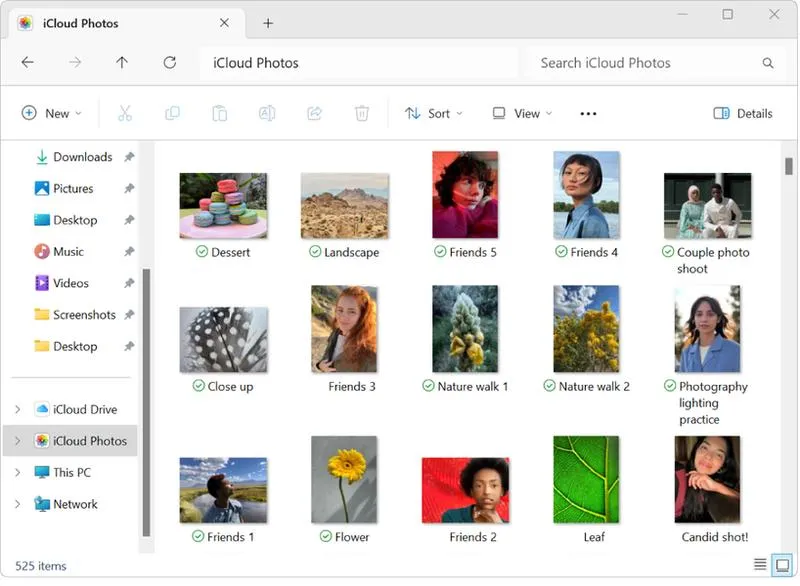
- Sprawdź zdjęcia w folderze iCloud Gdy już skonfigurujesz iCloud oraz zharmonizujesz zdjęcia, otwórz Eksplorator plików na swoim komputerze. W lewym menu pojawi się folder iCloud Photos. W tym miejscu z łatwością przeglądasz oraz pobierasz wszystkie zdjęcia zapisane w chmurze z Twojego iPhone’a. Pamiętaj, że czas synchronizacji zdjęć może się różnić w zależności od ich liczby oraz prędkości połączenia internetowego.
- Użyj aplikacji Zdjęcia w Windows Alternatywnie, masz możliwość skorzystania z aplikacji Zdjęcia, dostępnej w systemach Windows 10 lub 11. Otwórz aplikację, następnie kliknij Importuj oraz wybierz Z iCloud. Aplikacja powinna wyświetlić wszystkie zdjęcia zdalne, które chcesz pobrać na dysk lokalny, co znacznie ułatwi zarządzanie Twoimi plikami.
Jak sprawnie korzystać z iCloud dla synchronizacji plików między iPhone'em a PC
Kiedy chcę synchronizować pliki między moim iPhone'em a komputerem PC, iCloud staje się moim najlepszym przyjacielem. Dlaczego tak się dzieje? Ponieważ to proste i wygodne rozwiązanie umożliwia mi automatyczne przesyłanie zdjęć, dokumentów oraz innych plików do chmury. Wystarczy, że włączę odpowiednie opcje na telefonie, a wszystkie zgromadzone multimedia staną się dostępne na moim komputerze, nawet jeśli zapomnę o kablu USB. Dzięki temu mogę na przykład szybko przesłać zdjęcia z wakacji, ciesząc się nimi na dużym ekranie, a nie tylko na malutkim telefonie.
Aby rozpocząć, muszę upewnić się, że mam aktywne konto iCloud. Wchodzę w Ustawienia na iPhonie, następnie klikam na swoje imię, a później wybieram opcję iCloud. Tam włączam „Zdjęcia w iCloud”, co zapewnia mi automatyczne przesyłanie zdjęć i filmów. Kiedy już jestem na komputerze z Windows, muszę dodatkowo zainstalować aplikację iCloud dla Windows, zalogować się tym samym Apple ID oraz włączyć synchronizację zdjęć. Po chwili moje multimedia staną się dostępne w folderze Pobrane lub w aplikacji Zdjęcia na komputerze — bez użycia kabli i zbędnych formalności.
ICloud Drive ułatwia transfer dokumentów i plików
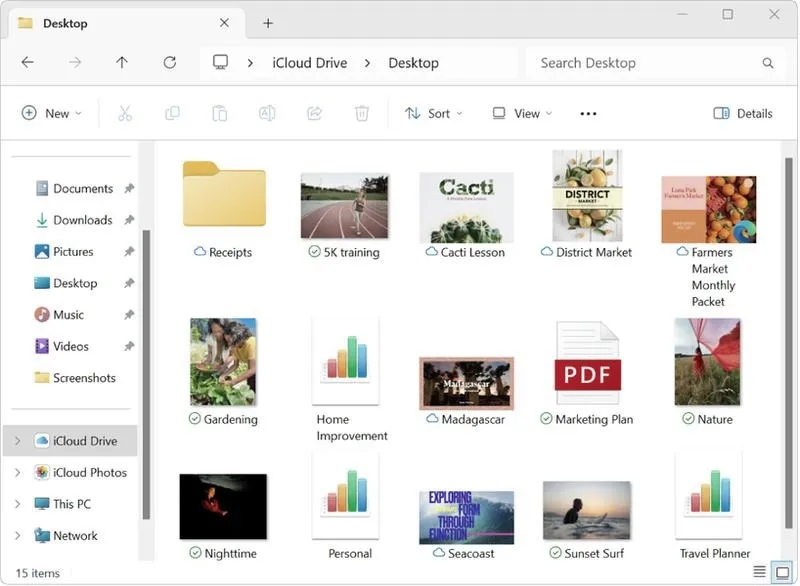
Kiedy przenoszę pliki, takie jak dokumenty czy PDF-y, korzystam z iCloud Drive. W tym celu zapisuję potrzebne pliki w folderze „iCloud Drive” na moim iPhonie, co pozwala mi później łatwo z niego korzystać na komputerze. A skoro już tu jesteś to odkryj sposoby na bezproblemowe granie w Android na komputerze. To naprawdę praktyczne rozwiązanie, ponieważ nie muszę się martwić o to, że klucz USB gdzieś zgubiłem lub że coś może się stać z laptopem. Dzięki synchronizacji mam dostęp do wszystkich ważnych dokumentów z każdego miejsca, o ile mam dostęp do internetu.
Oto kilka zalet korzystania z iCloud Drive:
- Bezpieczeństwo danych - pliki są przechowywane w chmurze, co zmniejsza ryzyko ich utraty.
- Łatwy dostęp - mogę otworzyć moje dokumenty z dowolnego urządzenia połączonego z internetem.
- Automatyczna synchronizacja - zmiany w plikach są automatycznie aktualizowane na wszystkich urządzeniach.
- Oszczędność miejsca - nie muszę przechowywać lokalnych kopii dużych plików.
Oczywiście, czasami napotykam drobne problemy, na przykład sytuacje, gdy plik nie pojawia się w chmurze. W takich przypadkach staram się sprawdzić, czy mam włączone Wi-Fi oraz czy aktualne ustawienia aplikacji pozwalają na synchronizację. Jeśli wszystko wygląda w porządku, a plik wciąż nie chce się zsynchronizować, czasami wystarczy po prostu zrestartować telefon i komputer. Takie proste rozwiązania często pomagają i oszczędzają mi czas, który mogę przeznaczyć na inne zadania, zamiast szukać kabli czy kombinować z różnymi metodami transferu plików.
Czy wiesz, że iCloud Drive nie tylko synchronizuje pliki między Twoim iPhone'em a PC, ale także pozwala na udostępnianie plików innym osobom? Dzięki temu możesz łatwo współpracować z przyjaciółmi lub współpracownikami, dzieląc się ważnymi dokumentami w czasie rzeczywistym!
Czy Bluetooth to dobry wybór do przesyłania plików z telefonu na komputer?
Przesyłanie plików z telefonu na komputer to temat, który prędzej czy później dotyka każdego z nas. Często zdarza się, że szybko chcemy przerzucić zdjęcia lub dokumenty, a kabel USB zniknął gdzieś. W takich sytuacjach Bluetooth staje się przydatnym narzędziem. Choć nie jest to najszybsza metoda, szczególnie gdy przesyłamy większe pliki, sprawdza się ona doskonale przy szybkich, drobnych transferach. Czasami chodzi tylko o jedno zdjęcie lub mały plik, więc Bluetooth może okazać się w zupełności wystarczającym rozwiązaniem.
Bluetooth jako wygodne rozwiązanie do małych transferów
Technologia Bluetooth ma swoje ograniczenia, jednak w przypadku niewielkich plików, takich jak zdjęcia czy kontakty, efektywnie spełnia swoją rolę. Proces parowania urządzeń przebiega sprawnie, a po nawiązaniu pierwszego połączenia wystarczy zaledwie kilka kliknięć, aby przesłać plik. Wystarczy włączyć Bluetooth, sparować urządzenia oraz wybrać plik do wysłania. Zdecydowanie jednak im więcej danych planujemy przesłać, tym dłużej potrwa transfer, dlatego jeśli zamierzamy przenieść całe albumy zdjęć, lepiej rozważyć inne opcje, takie jak Wi-Fi czy chmura.
Wysyłanie większych plików lepiej realizować przez inne metody
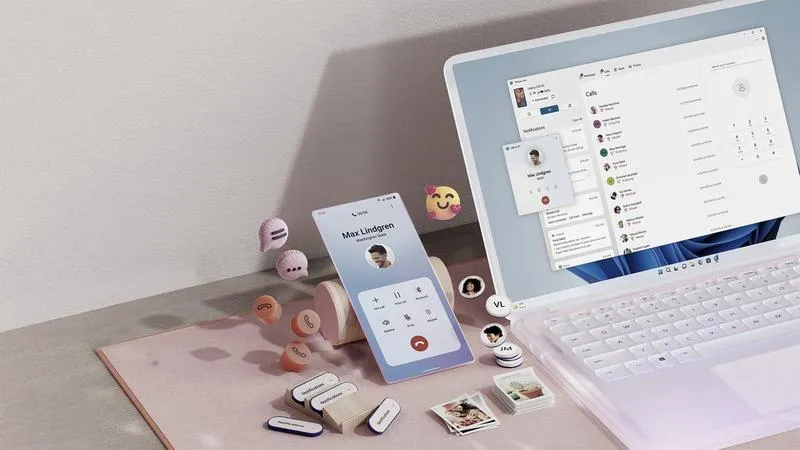
Podczas korzystania z Bluetooth warto mieć na uwadze, że prędkość transferu istotnie różni się od połączeń kablowych, a także Wi-Fi. Jeśli planujesz przenieść większe ilości danych, dużo lepszym rozwiązaniem będą technologie takie jak AirDrop dla urządzeń Apple czy Nearby Share dla Androida, które wykorzystują Wi-Fi. Co więcej, nie zapominajmy, że przesyłanie plików przez Bluetooth nie wymaga dostępu do Internetu, co czyni ją szczególnie przydatną w podróży lub w miejscach z ograniczonym dostępem do sieci.
Podsumowując, Bluetooth doskonale sprawdza się w szybkim przesyłaniu małych plików, jednak nie powinniśmy traktować go jako jedynej metody. Mając na uwadze różne opcje, warto dostosować wybór technologii do naszych potrzeb i konkretnej sytuacji. Bez względu na to, czy łączymy urządzenia w biurze, czy podczas weekendowego wyjazdu, Bluetooth może okazać się niezastąpionym towarzyszem w codziennym życiu z technologią.
| Aspekt | Opis |
|---|---|
| Przydatność | Bluetooth jest użytecznym narzędziem do przesyłania małych plików, gdy kabel USB nie jest dostępny. |
| Wydajność | Sprawnie działa przy małych transferach, takich jak zdjęcia czy kontakty. |
| Proces parowania | Szybkie i proste parowanie urządzeń z minimalną interwencją użytkownika. |
| Transfer dużych plików | Nieefektywne w przypadku większych danych; zaleca się użycie Wi-Fi lub chmury. |
| Porównanie z innymi metodami | Transfer przez Bluetooth jest wolniejszy niż przez AirDrop czy Nearby Share. |
| Dostęp do Internetu | Nie wymaga dostępu do sieci, co czyni go użytecznym w podróży. |
| Podsumowanie | Bluetooth sprawdza się w małych transferach, ale warto rozważyć inne opcje w zależności od potrzeb. |
Czy wiesz, że technologia Bluetooth została opracowana w 1994 roku przez firmę Ericsson i początkowo miała na celu zastąpienie kabli w urządzeniach mobilnych, a jej nazwa pochodzi od duńskiego króla Harald Bluetooth, który zjednoczył sklepy i plemiona?
Najczęstsze problemy z połączeniem iPhone'a z PC i ich szybkie rozwiązania
Każdy z nas przynajmniej raz musiał zmierzyć się z wyzwaniem, jakim jest połączenie iPhone'a z komputerem. Niezależnie od tego, czy chcesz przesłać zdjęcia, zgrać pliki, czy zaktualizować swoje urządzenie, czasami pojawiają się sytuacje, których nie można przewidzieć. Do najczęstszych problemów należy brak połączenia, trudności z rozpoznawaniem urządzeń oraz kłopoty z uprawnieniami dostępu. Na szczęście istnieją szybkie i proste rozwiązania, które umożliwią Ci sprawne połączenie obu urządzeń.
Warto zauważyć, że jednym z najczęstszych problemów jest sytuacja, gdy komputer nie widzi iPhone'a. W takim przypadku przyczyna może tkwić w wyłączonym Wi-Fi lub Bluetooth w jednym z urządzeń. Dlatego upewnij się, że oba urządzenia są włączone oraz znajdują się w odpowiedniej odległości od siebie. Również ważne jest, aby na iPhonie wybrać opcję „Zaufaj temu komputerowi”, co pozwoli na transfer danych. Gdy wszystko jest aktywne, spróbuj ponownie połączyć urządzenia, a na pewno pokonasz tę przeszkodę.
Najczęstsze problemy z iPhone'em i ich szybkie rozwiązania
Kolejnym częstym problemem jest brak zgód na dostęp do plików. Czasami zdarza się, że w ustawieniach aplikacji fotografii brakuje odpowiednich uprawnień. Jeśli tak się dzieje, przejdź do „Ustawienia” → „Prywatność” → „Zdjęcia” i upewnij się, że wybrana aplikacja ma dostęp do Twoich zdjęć. Co więcej, jeśli chcesz korzystać z iCloud, pamiętaj, żeby zalogować się na to samo Apple ID na obu urządzeniach, a także upewnić się, że synchronizacja jest włączona. Dobrze jest również korzystać z Wi-Fi o dobrej prędkości, aby przesyłanie plików odbywało się sprawnie.
- Sprawdź, czy Wi-Fi i Bluetooth są włączone na obu urządzeniach.
- Upewnij się, że wybrana aplikacja ma dostęp do zdjęć w ustawieniach prywatności.
- Zaloguj się na to samo Apple ID na obu urządzeniach.
- Włącz synchronizację iCloud, jeśli z niej korzystasz.
- Używaj Wi-Fi o dobrej prędkości dla sprawniejszego przesyłania plików.
Współczesne technologie ułatwiają nam życie, ale czasem wymagają od nas odrobiny cierpliwości. Kluczem do sukcesu jest znajomość podstaw oraz umiejętność szybkiego reagowania na napotkane trudności.
Na koniec nie zapominaj, że czasami najprostsze rozwiązania są najskuteczniejsze. Gdy połączenie wciąż nie działa, spróbuj zrestartować zarówno iPhone'a, jak i komputer. Może to brzmieć trywialnie, ale często „reset” systemu potrafi rozwiązać wiele frustrujących problemów. Kiedy wszystko w końcu działa, przesyłaj pliki bez stresu i korzystaj z pełni możliwości swojego sprzętu!
Ciekawostka: W przypadku problemów z połączeniem iPhone'a z komputerem, warto spróbować użyć innej sieci Wi-Fi, ponieważ niektóre routery mogą blokować dostęp do urządzeń w lokalnej sieci, co utrudnia ich wzajemne rozpoznawanie.
Źródła:
- https://prosteporady.pl/jak-polaczyc-telefon-z-komputerem-bez-kabli-i-stresu/
- https://www.plus.pl/blog/poradniki/jak-przeslac-zdjecia-z-telefonu-na-komputer
Najczęstsze pytania i odpowiedzi (FAQ)
Jakie są najpopularniejsze metody przesyłania zdjęć z iPhone'a na komputer bez użycia kabli?Najpopularniejsze metody to AirDrop dla posiadaczy Maców oraz synchronizacja przez iCloud dla użytkowników Windows. Dodatkowo warto rozważyć korzystanie z chmur, takich jak Google Drive czy Dropbox, które umożliwiają przesyłanie plików w sposób wygodny i szybki.
Jak skonfigurować iCloud na iPhonie, aby przesyłać zdjęcia na komputer?Aby skonfigurować iCloud, należy włączyć funkcję "Zdjęcia w iCloud" w ustawieniach iPhone'a. Po pobraniu aplikacji iCloud dla Windows i zalogowaniu się, zdjęcia będą automatycznie synchronizowane i dostępne na komputerze.
Jak można sprawdzić, czy zdjęcia z iPhone'a są dostępne na komputerze?Po skonfigurowaniu iCloud, w Eksploratorze plików na komputerze należy otworzyć folder "iCloud Photos". W tym folderze będzie można przeglądać i pobierać wszystkie zdjęcia zapisane w chmurze.
Czy Bluetooth jest dobrym rozwiązaniem do przesyłania plików z iPhone'a na komputer?Bluetooth może być przydatny do przesyłania małych plików, takich jak zdjęcia czy kontakty, ale nie jest to najwydajniejsza metoda dla większych plików. W przypadku większych transferów lepiej skorzystać z innych opcji, takich jak Wi-Fi lub chmura.
Co zrobić, gdy komputer nie widzi iPhone'a?W pierwszej kolejności warto sprawdzić, czy Wi-Fi i Bluetooth są włączone na obu urządzeniach. Należy również upewnić się, że na iPhonie wybrano opcję „Zaufaj temu komputerowi”, co pozwoli na transfer danych.