
Odinstalowanie gry na Steam może być prostsze, niż się początkowo wydaje. Czasami pojawiają się sytuacje, w których potrzebujemy zwolnić miejsce na dysku lub po prostu przestajemy interesować się daną grą. Nie ma w tym nic trudnego, ponieważ proces przebiega naprawdę szybko. Rozpoczynamy od otwarcia aplikacji Steam. Jeśli jeszcze jej nie uruchomiliśmy, wystarczy kliknąć ikonę na pulpicie lub skorzystać z menu Start. Kiedy już znajdziemy się w programie, przechodzimy do kolejnych kroków.
Wybór gry do odinstalowania
W chwili, gdy otworzymy Steam, udajemy się do zakładki "Biblioteka". W tym miejscu znajdziemy wszystkie gry, które zakupiliśmy lub zainstalowaliśmy. Przewijamy listę, a następnie szukamy tytułu, który chcemy usunąć. Po jego zlokalizowaniu klikamy prawym przyciskiem myszy na nazwę gry. Pojawi się menu kontekstowe, z którego wybieramy opcję "Zarządzaj", a potem "Odinstaluj". W tym momencie Steam przypomni nam, że wszystkie pliki związane z grą zostaną usunięte, co zazwyczaj nie powinno budzić naszego zniechęcenia, jeśli naprawdę nie planujemy powrotu do tej gry.
Ostateczne potwierdzenie odinstalowania
Po wybraniu opcji odinstalowania Steam poprosi nas o potwierdzenie naszej decyzji. Wystarczy kliknąć przycisk "Odinstaluj", a system rozpocznie proces usuwania gry z komputera. Zwykle zajmuje to jedynie chwilę, w zależności od rozmiaru plików. Gdy proces dobiegnie końca, gra zniknie z naszej biblioteki, a miejsce na dysku zostanie zwolnione. To wszystko! Kiedy zechcemy wrócić do danej gry, możemy ją w każdej chwili zainstalować ponownie z tej samej biblioteki. Można więc odinstalowywać bez żadnych obaw!
Jak odinstalować grę na Steam oraz zabezpieczyć dysk przed problemami
W tej instrukcji przedstawiamy szczegółowe kroki, które pomogą Ci skutecznie odinstalować grę na platformie Steam. Dodatkowo dowiesz się, jak możesz zabezpieczyć swój dysk twardy przed ewentualnymi problemami, które mogą pojawić się w trakcie usuwania gier. Postępując zgodnie z poniższymi krokami, zapewnisz sobie bezproblemowe doświadczenie.
- Uruchom klienta Steam – Zacznij od otwarcia aplikacji Steam na swoim komputerze. Pamiętaj, aby zalogować się na swoje konto, ponieważ dzięki temu będziesz miał dostęp do wszystkich zainstalowanych gier.
- Przejdź do sekcji Biblioteki – Następnie kliknij na zakładkę „Biblioteka” w górnym menu. W tej sekcji zobaczysz listę wszystkich gier, które posiadasz. Wyszukaj grę, którą chcesz odinstalować.
- Wyszukaj grę i otwórz jej stronę – Teraz kliknij prawym przyciskiem myszy na grze, którą chcesz usunąć. Z menu kontekstowego wybierz opcję „Zarządzaj”, a potem kliknij „Odinstaluj”.
- Potwierdź odinstalowanie – Po wykonaniu poprzedniego kroku pojawi się okno dialogowe, które zapyta, czy na pewno chcesz odinstalować grę. Kliknij „Tak”, aby potwierdzić. W tym momencie proces odinstalowania rozpocznie się, a jego postęp będzie widoczny na ekranie.
- Załaduj dysk i sprawdź pozostałości – Po zakończeniu odinstalowywania gry upewnij się, że sprawdzisz dysk twardy pod kątem ewentualnych pozostałości. Możesz użyć narzędzi do analizy miejsca na dysku, aby zweryfikować, że wszystkie pliki związane z grą zostały całkowicie usunięte.
- Wyczyść pamięć podręczną Steam – Aby dodatkowo zabezpieczyć swój dysk, warto również wyczyścić pamięć podręczną Steam. W tym celu przejdź do „Ustawień”, a następnie do sekcji „Pobieranie” i wybierz „Wyczyść pamięć podręczną pobierania”. Potwierdź akcję i uruchom ponownie klienta Steam.
Zarządzanie przestrzenią na dysku – dlaczego to takie ważne?
Zarządzanie przestrzenią na dysku to z pewnością jeden z tematów, który często lekceważymy. Kto z nas nie miał w swoim komputerze sytuacji, w której nagle odkrywał, że dysk jest pełny? Pamiętam, jak kiedyś sam się z tym zmierzyłem podczas intensywnej pracy nad ważnym projektem. Zdecydowanie nie chcielibyśmy doświadczyć takiej sytuacji. Dzięki odpowiedniemu zarządzaniu przestrzenią na dysku możemy nie tylko uniknąć nieprzyjemnych niespodzianek, ale także zapewnić płynniejsze działanie naszego sprzętu.
W miarę upływu czasu gromadzimy mnóstwo plików, zdjęć i aplikacji, które mogą znacząco spowolnić nasz komputer. Zbierają się różnorodne dane, często zbędne, a mimo to zajmujące cenną przestrzeń. Kiedyś z wielką fascynacją kolekcjonowałem wszystkie zdjęcia z wakacji, nie zdając sobie sprawy, że zatrzymywanie każdej chwili może pochłonąć tak dużo miejsca. Właśnie dlatego regularne porządkowanie danych i usuwanie niepotrzebnych plików staje się nie tylko koniecznością, ale także sposobem na czerpanie pełni możliwości mojego komputera.
Kluczowym elementem sukcesu jest zorganizowane przechowywanie danych

Odpowiednie zarządzanie przestrzenią na dysku stanowi klucz do efektywnego przechowywania danych. Dzięki dobrze zorganizowanym plikom znacznie szybciej odnajdujemy potrzebne informacje. Z biegiem czasu nauczyłem się, jak ważne jest, aby wszystko było poukładane w odpowiednich folderach. Taki porządek nie tylko pozwala zaoszczędzić czas, ale także zwiększa komfort pracy. Nie ma nic gorszego niż przeszukiwanie bałaganu w poszukiwaniu ważnej prezentacji na ostatnią chwilę.
Warto również pamiętać o tworzeniu regularnych kopii zapasowych. Na początku myślałem, że mojemu komputerowi nic złego się nie przydarzy, ale rzeczywistość potrafi zaskoczyć. Utrata danych to prawdziwy koszmar, a odpowiedzialna strategia zarządzania przestrzenią pozwala zredukować ryzyko. Z perspektywy czasu mogę szczerze powiedzieć, że inwestycja w porządek na dysku opłaca się na każdym etapie korzystania z komputera.
Temat |
Opinia |
|---|---|
Zarządzanie przestrzenią na dysku |
To temat często lekceważony, a jego brak może prowadzić do problemów. |
Pełny dysk |
Może powodować nieprzyjemne niespodzianki w trakcie pracy nad ważnymi projektami. |
Spowolnienie komputera |
Gromadzenie zbędnych plików, zdjęć i aplikacji spowalnia działanie sprzętu. |
Regularne porządkowanie danych |
Staje się koniecznością dla maksymalizacji możliwości komputera. |
Zorganizowane przechowywanie danych |
Pozwala na szybsze odnajdywanie potrzebnych informacji i zwiększa komfort pracy. |
Tworzenie kopii zapasowych |
Redukuje ryzyko utraty danych, co jest kluczowe dla użytkowników komputerów. |
Czy wiesz, że regularne czyszczenie dysku twardego może poprawić jego wydajność nawet o 30%? Usuwanie zbędnych plików i aplikacji przyczynia się do lepszej przepustowości i szybszego dostępu do danych, co z kolei pozytywnie wpływa na ogólną pracę systemu.
Przywracanie usuniętych plików – co warto wiedzieć?
W tej liście przedstawiamy kluczowe informacje dotyczące przywracania usuniętych plików. W każdym punkcie znajdziesz ważne wskazówki oraz porady, które pomogą ci w procesie odzyskiwania danych. Poniżej zamieszczamy szczegółowe opisy różnych aspektów tego zagadnienia.
- Sprawdzenie kosza – podstawowy krok: Kiedy usuwasz plik, najpierw trafia on do Kosza w systemie Windows. Zanim podejmiesz bardziej skomplikowane działania, warto najpierw zajrzeć do Kosza, aby sprawdzić, czy plik jest nadal dostępny. Jeśli rzeczywiście tam się znajduje, wystarczy go przywrócić, co stanowi najprostszy sposób na odzyskanie usuniętych danych.
- Kopia zapasowa – długa droga, ale skuteczna: Regularne tworzenie kopii zapasowych to jedna z najlepszych metod zabezpieczających dane przed ich utratą. Jeśli masz już kopię zapasową, wystarczy znaleźć odpowiednią wersję pliku. Programy do tworzenia kopii zapasowych automatycznie zapisują zmiany oraz starsze wersje plików, co znacznie ułatwia odzyskiwanie utraconych danych.
- Oprogramowanie do odzyskiwania plików – niezawodny partner: Na rynku dostępnych jest wiele narzędzi do przywracania usuniętych plików, takich jak Recuva czy EaseUS Data Recovery Wizard. Programy te skanują nośniki danych w poszukiwaniu utraconych plików i pozwalają na ich przywrócenie. Należy jednak pamiętać, że im więcej czasu minęło od momentu usunięcia pliku, tym mniejsze są szanse na jego skuteczne odzyskanie.
- Profesjonalne usługi odzyskiwania danych – ostatnia deska ratunku: Kiedy samodzielne próby odzyskania plików nie przynoszą oczekiwanych rezultatów, rozważ skorzystanie z usług profesjonalnych firm zajmujących się odzyskiwaniem danych. Specjaliści posiadają zaawansowany sprzęt oraz oprogramowanie, które mogą znacząco zwiększyć szanse na odzyskanie utraconych informacji. Warto jednak mieć na uwadze, że usługi te mogą wiązać się z wysokimi kosztami.
Zabezpieczenie komputera przed problemami po odinstalowaniu gier
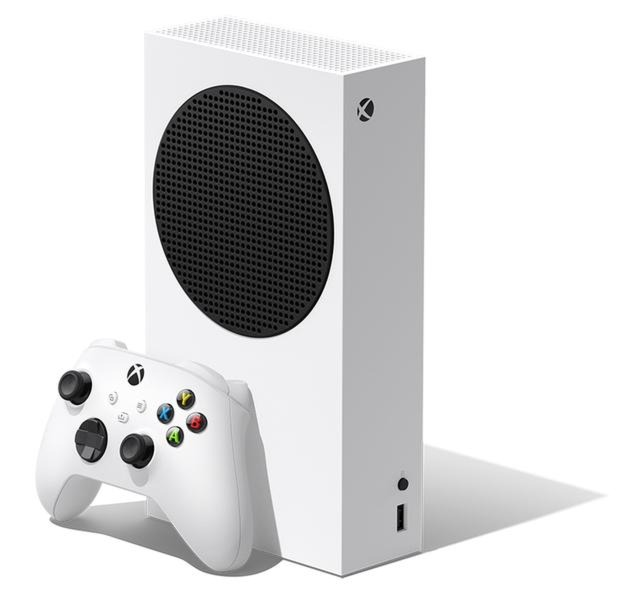
Kiedy decyduję się na odinstalowanie gier z mojego komputera, nieuchronnie towarzyszy mi dziwna mieszanka ulgi oraz niepokoju. Jak już zahaczamy o ten temat, sprawdź, które urządzenie lepiej sprawdzi się w grach. Ulga wynika z faktu, że zyskuję więcej przestrzeni na dysku, natomiast niepokój związany jest z niepewnością, jakie pozostałości mogą pozostać po tych produkcjach. Nie ma co ukrywać; z czasem komputery zbierają różnorodne pliki, foldery, a nawet błędy, które mogą wpływać na ich wydajność. Z tego powodu niezwykle istotne staje się przeprowadzenie odinstalowania w sposób przemyślany, aby później nie żałować ani jednego kliknięcia myszką.
Po pierwsze, warto mieć na uwadze, że nie każdy program do odinstalowywania jest stworzony równy. Często korzystam z dedykowanych narzędzi, które nie tylko eliminują gry, ale również ich pozostałości, takie jak pliki rejestru oraz dane użytkownika. Skoro zahaczamy o ten temat to odkryj najlepsze gry edukacyjne dla dzieci i dorosłych. Używanie takiego oprogramowania znacząco zmniejsza ryzyko, że jakieś niechciane elementy pozostaną. Dzięki temu czuję się bezpieczniej, a mój komputer działa sprawniej, co z kolei zapewnia mi komfort przy korzystaniu z różnych aplikacji.
Właściwe odinstalowanie gier zapobiega problemom z systemem
Oprócz stosowania odpowiednich programów, ważne jest, aby podczas procesu odinstalowywania regularnie instalować aktualizacje systemu. Gumka do mazania to nie wszystko – czasami system operacyjny potrzebuje wsparcia w postaci łat i poprawek, które zapobiegają konfliktom po usunięciu gier. Zawsze upewniam się, że wszystko, co mogłoby wpłynąć na stabilność komputera, jest na bieżąco aktualizowane. Dzięki temu czuję się pewniej, mając świadomość, że mój sprzęt działa optymalnie.
Na koniec, w momencie, gdy kończę odinstalowanie gier, zawsze przeprowadzam skanowanie systemu. W tym celu używam antywirusów i programów do czyszczenia, które sprawdzają, czy gdzieś nie ukryły się niechciane pliki. To dodatkowy krok, ale przynosi mi wiele spokoju – widząc, że komputer jest wolny od wszelkiego rodzaju złośliwego oprogramowania, mogę z pełnym spokojem zasiąść do nowych projektów lub zagrać w inne gry. W końcu w dobie cyfrowych rozrywek każda chwila spędzona przy komputerze powinna być czystą przyjemnością!
Ciekawostka: Wiele osób nie zdaje sobie sprawy, że niektóre gry na Steam mogą po odinstalowaniu pozostawiać pliki w katalogu „Documents” i innych folderach. Aby uniknąć problemów z niewykorzystaną przestrzenią na dysku, warto za każdym razem sprawdzić te lokalizacje i ręcznie usunąć pozostałości, co może również zwiększyć wydajność systemu.