W dzisiejszych czasach dostęp do internetu stanowi podstawę naszego codziennego funkcjonowania. Czasami zdarza się, że musimy podłączyć nasze urządzenie do sieci w nietypowy sposób. Na przykład, gdy komputer wymaga połączenia, a jedynym źródłem Internetu staje się nasz iPhone, mamy szansę na użycie tej funkcji. Ciekawostką jest, że w ostatnich latach liczba osób korzystających z funkcji udostępniania internetu wzrosła o ponad 30%. To zjawisko świadczy o rosnącej popularności tej opcji. Jak więc skutecznie przesłać sygnał z iPhone'a na PC? Dziś pragnę podzielić się z Wami najlepszymi sposobami na połączenie tych urządzeń, co pozwoli cieszyć się szybkim dostępem do sieci. Tak na marginesie, odkryj, jak dzielić się grami z bliskimi dzięki rodzinnej bibliotece Steam.
Na szczęście firma Apple znacznie uprościła proces udostępniania internetu z iPhone'a. Dzięki zaledwie kilku prostym krokom, które omówię w dalszej części artykułu, skonfigurujesz połączenie bez żadnych problemów i w pełni wykorzystasz możliwości swojego telefonu. Wystarczy więc kilka kliknięć, aby urządzenie PC mogło korzystać z mobilnego internetu. Osobiście mam z tym doświadczenie w wielu sytuacjach, gdy Wi-Fi po prostu nie było dostępne. Przygotuj się na odkrycie efektywnych rozwiązań, które z pewnością ułatwią Ci życie w cyfrowym świecie!
Porównanie metod udostępniania internetu z iPhone'a na PC
| Metoda | Wymagania | Prędkość transferu | Zasięg | Opcje monitorowania |
|---|---|---|---|---|
| Udostępnianie przez Wi-Fi (Hotspot osobisty) | Mobilna transmisja danych w iPhone | Do 4G LTE | Do 10 metrów | Monitorowanie zużycia danych |
| Udostępnianie przez Bluetooth | Włączony Bluetooth na iPhonie i PC | Do 3 Mbps | Mały zasięg - do kilku metrów | Monitorowanie zużycia danych |
| Udostępnianie przez kabel USB | Kabel Lightning, iOS 13 lub nowszy | Stabilne połączenie, zmienne w zależności od sieci | Niezależnie od odległości | Monitorowanie zużycia danych |
| Monitorowanie zużycia danych | Aplikacja My Data Manager lub systemowe opcje iPhone'a | Brak | Brak | Oprogramowanie do monitorowania |
| Bezpieczeństwo połączenia internetowego | Silne hasło, unikanie publicznych sieci Wi-Fi | Brak | Brak | Monitorowanie połączeń |
| Zgodność urządzeń przy udostępnianiu sieci | Aktywna transmisja danych, odpowiednie sterowniki | Brak | Brak | Monitorowanie połączeń |
Udostępnianie internetu przez Wi-Fi (Hotspot osobisty)
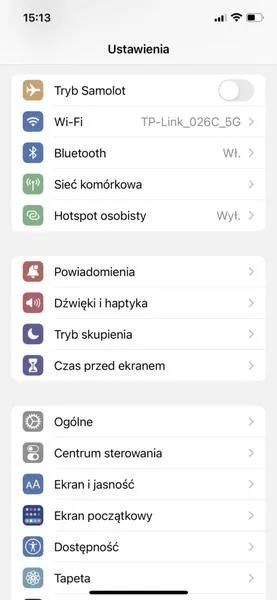
Kiedy znajduję się w sytuacji, w której potrzebuję internetu na swoim PC, a w pobliżu nie ma dostępnej sieci Wi-Fi, korzystam z opcji hotspotu osobistego na moim iPhone. To naprawdę proste! Aby włączyć tę funkcję, wystarczy przejść przez kilka kroków w aplikacji Ustawienia. Najpierw aktywuję mobilną transmisję danych, a potem wyszukuję opcję "Hotspot osobisty". Po przesunięciu suwaka przy "Dopuszczaj innych" na zielono mogę ustawić hasło składające się z minimum 8 znaków. Gdy zakończę te czynności, mój iPhone staje się mobilnym modemem, co pozwala innym urządzeniom korzystać z jego danych mobilnych.
Oprócz tego, dzięki funkcji Instant Hotspot mogę w prosty sposób połączyć się z moim MacBookiem lub innym urządzeniem. Wystarczy, że włączę Wi-Fi na komputerze, a iPhone automatycznie pojawi się na liście dostępnych sieci, pod warunkiem że oba urządzenia znajdują się w odległości nie większej niż 10 metrów od siebie. Co więcej, jeśli mam plan taryfowy z ograniczonymi danymi, regularnie monitoruję ich zużycie, by upewnić się, że nie przekroczę ustalonego limitu. To doskonałe rozwiązanie, zwłaszcza podczas długich podróży, kiedy dostęp do Internetu staje się niezwykle cenny!
Udostępnianie internetu przez Bluetooth
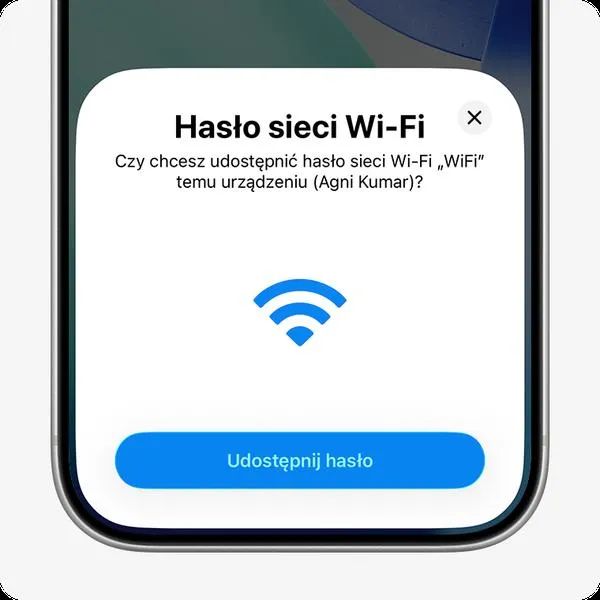
Udostępnianie internetu przez Bluetooth stanowi jedną z opcji, która w sytuacjach awaryjnych może okazać się niezwykle przydatna. Choć metoda ta nie cieszy się tak dużą popularnością jak połączenie Wi-Fi, z powodzeniem sprawdzi się, gdy zależy nam na oszczędności energii lub w sytuacji, gdy nie mamy dostępu do bezprzewodowej sieci. Aby skonfigurować to połączenie, wystarczy jedynie przejść do ustawień iPhone'a, włączyć Bluetooth, a następnie połączyć urządzenie z komputerem. Proces ten zazwyczaj trwa od 3 do 5 minut, a transfer danych może odbywać się z prędkością osiągającą 3 Mbps, co jest wystarczające do przeglądania stron internetowych oraz korzystania z aplikacji komunikacyjnych.
Oczywiście warto pamiętać o kilku krokach, które ułatwią konfigurację połączenia Bluetooth. Po pierwsze, upewnij się, że Bluetooth jest włączone zarówno na iPhonie, jak i na komputerze. Następnie, sparuj oba urządzenia, potwierdzając kod parowania, który pokaże się na ekranach. Gdy uda się połączyć iPhone'a z komputerem, w ustawieniach Bluetooth znajdziesz opcję udostępniania internetu. Mimo że prędkości w tej metodzie nie osiągają takich wartości jak w przypadku Wi-Fi, może się ona okazać przydatna, szczególnie gdy brakuje miejsca na biurku lub pragniemy zminimalizować ilość kabli. Pamiętaj także, aby regularnie monitorować zużycie danych, ponieważ korzystanie z internetu może szybko spowodować przekroczenie limitu dostępnych GB w planie taryfowym, zatem warto być czujnym!
Oto kilka ważnych kroków, które należy wykonać, aby skonfigurować udostępnianie internetu przez Bluetooth:
- Włącz Bluetooth na iPhonie i komputerze.
- Sparuj urządzenia, potwierdzając kod parowania.
- W ustawieniach Bluetooth znajdź opcję udostępniania internetu.
- Regularnie monitoruj zużycie danych.
Udostępnianie internetu przez kabel USB
Udostępnianie internetu przez kabel USB z iPhone’a na komputer to prosty i stabilny sposób na połączenie z siecią. W tym celu potrzebujesz jedynie iPhone'a z systemem iOS 13 lub nowszym oraz aktywnego pakietu danych mobilnych. Początkowo podłącz telefon do komputera za pomocą standardowego kabla Lightning. Po tym kroku może wyświetlić się komunikat na iPhonie z pytaniem, czy chcesz zaufać temu komputerowi. Wystarczy kliknąć "Zaufaj", co umożliwi nawiązanie połączenia. Następnie przejdź do Ustawień, a w sekcji "Hotspot osobisty" aktywuj opcję "Maksymalna zgodność", aby poprawić wydajność. Co więcej, nie zapominaj, że w trakcie korzystania z tej metody możesz równocześnie ładować swoje urządzenie, co zdecydowanie zwiększa wygodę.
Gdy już prawidłowo skonfigurujesz wszystko, komputer automatycznie rozpozna połączenie, wyświetlając nowe połączenie sieciowe w Panelu sterowania, jeśli korzystasz z Windows, lub w Preferencjach Systemowych, jeżeli używasz Maca. Warto mieć na uwadze, że jeśli hotspot nie działa, dobrym rozwiązaniem będzie uruchomienie trybu samolotowego na kilka sekund. Następnie wyłącz tryb samolotowy, co pomoże zresetować połączenie. Dzięki temu prostemu zabiegowi często udaje się rozwiązać problemy z łącznością. Ponadto korzystając z tej metody, nie musisz martwić się o zasięg Wi-Fi, co czyni ją idealnym rozwiązaniem w podróży lub w miejscach z ograniczonym dostępem do sieci.
Monitorowanie zużycia danych
Aby skutecznie korzystać z internetu na kartę, kluczowe będzie monitorowanie zużycia danych. Bez odpowiednich narzędzi możemy nieświadomie przekroczyć nasz limit, co prowadzi do nieprzyjemnych kosztów. Dobrą wiadomością jest to, że dostępnych jest wiele aplikacji, które ułatwiają to zadanie. Na przykład My Data Manager to popularna aplikacja, która w czasie rzeczywistym śledzi zużycie danych zarówno mobilnych, jak i Wi-Fi. Dzięki tej aplikacji możemy ustawić alarmy na 80% naszego limitu danych, co okazuje się przydatne, gdy zbliżamy się do granicy, a także przeanalizować zużycie poszczególnych aplikacji. Co więcej, jeśli korzystasz z Dual SIM, to My Data Manager obsługuje obie karty! Warto także pamiętać, że wersja premium oferuje jeszcze więcej funkcji, aczkolwiek w wersji podstawowej znajdziesz wszystko, co najważniejsze.
Oprócz aplikacji wiele smartfonów, w tym iPhone’y, dysponuje wbudowanymi opcjami monitorowania danych. Wystarczy, że przejdziesz do „Ustawienia”, a następnie „Sieć komórkowa” lub „Dane mobilne”, aby zobaczyć, ile danych zużywają poszczególne aplikacje. Możemy tam podejrzeć konkretne wartości, co daje nam lepszy obraz sytuacji oraz pozwala na stosowanie ograniczeń. Warto również zwrócić uwagę na to, że podczas korzystania z hotspota osobistego na iPhonie nasz pakiet danych może szybko się wyczerpać. Dlatego monitorowanie zużycia danych staje się nie tylko przydatne, ale wręcz niezbędne. Dzięki temu unikniemy nieprzyjemnych niespodzianek na końcu miesiąca, a korzystanie z internetu pozostanie bezstresowe.
Czy wiesz, że w iPhonie możesz ustawić automatyczne resetowanie statystyk zużycia danych co miesiąc? Dzięki temu łatwiej będziesz mógł śledzić swoje miesięczne wydatki na Internet i unikać przekroczenia limitu. Aby to zrobić, wystarczy przejść do „Ustawienia”, a następnie „Sieć komórkowa” lub „Dane mobilne” i w sekcji „Statystyki” kliknąć „Resetuj statystyki”.
Bezpieczeństwo połączenia internetowego
Bezpieczeństwo połączenia internetowego stanowi kluczowy aspekt, o którym nie można zapominać, zwłaszcza przy udostępnianiu internetu z iPhone’a na inne urządzenia. Dzięki funkcji hotspotu osobistego mamy możliwość przekazywania sygnału z naszej sieci komórkowej na przykład na laptopa czy tablet. Warto zawsze ustawiać silne hasło — najlepiej o długości co najmniej 12 znaków, które powinno zawierać zarówno wielkie, jak i małe litery, cyfry oraz znaki specjalne. Taki krok pozwoli nam zminimalizować ryzyko, że nieautoryzowane osoby połączą się z naszym hotspotem i uzyskają dostęp do naszych danych.
Warto również pamiętać o korzystaniu z bezpiecznych połączeń. Niezwykle ważne jest, aby unikać publicznych sieci Wi-Fi, ponieważ niosą one ze sobą wysokie ryzyko kradzieży danych. Kiedy tylko mamy taką możliwość, korzystajmy z usług VPN, co dodatkowo zabezpieczy nasze połączenie, szyfrując wszystkie przesyłane dane. Regularne monitorowanie połączeń i upewnianie się, że urządzenia, z którymi się łączymy, są zaufane, to także istotne działania. Poniżej przedstawiamy kilka kluczowych zasad, które warto stosować dla zwiększenia bezpieczeństwa w sieci:
Ustaw silne hasła dla swoich połączeń.
Unikaj publicznych sieci Wi-Fi.
Korzystaj z usług VPN.
Regularnie monitoruj swoje połączenia.
Sprawdzaj zaufanie urządzeń, z którymi się łączysz.
Pamiętajmy, że nasza ostrożność w sieci stanowi najlepszą ochronę przed różnorodnymi cyberzagrożeniami!
Zgodność urządzeń przy udostępnianiu sieci
Podczas udostępniania internetu z iPhone’a na PC kluczową kwestią staje się zgodność urządzeń. Najpierw, iPhone musi umożliwiać pełnienie roli hotspotu osobistego, co wymaga aktywnej transmisji danych komórkowych oraz spełnienia określonych wymagań systemowych. Na przykład, w przypadku łączenia iPhone’a z komputerem przez Wi-Fi, oba urządzenia powinny znajdować się w odległości nie większej niż 10 metrów, a w ustawieniach iPhone’a należy aktywować funkcje Wi-Fi oraz Bluetooth. Apple pozwala na jednoczesne połączenie kilku urządzeń, jednak ich liczba zależy od operatora oraz modelu iPhone’a. Jeżeli planujemy korzystać z połączenia przez USB, nie zapomnijmy o konieczności zainstalowania odpowiednich sterowników, takich jak iTunes lub aplikacja Urządzenia Apple na komputerze.
Aby osiągnąć jeszcze lepszą zgodność, warto wykonać jeden dodatkowy krok. W ustawieniach hotspotu osobistego możemy włączyć funkcję „Maksymalna zgodność”, która, chociaż może nieco obniżyć prędkość transferu, znacznie ułatwia łączenie się z urządzeniami, zwłaszcza tymi starszymi. Kiedy już wszystko jest skonfigurowane, możemy nawiązać połączenie z iPhone’m na kilka sposobów: przez Wi-Fi, Bluetooth lub USB. Każda z tych metod posiada swoje zalety — hotspot Wi-Fi zapewnia najszybsze połączenie, tethering przez USB gwarantuje stabilność, natomiast Bluetooth świetnie nadaje się do oszczędzania energii. Dlatego warto wybrać najlepszą opcję, która będzie odpowiadała naszym potrzebom oraz możliwościom technicznym urządzeń.
Warto pamiętać, że odpowiedni wybór metody udostępniania internetu może znacząco wpłynąć na jakość połączenia. Przy planowaniu korzystania z hotspota dobrze jest także zwrócić uwagę na zużycie danych mobilnych, aby uniknąć nieprzyjemnych niespodzianek na rachunku.
Źródła:
- https://www.plus.pl/blog/poradniki/jak-udostepnic-internet-z-iphone
- https://www.netia.pl/pl/blog/udostepnianie-internetu-na-telefonie-iphone
- https://digiter.pl/jak-udostepnic-internet-z-iphone-na-pc-poradnik/
- https://apple.org.pl/jak-udostepnic-internet-na-iphonie/
- https://www.youtube.com/watch?v=IqhVDSFaKxE
- https://lantre.pl/blog/jak-udostepnic-internet-w-iphone.html
- https://support.apple.com/pl-pl/guide/iphone/iph45447ca6/ios
- https://jmdi.pl/blog/tech-porady/jak-udostepnic-internet-z-telefonu-poradnik-dla-uzytkownikow-android-i-ios/
- https://ihospital.pl/udostepnianie-internetu-z-iphone-na-pc/
- https://www.t-mobile.pl/blog/jak-udostepnic-internet-z-telefonu-poradnik-i-instrukcje