Błąd "System VAC nie mógł zweryfikować twojej sesji gry" staje się zmorą wielu graczy, zwłaszcza w momencie, gdy w końcu czujemy się gotowi do akcji w Counter-Strike 2. W takich chwilach frustracja rośnie, ponieważ nagle zostajemy wyrzuceni do pulpitu, a na ekranie pojawia się irytujący komunikat. Warto zauważyć, że w tym przypadku nie mamy do czynienia z banem VAC, lecz z techniczną usterką, która utrudnia grze potwierdzenie integralności plików. Zazwyczaj przyczyny takiego stanu rzeczy tkwią w uszkodzonych plikach gry, błędach klienta Steam lub zakłóceniach spowodowanych przez oprogramowanie zabezpieczające.
- Błąd VAC "System VAC nie mógł zweryfikować twojej sesji gry" nie oznacza bana, lecz problemy techniczne.
- Najczęstsze przyczyny błędu to uszkodzone pliki gry, problemy z klientem Steam oraz oprogramowaniem zabezpieczającym.
- Aby naprawić błąd, należy sprawdzić integralność plików gry w Steam oraz uruchomić aplikację jako administrator.
- Wyłączenie programów antywirusowych i dodanie Steam oraz gry do wyjątków może rozwiązać problem.
- W przypadku błędów w kliencie Steam, pomocna może być jego naprawa czy reinstalacja.
- Sprawdzenie uprawnień systemowych oraz stabilności połączenia internetowego również jest istotne.
- Prosty restart komputera lub aplikacji często pomaga w rozwiązaniu problemu z VAC.
Najczęściej pojawiającą się przyczyną błędu VAC są uszkodzone pliki gry. Tego typu problemy mogą wystąpić na przykład po nieudanej aktualizacji lub instalacji dodatków. W takich przypadkach warto przeprowadzić weryfikację spójności plików gry za pomocą klienta Steam. Jeżeli problem nie wynika z uszkodzonych plików, należy zwrócić uwagę na ustawienia programu antywirusowego, ponieważ mógł on błędnie uznać system VAC za zagrożenie i zablokować jego działanie. Oprócz tego, warto również sprawdzić błędy w kliencie Steam, co może związać się z potrzebą jego naprawy.
Najczęstsze źródła błędu VAC w CS2
Oprócz uszkodzonych plików gry oraz problemów z klientem Steam, istnieją również inne czynniki, które mogą prowadzić do błędu VAC. W szczególności należy zwrócić uwagę na uprawnienia systemowe. Jeżeli Steam lub CS2 nie mają odpowiednich uprawnień, system VAC nie będzie działać poprawnie. Dodatkowo, niestabilne połączenie internetowe może sprawić, że VAC nie zweryfikuje poprawnie sesji gry. Zdecydowanie warto również upewnić się, że wszystkie sterowniki, szczególnie dotyczące karty graficznej, są aktualne – ich przestarzała lub uszkodzona wersja może zakłócać działanie VAC.
Nie ma co ukrywać, że błąd VAC może być niezwykle irytujący, ale na szczęście istnieje kilka skutecznych metod, które mogą pomóc w jego naprawie. Najpierw warto sprawdzić integralność plików gry, uruchomić Steam jako administrator oraz wyłączyćprogramy antywirusowe, które mogą powodować zakłócenia. Czasami wystarczy też prosty restart komputera, aby rozwiązać problem. Dzięki tym krokom łatwiej wrócić do ulubionej rozgrywki i cieszyć się pełnią emocji, jakie niesie ze sobą CS2.
Jak rozwiązać problem z błędem VAC w CS2?
W niniejszym poradniku szczegółowo opiszę kroki, które pozwolą Ci skutecznie rozwiązać problem związany z błędem "System VAC nie mógł zweryfikować twojej sesji gry" w Counter-Strike 2. Przedstawione metody sprawdzają się w większości przypadków, dzięki czemu szybko powrócisz do rozgrywki.
-
Sprawdzenie integralności plików gry:
Na początek otwórz aplikację Steam, a następnie przejdź do zakładki Biblioteka. Wyszukaj grę Counter-Strike 2, kliknij na nią prawym przyciskiem myszy i wybierz Właściwości. Następnie udaj się do zakładki Pliki lokalne i kliknij przycisk Sprawdź spójność plików gry. Po zakończeniu procesu Steam automatycznie pobierze brakujące lub uszkodzone pliki. Nie zapomnij uruchomić ponownie zarówno komputera, jak i gry po tym kroku.
-
Uruchomienie Steam jako administrator:
Warto zwrócić uwagę, że Twoje konto mogło nie mieć wystarczających uprawnień do działania systemu VAC. Zakończ pracę Steam, a następnie kliknij prawym przyciskiem myszy na ikonę Steam, znajdującą się na pulpicie lub w menu Start, i wybierz opcję Uruchom jako administrator. Sprawdź, czy to rozwiązuje problem. Dodatkowo możesz skonfigurować Steam, aby zawsze uruchamiał się z uprawnieniami administratora. W tym celu, kliknij prawym przyciskiem na ikonę Steam, wybierz Właściwości, przejdź do zakładki Zgodność i zaznacz opcję Uruchom ten program jako administrator.
-
Wyłączanie programów antywirusowych i zapory ogniowej:
Niekiedy programy zabezpieczające mogą blokować działanie systemu VAC. Aby sprawdzić, czy to one są przyczyną problemu, tymczasowo wyłącz swój program antywirusowy oraz zaporę systemu Windows. Następnie spróbuj ponownie uruchomić CS2. Jeżeli problem ustąpi, pamiętaj, aby dodać Steam i CS2 do wyjątków w ustawieniach swojego programu antywirusowego, co pomoże uniknąć podobnych sytuacji w przyszłości.
-
Naprawa klienta Steam:
Wielokrotnie błąd VAC może wynikać z problemów w samym kliencie Steam. Aby naprawić tego typu problemy, wyłącz Steam, a następnie naciśnij kombinację klawiszy Windows + R. W oknie uruchamiania wpisz: "C:\Program Files (x86)\Steam\bin\SteamService.exe" /repair. Upewnij się, że zastępujesz ścieżkę, jeżeli Steam został zainstalowany w innym miejscu. Po wykonaniu tych kroków, uruchom ponownie komputer, aby zakończyć cały proces naprawy.
Jak przeprowadzić skuteczną weryfikację plików gry w Steam?
Jeśli napotkałeś błąd „System VAC nie mógł zweryfikować twojej sesji gry” w Steam, nie ma powodu do zmartwień. Istnieje kilka sprawdzonych sposobów, które mogą skutecznie rozwiązać ten problem. W poniższej liście znajdziesz kluczowe kroki, które warto wykonać, aby przywrócić prawidłowe działanie gry.
- Sprawdzenie integralności plików gry Regularne sprawdzanie spójności plików pozwala zapobiec wielu problemom związanym z grą. Aby to zrealizować, otwórz Steam, przejdź do zakładki Biblioteka, znajdź swoją grę (na przykład Counter-Strike 2), kliknij prawym przyciskiem myszy, wybierz Właściwości, a następnie w zakładce Pliki lokalne kliknij przycisk „Sprawdź spójność plików gry”. Steam automatycznie przeszuka pliki i w razie potrzeby pobierze brakujące lub uszkodzone elementy. Po zakończeniu weryfikacji koniecznie uruchom ponownie komputer, a następnie spróbuj ponownie zagrać.
- Uruchomienie Steam jako administrator W niektórych sytuacjach problemy z uprawnieniami mogą znacząco blokować działanie systemu VAC. Aby uruchomić Steam z pełnymi uprawnieniami, najpierw zamknij go, a następnie kliknij prawym przyciskiem myszy na ikonę Steam i wybierz „Uruchom jako administrator”. Możesz także skonfigurować Steam, aby zawsze uruchamiał się z uprawnieniami administratora, przechodząc do właściwości jego ikony i zaznaczając opcję „Uruchom ten program jako administrator” w zakładce Zgodność.
- Sprawdzenie ustawień antywirusa i zapory sieciowej Programy zabezpieczające mogą błędnie identyfikować VAC jako zagrożenie, co blokuje mu dostęp do niezbędnych plików oraz internetu. Warto na czas rozgrywki tymczasowo wyłączyć antywirusa lub dodać Steam i gry do wyjątków. Aby wyłączyć zaporę systemu Windows, przejdź do Panelu sterowania, wybierz „System i zabezpieczenia”, a następnie „Zapora Windows Defender”. Te działania pomogą upewnić się, że problemy z weryfikacją nie wynikają z interakcji z programami zabezpieczającymi.
- Naprawienie usługi Steam Czasami źródło problemu tkwi w samej usłudze Steam. Aby naprawić jej działanie, zamknij aplikację Steam, a następnie skorzystaj z kombinacji klawiszy Windows + R, aby otworzyć okno uruchamiania. Wpisz „C:\Program Files (x86)\Steam\bin\SteamService.exe” /repair (koniecznie dostosuj tę ścieżkę w zależności od lokalizacji instalacji). Po wykonaniu tego polecenia zrestartuj komputer, co może przywrócić prawidłowe funkcjonowanie usługi.
Dlaczego uruchomienie Steam jako administrator może pomóc w naprawie VAC?
Uruchomienie Steam w trybie administratora to kluczowy krok, który pozwala skutecznie rozwiązać problemy z VAC. Problemy te często blokują nas na drodze do ukochanych gier. Kiedy aplikacja działa bez odpowiednich uprawnień, traci dostęp do niezbędnych plików systemowych. W efekcie mogą pojawić się różne błędy, które znacznie utrudniają rozgrywkę. System Valve Anti-Cheat (VAC) wymaga pełnego dostępu, aby właściwie sprawdzić integralność plików gry i upewnić się, że wszystko działa jak należy. Dlatego warto sięgnąć po to proste rozwiązanie, zanim przejdziemy do bardziej skomplikowanych metod.
Nie raz zdarzyło mi się zawężać źródło błędów do samej gry lub serwerów. A przy okazji, odkryj najlepsze gry kooperacyjne na PC. Okazywało się jednak, że wystarczyło uruchomić Steam jako administrator, żeby przywrócić normalne funkcjonowanie. To zjawisko wynika z faktu, że nadanie dodatkowych uprawnień ułatwia pomyślną weryfikację sesji przez VAC. Po wprowadzeniu takiej zmiany Steam zyskuje uprawnienia, które pozwalają na odczyt i modyfikację plików. Często takie uprawnienia są blokowane przez system operacyjny lub inne aplikacje, co tylko potęguje problemy.
Uruchamianie Steam jako administrator poprawia działanie VAC
Warto mieć na uwadze, że problemy związane z VAC w dużej mierze wynikają z niezgodności z innymi aplikacjami, na przykład programami antywirusowymi. Te mogą mylnie identyfikować procesy VAC jako zagrożenia, co ogranicza ich funkcjonowanie. Jeżeli uruchomimy Steam z uprawnieniami administratora, tym samym zmniejszamy ryzyko wystąpienia takich konfliktów. Dodatkowo, programy zabezpieczające często działają bardziej efektywnie, gdy sam klient gier operuje w trybie z pełnymi uprawnieniami. Taki stan rzeczy przyczynia się do większej stabilności gry, przez co możemy cieszyć się rozgrywką bez zakłóceń.
Na koniec, jeżeli po uruchomieniu Steam jako administrator wciąż napotykamy problemy z VAC, warto rozważyć dodatkowe kroki. Przykładowo, weryfikacja spójności plików gry czy ponowne uruchomienie komputera często przynoszą wymierne efekty. Wiele osób odkrywa, że są to proste, ale naprawdę skuteczne metody, które mogą stanowić pierwszy krok w walce z irytującymi problemami w grach. W przypadku trudności, nie warto się zrażać, lecz jak najszybciej poszukiwać dalszych możliwości naprawy. W końcu każdy gracz pragnie wrócić do ukochanej gry!
Ciekawostką jest, że uruchomienie Steam jako administrator może nie tylko pomóc w naprawie problemów z VAC, ale również poprawić ogólną wydajność klienta, zwłaszcza w grach, gdzie szybkość reakcji jest kluczowa.
Jak zidentyfikować problemy z oprogramowaniem antywirusowym, które blokują VAC?
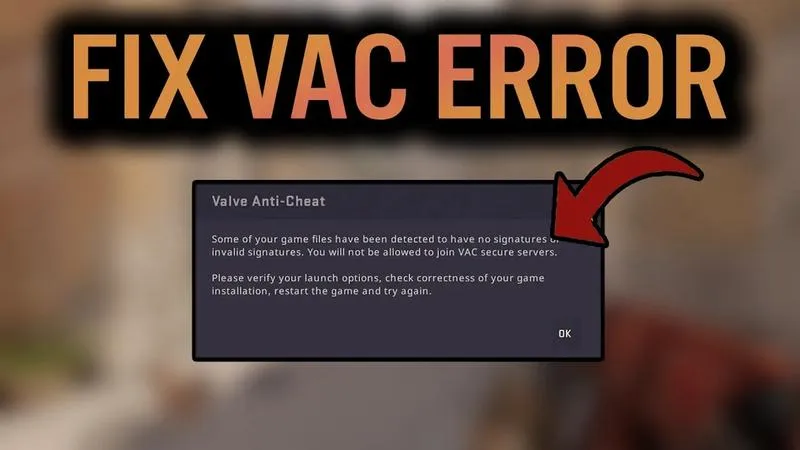
Kiedy spotykamy komunikat „System VAC nie mógł zweryfikować twojej sesji gry”, od razu ogarnia nas frustracja. Graliśmy przecież już z drużyną, która czekała, a tu nagle taki niespodziewany problem. Dobrze jest zrozumieć, co dokładnie może być źródłem tej sytuacji, zamiast od razu przypisywać winę błędom. W wielu przypadkach za problemem kryją się uszkodzone pliki gry, błędy w kliencie Steam lub nawet ustawienia programów antywirusowych, które zakłócają działanie systemu VAC. Dlatego zrozumienie źródła problemu stanowi kluczowy krok w procesie naprawy.
Jednym z podstawowych kroków, które podejmiemy w tej sytuacji, jest sprawdzenie integralności plików gry. Można traktować to jako swoistą „magiczną różdżkę”, która zazwyczaj pomaga w rozwiązywaniu wielu problemów. Wystarczy otworzyć bibliotekę Steam, zlokalizować Counter-Strike 2, kliknąć prawym przyciskiem myszy i wybrać opcję weryfikacji spójności. Gdy program znajdzie uszkodzone pliki, automatycznie je pobierze, co najczęściej rozwiązuje nagły problem z VAC. W sytuacji, gdy to nie przyniesie pożądanego efektu, warto rozważyć inne czynniki, takie jak uprawnienia systemowe lub ewentualne zakłócenia spowodowane przez programy zabezpieczające.
Programy antywirusowe mogą blokować działanie VAC
Często nieoczekiwany ochroniarz, jakim jest antywirus, okazuje się być przyczyną problemu, z jakim borykamy się w przypadku systemu VAC. Wiele osób korzysta z różnych programów zabezpieczających, które czasem błędnie identyfikują VAC jako zagrożenie. W takiej sytuacji warto rozważyć tymczasowe wyłączenie swojego antywirusa, aby sprawdzić, czy problem ustępuje. Jeżeli tak, dobrze byłoby dodać Steam i CS2 do wyjątków w ustawieniach swojego programu antywirusowego, co pozwoli uniknąć takich kłopotów w przyszłości. To prosta czynność, która często pomaga wyeliminować błąd, umożliwiając nam powrót do ulubionej gry.
Najlepszym rozwiązaniem na problemy z VAC jest systematyczne sprawdzanie wszystkich potencjalnych przyczyn. Czasem niewielka zmiana w ustawieniach może uratować naszą sesję gry.
Kiedy wszystkie inne metody zawiodą, czas na myślenie o reinstalacji gry lub klienta Steam. Choć to bardziej czasochłonne działanie, może okazać się konieczne, aby naprawić zakłócenia w plikach. Przed podjęciem tego kroku warto spróbować prostszych rozwiązań, jak chociażby restartowanie komputera czy naprawa usługi Steam przy pomocy prostej komendy w wierszu poleceń. Warto pamiętać, że to jedynie techniczna usterka, a z odpowiednim podejściem możemy szybko wrócić do zabawy w CS2!
| Problem | Rozwiązanie |
|---|---|
| Uszkodzone pliki gry | Sprawdzenie integralności plików gry w bibliotece Steam |
| Błędy w kliencie Steam | Reinstalacja gry lub klienta Steam |
| Problemy z programami antywirusowymi | Tymczasowe wyłączenie antywirusa i dodanie Steam oraz CS2 do wyjątków |
| Uprawnienia systemowe | Sprawdzenie uprawnień systemowych dla Steam i CS2 |
| Zakłócenia spowodowane przez programy zabezpieczające | Sprawdzenie ustawień programu antywirusowego |
| Problemy z usługą Steam | Naprawa usługi Steam przy pomocy komendy w wierszu poleceń |
Ciekawostka: W wielu przypadkach programy antywirusowe mogą blokować nie tylko VAC, ale także inne kluczowe usługi gier online, co może prowadzić do fałszywych alarmów i niepotrzebnych frustracji graczy. Dlatego warto regularnie sprawdzać ustawienia swojego zabezpieczenia, aby uniknąć niespodziewanych problemów z ulubionymi tytułami.
Źródła:
- https://cs2hub.pl/blog/system-vac-nie-mogl-zweryfikowac-twojej-sesji-gry-cs2/
- https://przegladsportowy.onet.pl/esportmania/csgo/jak-naprawic-blad-system-vac-nie-mogl-zweryfikowac-twojej-sesji-gry/blfwps9
- https://esportinfo.pl/system-vac-nie-mogl-zweryfikowac-sesji-gry-jak-to-naprawic/
Pytania i odpowiedzi
Co oznacza błąd "System VAC nie mógł zweryfikować twojej sesji gry" w Counter-Strike 2?Błąd ten nie jest związany z banem VAC, lecz wynika z problemów technicznych, które uniemożliwiają potwierdzenie integralności plików gry. Przyczyny tego zjawiska mogą obejmować uszkodzone pliki gry, błędy w kliencie Steam lub interakcje z oprogramowaniem zabezpieczającym.
Jak można sprawdzić integralność plików gry w Steam?Aby zweryfikować spójność plików, otwórz klienta Steam, przejdź do zakładki "Biblioteka", znajdź Counter-Strike 2, kliknij prawym przyciskiem myszy i wybierz "Właściwości". Następnie w zakładce "Pliki lokalne" kliknij "Sprawdź spójność plików gry", co pozwoli na pobranie brakujących lub uszkodzonych plików.
Dlaczego uruchomienie Steam jako administrator może pomóc w rozwiązaniu problemu z VAC?Uruchamianie Steam z uprawnieniami administratora pozwala aplikacji uzyskać dostęp do niezbędnych plików systemowych, co jest kluczowe dla poprawnego działania systemu VAC. Bez odpowiednich uprawnień, Steam może mieć trudności z weryfikacją integralności plików, co prowadzi do wystąpienia błędów.
Jakie kroki należy podjąć, aby wyłączyć program antywirusowy i zaporę ogniową?Aby sprawdzić, czy program antywirusowy nie blokuje VAC, tymczasowo wyłącz jego działanie oraz zaporę systemu Windows. Po tym zabiegu, spróbuj ponownie uruchomić grę; jeśli problem ustąpi, warto dodać Steam i CS2 do wyjątków w ustawieniach antywirusa.
Co należy zrobić w przypadku problemów z klientem Steam?W przypadku problemów z działaniem klienta Steam, warto przeprowadzić naprawę, wyłączając aplikację i używając kombinacji klawiszy Windows + R, a następnie wpisując odpowiednią komendę do naprawy. Po wykonaniu tych kroków zrestartuj komputer, aby zakończyć proces naprawy i sprawdzić, czy problem z VAC został rozwiązany.