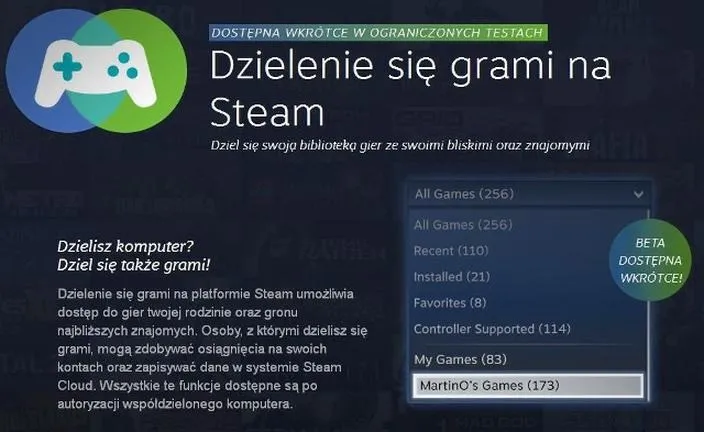
Skonfigurowanie Steam Family Sharing to ważny krok w stronę wspólnego grania z bliskimi. Dzięki temu systemowi możemy swobodnie dzielić się naszą biblioteką gier z innymi użytkownikami Steam, co umożliwia korzystanie z ulubionych tytułów znajomych czy członków rodziny. Zanim przystąpimy do działania, upewnijmy się, że aktywowana jest Steam Guard, ponieważ ten krok ma kluczowe znaczenie dla bezpieczeństwa naszych danych oraz gier. Bez tej aktywacji nie zrealizujemy udostępniania gier.
Gdy już aktywujemy Steam Guard, otworzymy klienta Steam na naszym komputerze. Po zalogowaniu się na swoje konto klikamy w lewy górny róg na przycisk Steam, a następnie przechodzimy do sekcji Ustawienia. W zakładce Rodzinne odnajdziemy opcję, która pozwoli nam autoryzować udostępnianie gier. Ważne, aby nie zaznaczać tej opcji od razu; najpierw musimy autoryzować urządzenie, na którym właśnie chcemy dzielić nasze tytuły.
Jak aktywować opcję udostępniania gier na Steam
Po aktywacji opcji rodzinnej przychodzi moment na zalogowanie się na kolejne konto - osoby, której zamierzamy udostępnić nasze gry. Ponownie wchodzimy w zakładkę Rodzinne i zaznaczamy opcję „Autoryzuj udostępnianie gier na tym komputerze”. Po wykonaniu tych czynności nowy użytkownik zyska dostęp do gier znajdujących się na naszym koncie. Pamiętajmy, że możemy dzielić się tylko jednym komputerem z danym znajomym, co sprawia, że musimy starannie dobierać, kto otrzyma dostęp.
Jednak zachowujmy ostrożność! Niestety nie ma możliwości udostępnienia pojedynczych tytułów - musimy dzielić się całą biblioteką, a tylko jedna osoba może korzystać z gier w danym momencie. Osoba, która jest właścicielem gier, zawsze ma priorytet. Jeśli zdecyduje się na grę, pozostali użytkownicy otrzymają powiadomienie, że muszą zakończyć swoją rozgrywkę. Choć system wydaje się przejrzysty, pamiętajmy o ograniczeniach, takich jak regionalne ustalenia oraz konieczność dbania o bezpieczeństwo swojego konta.
Dzieląc się grami, budujemy wspólne doświadczenia i sprawiamy, że granie staje się jeszcze bardziej satysfakcjonujące.
Dzielmy się grami mądrze, aby wspólne granie stało się prawdziwą przyjemnością!
Jak wspólnie cieszyć się grami: rodzinna biblioteka gier na Steamie
Wiele osób pragnie dzielić się swoją pasją do gier z bliskimi, dlatego funkcja Steam Family Sharing staje się niezwykle przydatna. Dzięki niej, możesz udostępnić swoją bibliotekę gier innym użytkownikom Steam. Poniżej znajdziesz szczegółowe kroki, które pozwolą Ci skonfigurować to rozwiązanie w bezpieczny i efektywny sposób. Wprowadzenie tych wskazówek pomoże Ci dzielić się grami z rodziną i przyjaciółmi, dbając jednocześnie o ochronę swojego konta.
- Aktywuj Steam Guard na swoim koncie. Na początku upewnij się, że funkcja Steam Guard jest włączona. To kluczowy krok, ponieważ zabezpiecza Twoje konto przed nieautoryzowanym dostępem oraz umożliwia korzystanie z Family Sharing.
- Zaloguj się na swoje konto Steam. Następnie uruchom aplikację Steam na swoim komputerze. Po zalogowaniu przejdź do sekcji ustawień, klikając na przycisk Steam w lewym górnym rogu, a potem wybierz "Ustawienia" (Settings).
- Skonfiguruj Family Sharing. W oknie ustawień odszukaj zakładkę "Rodzinne" (Family). Tutaj zaznacz pole "Autoryzuj udostępnianie gier na tym komputerze" (Authorize Library Sharing on this computer), co włączy udostępnianie gier.
- Zaloguj się na drugie konto na tym samym komputerze. Żeby udostępnić swoją bibliotekę, musisz uzyskać dostęp na urządzeniu, na którym planujesz to zrobić. Zaloguj się na konto osoby, której chcesz udostępnić swoje gry, a następnie powtórz krok 3, aby autoryzować to konto.
- Zarządzaj dostępami do swojej biblioteki. W sekcji "Rodzinne" (Family) możesz teraz przejrzeć konta, które zostały autoryzowane, oraz zarządzać dostępem, dodając lub odbierając uprawnienia.
- Pamiętaj o ograniczeniach związanych z udostępnianiem. Zrozum, że udostępniasz całą swoją bibliotekę gier, ale z niej może korzystać tylko jedna osoba w danym momencie. Jeśli Ty lub inny użytkownik zacznie grać, pozostali będą musieli zapisać postęp i zakończyć grę.
- Sprawdź, które gry możesz udostępnić. Warto wiedzieć, że nie wszystkie tytuły można współdzielić. Beastaną się tylko te gry, które nie wymagają dodatkowych kluczy ani subskrypcji. Ponadto, niektóre tytuły mogą być objęte ograniczeniami regionalnymi i nie zostaną udostępnione.
Ograniczenia i wyjątki w Steam Family Sharing: co warto wiedzieć
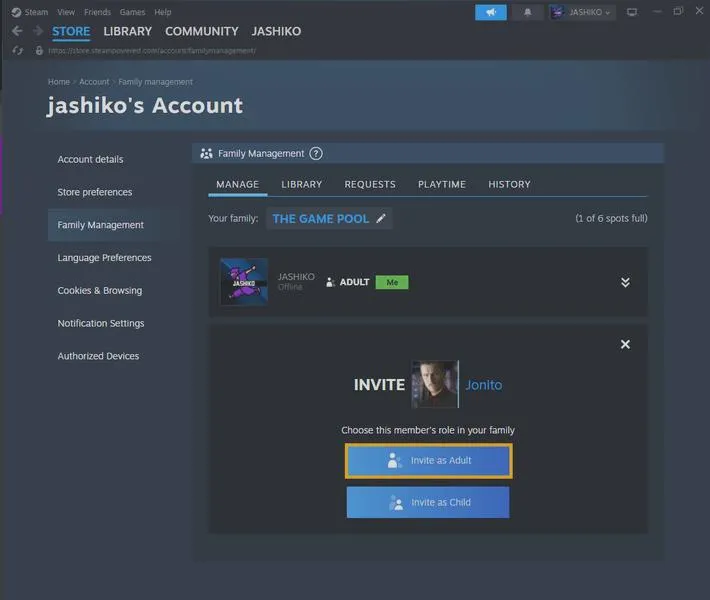
Steam Family Sharing stanowi doskonałe rozwiązanie dla osób pragnących dzielić się swoimi grami z bliskimi. Jednak ta metoda napotyka pewne ograniczenia, o których warto wiedzieć. Aby skorzystać z tej opcji, każdy użytkownik musi założyć konto na Steam oraz aktywować Steam Guard. To relatywnie prosta procedura, dlatego warto upewnić się, że wszyscy są odpowiednio zabezpieczeni, co pozwoli uniknąć problemów związanych z nieautoryzowanym dostępem do kont. Co istotne, możemy udostępnić naszą bibliotekę gier maksymalnie dziesięciu urządzeniom oraz pięciu kontom. Mimo to, pamiętajmy, że to ograniczenie wiąże się z pewnymi zasadami. Na przykład nie możemy zmieniać użytkowników kont przez 90 dni, co może być kłopotliwe, jeśli szybko chcemy dodać nowych graczy.
Jednym z największych haczyków Steam Family Sharing jest to, że w danym momencie tylko jedna osoba może korzystać z tej samej biblioteki gier. To oznacza, że nawet jeśli ktoś chciałby zagrać w inną grę z tej samej biblioteki, musi poczekać, aż główny użytkownik zakończy swoje przebiegi. Taka sytuacja może być frustrująca, zwłaszcza podczas korzystania z tej funkcji z osobą mającą zupełnie inne preferencje gamingowe. Na szczęście, gdy właściciel konta zdecyduje się zagrać, pozostali użytkownicy mają w miarę dużo czasu na opuszczenie gry lub zakupienie własnej wersji tytułu. Jeśli masz czas i chęci, odkryj najlepsze kooperacyjne gry na PC. Choć z jednej strony to niewielka niedogodność, z drugiej może pomóc w uniknięciu spięć w rodzinie lub wśród przyjaciół.
Nie wszystkie gry można udostępniać w Steam Family Sharing
Warto także pamiętać o dodatkowych ograniczeniach związanych z tytułami, które możemy współdzielić w Steam Family Sharing. Zauważmy, że nie wszystkie gry mogą być udostępniane, szczególnie te wymagające dodatkowych kluczy licencyjnych albo przeprowadzających weryfikację. Problematyczne bywają również dodatki DLC, które przypisane są do konta właściciela i mogą nie być dostępne dla innych użytkowników, jeżeli ci już posiadają bazową wersję danej gry. Co więcej, jeżeli w naszej bibliotece znajdują się tytuły z regionalnymi ograniczeniami, współdzielenie może okazać się niemożliwe w niektórych przypadkach. Dlatego warto rozsądnie planować, które gry zamierzamy udostępnić i zwrócić uwagę na techniczne detale.
Na koniec nie zapominajmy, że mimo wszystkich ograniczeń, Steam Family Sharing pozostaje jednym z najlepszych rozwiązań na rynku gier. Ta funkcja umożliwia podobną swobodę w dzieleniu się grami, jak miało to miejsce w czasach, gdy wymienialiśmy się fizycznymi płytami. Jeśli z pełną świadomością ograniczeń podejdziemy do tej funkcji odpowiedzialnie, z pewnością pozwoli nam to na wspaniałe chwile z przyjaciółmi i rodziną, ciesząc się ulubionymi tytułami bez konieczności wydawania dodatkowych pieniędzy. W końcu nie ma nic lepszego niż wieczór gier w towarzystwie najbliższych, prawda?
| Ograniczenie | Szczegóły |
|---|---|
| Aktywacja konta | Każdy użytkownik musi założyć konto na Steam oraz aktywować Steam Guard. |
| Maksymalna liczba urządzeń | Maksymalnie 10 urządzeń oraz 5 kont. |
| Zmiana użytkowników | Nie można zmieniać użytkowników kont przez 90 dni. |
| Dostęp do gry | Tylko jeden użytkownik może korzystać z biblioteki w danym momencie. |
| Udostępnianie gier | Nie wszystkie gry mogą być udostępniane, szczególnie te wymagające dodatkowych kluczy lub weryfikacji. |
| Dodatki DLC | Dodatki przypisane do konta właściciela mogą nie być dostępne dla innych użytkowników. |
| Regionalne ograniczenia | Niektóre gry z regionalnymi ograniczeniami mogą być niemożliwe do współdzielenia. |
Steam Family Sharing kontra Remote Play Together: jaka jest różnica?
W poniższej liście przedstawię kluczowe różnice między Steam Family Sharing a Remote Play Together, abyś mógł lepiej zrozumieć działanie obu funkcji oraz okoliczności, w których warto z nich korzystać.
- Steam Family Sharing: Ten system umożliwia udostępnienie całej biblioteki gier innym użytkownikom za pośrednictwem konta Steam. Możesz udostępnić swoje gry maksymalnie pięciu różnym kontom oraz dziesięciu urządzeniom. Warto jednak pamiętać, że tylko jedna osoba może jednocześnie grać w gry z tej biblioteki. Jeśli właściciel konta zdecyduje się uruchomić dowolny tytuł, pozostałe osoby korzystające z tej biblioteki zostaną wylogowane. Aby korzystać z tej funkcji, musisz aktywować usługę Steam Guard oraz poprawnie skonfigurować ustawienia w panelu użytkownika.
- Remote Play Together: Ta funkcja daje możliwość zapraszania znajomych do gry, w której pełnisz rolę gospodarza. Dzięki Remote Play Together inni użytkownicy mogą dołączyć do Twojej rozgrywki bez konieczności posiadania ani instalowania gry. Strumieniujesz grę na ich urządzenia, co sprawia, że ten sposób interakcji jest bardziej angażujący, zwłaszcza w przypadku gier wieloosobowych. Co ważne, ta opcja nie wymaga żadnej autoryzacji ani szczególnych ustawień konta, co znacznie ułatwia proces wspólnej gry. Udział w rozgrywce odbywa się niemal natychmiast, co czyni tę opcję idealną do spontanicznych sesji gamingowych.
Bezpieczeństwo w Steam Family Sharing: jak chronić swoją bibliotekę gier
Steam Family Sharing to znakomity sposób na wspólne korzystanie z gier w Waszej bibliotece, jednak pamiętajcie o kilku istotnych kwestiach związanych z bezpieczeństwem. Przede wszystkim warto aktywować Steam Guard na swoim koncie. Ta dodatkowa warstwa zabezpieczeń znacząco zmniejsza ryzyko przejęcia konta, co w dzisiejszych czasach może przytrafić się nawet największym zapaleńcom. Gdy Steam Guard nie jest aktywny, Wasza biblioteka staje się łatwym celem dla nieproszonych gości.
Po zatroszczeniu się o odpowiednie zabezpieczenia, możecie przejść do udostępniania gier. W tym miejscu mała wstawka: sprawdź, jakie gry i daty są dostępne w PS Plus w styczniu 2026. Pamiętajcie, że jednocześnie z Waszej biblioteki może korzystać tylko jedna osoba, więc nie udostępniajcie jej w całości. Kiedy zaczniecie grać w swoją grę, wszyscy inni muszą zakończyć rozgrywkę. Dlatego kluczowe jest staranne wybieranie osób, którym powierzycie dostęp do swojego konta – w końcu gracie na wspólnym komputerze, a nie tylko w zdalnym połączeniu. Dodatkowo, niektóre tytuły mają ograniczenia związane z ich udostępnianiem, dlatego warto sprawdzić, co dokładnie możecie współdzielić.
Bezpieczeństwo konta to priorytet, gdy korzystasz z Family Sharing
Zawsze zachowujcie ostrożność, powierzając dostęp do swojego konta. Unikajcie udostępniania gier osobom, których nie znacie dobrze, gdyż nawet niewielka nieostrożność może prowadzić do utraty dostępu do konta lub zablokowania go przez VAC. Warto również pamiętać, że jeśli osoba, której udostępniliście gry, współpracuje z cheaterami, to Wasze konto również może ucierpieć. Zaufanie to podstawa, nie tylko w codziennym życiu, ale także w świecie gier!
Podsumowując kwestie bezpieczeństwa, moje doświadczenia pokazują, że czujność jest kluczowa. Steam Family Sharing otwiera nowe możliwości i pozwala dzielić się przyjemnością z innymi. Jednocześnie wymaga odpowiedzialności oraz daleko idącej ostrożności. Jeśli zatroszczycie się o swoje bezpieczeństwo oraz dobrze wybierzecie osoby, z którymi chcecie dzielić swoją bibliotekę, z pewnością będziecie mogli cieszyć się wspólną zabawą bez obaw o swoje konto.
Czy wiedzieliście, że w przypadku, gdy wasze konto Steam zostanie zhakowane, a gry udostępnione w ramach Family Sharing zostaną wykorzystane przez nieznaną osobę, możecie stracić także dostęp do swojej biblioteki? Dlatego zawsze warto dbać o silne hasło oraz regularnie je zmieniać, aby zminimalizować ryzyko przejęcia konta.
Pytania i odpowiedzi
Jak skonfigurować Steam Family Sharing?Aby skonfigurować Steam Family Sharing, najpierw aktywuj Steam Guard na swoim koncie. Następnie zaloguj się do aplikacji Steam, przejdź do ustawień, a w zakładce Rodzinne zaznacz opcję autoryzacji udostępniania gier na komputerze, na którym zamierzasz to zrobić.
Jakie ograniczenia wiążą się z udostępnianiem gier?Podczas korzystania z Steam Family Sharing, jedna osoba może korzystać z biblioteki gier w danym momencie, a cała biblioteka jest udostępniana jednocześnie. Oznacza to, że jeśli właściciel gier zacznie grać, pozostali użytkownicy będą musieli zakończyć swoją rozgrywkę.
Czy mogę udostępniać tylko wybrane gry?Niestety, nie ma możliwości udostępniania pojedynczych gier w ramach Steam Family Sharing; całe konto jest dzielone z wybranym użytkownikiem. Ponadto, nie wszystkie tytuły można udostępniać, ponieważ niektóre wymagają dodatkowych kluczy lub są objęte regionalnymi ograniczeniami.
Jakie kroki powinienem podjąć dla bezpieczeństwa konta?Aby zapewnić bezpieczeństwo swojego konta, zawsze aktywuj Steam Guard i ostrożnie wybieraj osoby, którym udostępniasz swoje gry. Unikaj dawania dostępu do konta osobom, których nie znasz dobrze, aby zminimalizować ryzyko przejęcia konta.
Jakie są różnice między Steam Family Sharing a Remote Play Together?Steam Family Sharing pozwala na udostępnienie całej biblioteki gier, ale tylko jednej osobie w danym momencie, a Remote Play Together umożliwia zapraszanie znajomych do rozgrywki bez konieczności posiadania przez nich gry. Remote Play Together działa na zasadzie strumieniowania, co sprawia, że jest bardziej angażującym doświadczeniem w czasie rzeczywistym.