
Wielu użytkowników systemu Windows 10, w tym również my, czasami napotyka trudności związane z językiem polskim. Niezależnie od tego, czy dopiero zaczynamy swoją przygodę z komputerem, czy też mamy dużą wiedzę, sytuacje, w których nagle znikają polskie znaki diakrytyczne, mogą być niewątpliwie frustrujące. Choć w większości przypadków wystarczy zmienić ustawienia językowe, warto znać konkretne kroki, które pozwolą skutecznie rozwiązać te problemy. Z mojego doświadczenia wynika, że zwykle wystarczy kilka kliknięć, co może zaoszczędzić sporo czasu oraz nerwów.
- Rozpocznij od ustawień systemowych, przechodząc do menu Start i wybierając opcję „Ustawienia”.
- Dodaj język polski, preferując „Polski (programisty)” dla pełnego dostępu do diakrytycznych znaków.
- Upewnij się, że masz połączenie z Internetem, aby pobrać niezbędne pakiety językowe.
- Skonfiguruj pełną lokalizację, kopiując ustawienia na ekran powitalny oraz dla nowych kont użytkowników.
- W ustawieniach administracyjnych języka zmień lokalne ustawienia systemu na język polski.
- Ustaw „Polski (programisty)” jako domyślny układ klawiatury dla wygodniejszego pisania.
- Pamiętaj o restarcie systemu po wprowadzeniu zmian, aby upewnić się, że wszystkie ustawienia zostały zastosowane.
- Sprawdź, czy wszystkie aplikacje obsługują język polski, aby uniknąć nieporozumień.
Pierwszym krokiem jest udanie się do ustawień systemowych. Można to łatwo zrealizować, klikając ikonę menu Start i wybierając opcję „Ustawienia”. Następnie warto przejść do sekcji „Czas i język”, a potem „Język i region”. W tym miejscu dodamy język polski, dobrze jest jednak wybrać wariant
Pełna lokalizacja systemu, aby uniknąć nieporozumień
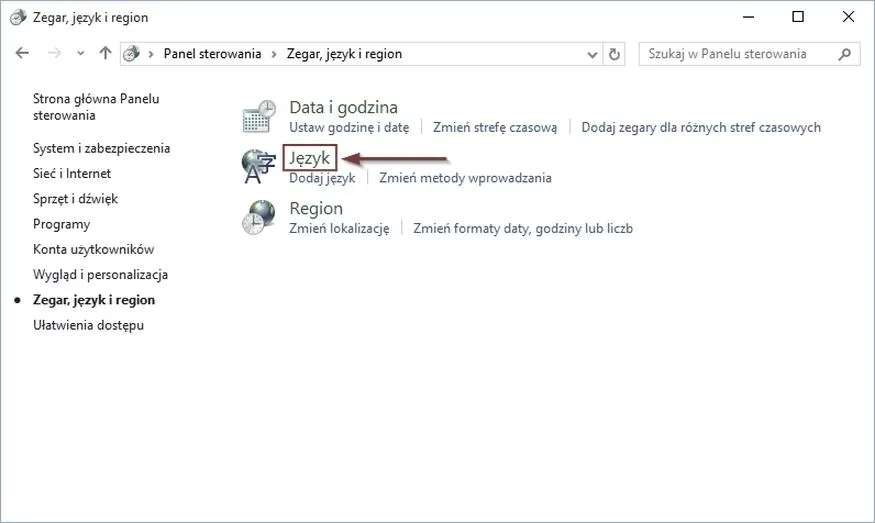
Po zainstalowaniu języka polskiego warto także zatroszczyć się o pełną lokalizację, szczególnie jeśli korzystamy z komputera w środowisku biurowym. W ustawieniach administracyjnych języka możemy skopiować aktualne ustawienia na ekran powitalny oraz dla nowych kont użytkowników. Taki krok zapewni, że wszyscy użytkownicy naszego komputera będą mieli interfejs w tym samym języku. Pamiętajmy, że zarówno ekran logowania, jak i nowo zakładane konta powinny domyślnie korzystać z polskich ustawień regionalnych, co pozwoli uniknąć zamieszania i zbędnych nieporozumień.
Oczywiście nie możemy zapomnieć o układzie klawiatury. Kiedy pisanie staje się niewygodne z powodu pojawiania się dziwnych znaków zamiast polskich diakrytycznych, istnieje duża szansa, że aktywowaliśmy niewłaściwy układ klawiatury. W takim przypadku wystarczy skorzystać ze skrótów klawiaturowych, jak Alt + Shift, co umożliwia łatwe przełączanie pomiędzy językami. Jeśli regularnie korzystamy z komputera, warto ustawić jako domyślny układ klawiatury „Polski (programisty)”, co pozwoli na szybkie i intuicyjne pisanie w naszym ojczystym języku.
Jak spolszczyć system Windows 10 z zachowaniem bezpieczeństwa
Poniżej znajdziesz kluczowe etapy konfigurowania systemu Windows 10, które umożliwią przyjęcie polskiego języka jako podstawowego, a także pozwolą uniknąć typowych problemów związanych z lokalizacją. W każdym kroku zamieszczono szczegółowe instrukcje dotyczące konfiguracji interfejsu użytkownika, co sprawi, że praca z systemem będzie bardziej komfortowa.
- Otwórz Ustawienia systemowe Na początek kliknij ikonę „Start” na pasku zadań, a następnie wybierz „Ustawienia” (symbol zębatki). To główne miejsce do zarządzania systemem, w którym zgromadzono wszystkie niezbędne opcje.
- Przejdź do zakładki Czas i język Następnie w menu Ustawienia znajdź i kliknij „Czas i język”. W tej sekcji możesz skonfigurować język interfejsu, strefę czasową oraz ustawienia klawiatury.
- Dodaj pakiet językowy Wybierz z menu bocznego opcję „Język”. Kliknij „Dodaj język”, a następnie znajdź i zaznacz „Polski”. Pamiętaj, by wybrać pełną wersję pakietu językowego, aby objęła wszystkie funkcje, takie jak interfejs użytkownika czy mechanizmy wprowadzania.
- Ustaw polski jako domyślny język wyświetlania Po dodaniu języka polskiego, zaznacz go na liście zainstalowanych języków, a potem kliknij „Ustaw jako domyślny”. Ta operacja zmieni język w całym systemie oraz aplikacjach.
- Wykonaj restart systemu Aby zmiany mogły wejść w życie, konieczne stanie się zrestartowanie komputera. Po ponownym uruchomieniu wszystkie elementy interfejsu będą wyświetlane w języku polskim.
- Skonfiguruj ustawienia administracyjne języka W sekcji „Język” kliknij w „Ustawienia administracyjne języka”. Następnie wybierz „Kopiuj ustawienia” i zaznacz opcje „Ekran powitalny i konta systemowe” oraz „Nowe konta użytkowników”. Dzięki temu ekran logowania oraz nowe konta zyskają odpowiednią lokalizację.
- Zmiana ustawień lokalnych systemu W sekcji ustawień administracyjnych języka kliknij „Zmień ustawienia lokalne systemu”. Wybierz polski jako język lokalny, co pozwoli na poprawne wyświetlanie polskich znaków diakrytycznych.
- Potwierdź zmiany i ponownie uruchom komputer Po dokonaniu wszystkich zmian, kliknij „OK”, aby je zatwierdzić, a następnie jeszcze raz zrestartuj komputer. W ten sposób zapewnisz pełne zastosowanie wszystkich nowych ustawień językowych w systemie.
| Krok | Opis |
|---|---|
| 1. Ustawienia systemowe | Przejdź do menu Start i wybierz opcję „Ustawienia”. Następnie wejdź w sekcję „Czas i język”, a potem „Język i region”. |
| 2. Dodaj język polski | Wybierz opcję dodania języka polskiego, preferując wariant „Polski (programisty)” dla pełnego dostępu do polskich znaków. |
| 3. Połączenie z Internetem | Upewnij się, że masz połączenie z Internetem, aby pobrać niezbędne pakiety językowe z serwerów Microsoft. |
| 4. Pełna lokalizacja | W ustawieniach administracyjnych języka skopiuj aktualne ustawienia na ekran powitalny i dla nowych kont użytkowników. |
| 5. Ustawienia regionalne | Zapewnij, że ekran logowania oraz nowe konta korzystają z polskich ustawień regionalnych, aby uniknąć nieporozumień. |
| 6. Układ klawiatury | Sprawdź układ klawiatury. Użyj skrótu Alt + Shift, aby przełączać się pomiędzy językami. Ustaw „Polski (programisty)” jako domyślny układ klawiatury. |
Kluczowe kroki do spolszczenia interfejsu w Windows 10
Spolszczenie interfejsu w systemie Windows wymaga podjęcia kilku kluczowych kroków, które można zrealizować w zaledwie kilka minut. Osobiście, pamiętam moment, gdy zainstalowałem system i okazało się, że jest on w języku angielskim, co było dość frustrującym doświadczeniem. Na szczęście, dzięki prostym instrukcjom, szybko udało mi się przestawić język na polski. Zaczynamy od podstaw – otwieramy menu Start i przechodzimy do Ustawień systemowych. Tam poszukujemy sekcji „Czas i język”, która stanowi centrum do zmiany języka interfejsu.
Następnie, warto zwrócić uwagę na zakładkę „Język i region”. To właśnie w tym miejscu dodajemy nasz rodzimy język. Kluczowym krokiem w tym procesie jest kliknięcie opcji „Dodaj język” i wyszukanie „Polski”. Zazwyczaj wybieram wersję „Polski (programisty)”, ponieważ oferuje ona pełen zestaw polskich znaków diakrytycznych, co znacząco ułatwia pisanie. Po potwierdzeniu instalacji, system ściąga niezbędne pliki, a całość trwa zazwyczaj nie dłużej niż kilka minut, pod warunkiem, że mamy stabilne połączenie internetowe.
Wydajność i ergonomia dzięki pełnej lokalizacji
Gdy zainstalujemy język polski, pojawi się on na liście zainstalowanych języków. Kolejnym kluczowym krokiem jest ustawienie go jako domyślnego języka wyświetlania, co można zrobić poprzez kliknięcie opcji „Ustaw jako domyślny”. W tym momencie całość interfejsu systemu oraz większość aplikacji powinna być już spolszczona. Pamiętaj, że konieczne będzie ponowne uruchomienie systemu, aby wprowadzone zmiany mogły się całkowicie zastosować. Po restarcie, na ekranie zobaczę przejrzysty język polski, a to znacznie ułatwia codzienną pracę. Czytaj więcej tutaj.
Na zakończenie, warto jeszcze sprawdzić kilka dodatkowych ustawień językowych, aby zapewnić spójność między różnymi kontami użytkowników. Wchodząc do zakładki „Ustawienia administracyjne języka”, można skopiować ustawienia na ekran powitalny oraz dla nowych kont, co okazuje się szczególnie istotne w większych środowiskach, gdzie wiele osób korzysta z jednego komputera. Dzięki temu, każdy użytkownik od razu korzysta z interfejsu w swoim ojczystym języku, co znacząco podnosi komfort pracy!

Poniżej przedstawiam kilka istotnych ustawień, które warto skonfigurować:
- Skopiowanie ustawień językowych na ekran powitalny.
- Ustawienie języka dla nowych kont użytkowników.
- Sprawdzenie czy wszystkie aplikacje obsługują język polski.
- Ustawienie preferencji regionalnych zgodnych z Polską.
Czy wiesz, że zmiana języka interfejsu w Windows 10 nie tylko ułatwia codzienne korzystanie z systemu, ale także może poprawić wydajność i komfort pracy? Statystyki pokazują, że użytkownicy pracujący w swoim ojczystym języku są bardziej skoncentrowani i efektywni, co prowadzi do lepszych wyników w pracy oraz większego zadowolenia z obsługi komputera.
Jak skonfigurować język i klawiaturę w systemie Windows 10
Konfiguracja języka i klawiatury w systemie Windows 10 stanowi kluczowy krok na początku korzystania z komputera, a jednocześnie okazuje się prostą procedurą, która znacznie ułatwia życie. Po pierwsze, aby ustawić język polski jako preferowany, otwieram menu Start, a następnie przechodzę do opcji Ustawienia. Jak już zgłębiasz ten temat to sprawdź, jak łatwo spolszczyć Sims 4. W zaledwie kilku krokach uzyskuję to, co jest mi potrzebne, ponieważ komfort korzystania z komputera ma ogromne znaczenie w codziennej pracy.
Proces dodawania języka polskiego w systemie Windows 10
Kiedy już znajdę się w Ustawieniach, klikam na sekcję Czas i język. Jak już jesteśmy w temacie to odkryj idealne ustawienia kierownicy dla lepszej zabawy w grze. Następnie przechodzę do zakładki Język i region, w której mogę wybrać opcję Dodaj język. Po wpisaniu w wyszukiwarkę „Polski”, ukazuje się kilka wersji tego języka. Warto postawić na wersję „Polski (programisty)”, by uzyskać pełen dostęp do polskich znaków. Po chwili system zaczyna pobierać niezbędne pakiety językowe, co pozwala mi cieszyć się nowym interfejsem.
Ustawienia klawiatury i ich znaczenie
Najważniejsze jest dla mnie umożliwienie pisania w naszym pięknym języku. Po zainstalowaniu polskiego języka, sprawdzam jeszcze układ klawiatury. W tym samym miejscu wybieram „Opcje” obok dodanego języka i upewniam się, że klawiatura jest ustawiona na polski układ. Teraz mogę pisać bez przeszkód, a znaki diakrytyczne, takie jak „ą”, „ę” czy „ś”, są dostępne, co bardzo ułatwia pisanie e-maili czy dokumentów. Warto również pamiętać, że korzystanie ze skrótów klawiszowych pozwala na szybkie przełączanie się między językami.
Po wprowadzeniu wszystkich ustawień, zalecam zrestartowanie komputera, aby upewnić się, że zmiany zostały zastosowane. Teraz mogę w pełni korzystać z mojego komputera w języku polskim, a błędy przy pisaniu niemal znikają. Widok mojego systemu w ukochanym języku sprawia naprawdę dużą satysfakcję! Dzięki tym kilku krokom, mój Windows 10 stał się jeszcze bardziej przyjazny i dostosowany do moich potrzeb.
Czy wiesz, że w systemie Windows 10 możesz dodać więcej niż jeden układ klawiatury dla tego samego języka? Na przykład, oprócz polskiego układu standardowego, możesz dodać również układ „Polski (programisty)”, co ułatwia programowanie i pisanie kodu. W ten sposób możesz szybko przełączać się między różnymi układami w zależności od swoich potrzeb!
Dlaczego poprawna lokalizacja systemu jest istotna dla użytkowników
Właściwa lokalizacja systemu stanowi kluczowy element, który wpływa na komfort użytkowania technologii. Dla nas, użytkowników w Polsce, dostosowanie systemu operacyjnego do naszych potrzeb językowych oraz kulturowych jest niezwykle istotne. Aż 60% osób korzystających z komputerów w naszym kraju wybiera interfejs w języku polskim, aby uniknąć ewentualnych nieporozumień związanych z obsługą programów oraz aplikacji. Jeśli lubisz tę tematykę, sprawdź, jak łatwo zainstalować spolszczenie do Quake 4. Odpowiednia konfiguracja nie tylko ułatwia codzienne zadania, ale także zwiększa efektywność pracy, szczególnie w kontekście biznesowym.
Nie ma znaczenia, czy pracujemy na systemie Windows 11, czy na innym oprogramowaniu – brak odpowiedniej lokalizacji może skutkować frustracją oraz opóźnieniami. Wyobraź sobie sytuację, w której korzystasz z programu, a instrukcje pojawiają się w języku angielskim, podczas gdy Ty znasz jedynie polski. Jakże kłopotliwe byłoby nie wiedzieć, co trzeba kliknąć, aby rozwiązać problem? Dlatego właśnie niezwykle ważne jest, by firmy dostarczające oprogramowanie umożliwiały łatwą zmianę języka i dostosowywały interfejs. Z danych wynika, że aż 73% użytkowników oczekuje możliwości wyboru języka podczas instalacji systemu.
Poprawna lokalizacja systemu zwiększa bezpieczeństwo użytkowania
W szczególności w środowiskach przemysłowych kwestia poprawnej lokalizacji systemu nabiera jeszcze większego znaczenia. Gdy operatorzy obsługują panele sterujące, wszelkie komunikaty w języku, którego nie znają, mogą prowadzić do poważnych błędów. W takich sytuacjach, gdzie błędna interpretacja instrukcji może stwarzać zagrożenie dla życia lub prowadzić do uszkodzenia sprzętu, właściwa lokalizacja staje się kluczowym zagadnieniem. Serwisy techniczne zwracają uwagę, że w przypadku dobrze zlokalizowanego systemu ryzyko wypadków w zakładach produkcyjnych może zmaleć nawet o 50%.
Nie zapominajmy również, że łatwość obsługi systemów operacyjnych związana z lokalizacją ma znaczenie nie tylko dla profesjonalistów, ale także dla zwykłych użytkowników. Dzieci, które wkraczają w nowoczesne środowisko, jakim jest edukacja zdalna, także korzystają z technologii. Dlatego interfejsy dostosowane do ich potrzeb wspierają rozwój umiejętności językowych już od najmłodszych lat. Zobacz inny artykuł, w którym pojawił się podobny wątek. Z tego powodu warto zatroszczyć się o to, by nasze systemy zawsze były zgodne z lokalnymi realiami, aby korzystanie z nich przynosiło przyjemność.
Poniżej przedstawiamy kluczowe korzyści wynikające z właściwej lokalizacji systemu:
- Zmniejszenie ryzyka błędów w interpretacji komunikatów.
- Większy komfort pracy i nauki dla użytkowników.
- Poprawa efektywności w realizacji zadań.
- Lepsze zrozumienie i obsługa technologii przez dzieci i młodzież.
- Redukcja liczby wypadków w środowiskach przemysłowych.
Czy wiesz, że w przypadku błędnej lokalizacji systemu, nie tylko mogą wystąpić problemy w codziennej obsłudze, ale także mogą być trudności w korzystaniu z funkcji dostępu, takich jak czytniki ekranowe czy narzędzia do ułatwienia dostępu, które często wymagają precyzyjnego językowego ustawienia, aby działały prawidłowo?
Najczęściej zadawane pytania (FAQ)
Jakie są pierwsze kroki do spolszczenia Windows 10?Pierwszym krokiem jest udanie się do ustawień systemowych poprzez kliknięcie ikony menu Start i wybranie opcji „Ustawienia”, a następnie przejście do sekcji „Czas i język”, a potem „Język i region”.
Dlaczego warto wybrać wariant 'polski (programisty)' podczas spolszczenia?Wariant 'polski (programisty)' gwarantuje pełny dostęp do polskich znaków diakrytycznych, co znacząco ułatwia pisanie i poprawia komfort pracy.
Jakie kroki należy podjąć, aby zapewnić pełną lokalizację dla wszystkich użytkowników komputera?W ustawieniach administracyjnych języka należy skopiować aktualne ustawienia na ekran powitalny oraz dla nowych kont użytkowników, co zapewni spójność językową dla wszystkich korzystających z komputera.
Co zrobić, jeśli pojawiają się problemy z polskimi znakami diakrytycznymi podczas pisania?Może to być spowodowane niewłaściwym układem klawiatury; w takim przypadku należy skorzystać ze skrótów klawiaturowych, jak Alt + Shift, aby przełączyć się pomiędzy językami lub zmienić układ klawiatury na „Polski (programisty)”.
Dlaczego warto potwierdzić zmiany i ponownie uruchomić komputer po spolszczeniu?Potwierdzenie zmian i ponowne uruchomienie komputera są niezbędne, aby wszystkie elementy interfejsu mogły zostać poprawnie zaktualizowane i wyświetlane w języku polskim.