Instalacja skryptów CLEO do GTA San Andreas na Androidzie może wydawać się skomplikowana, jednak z odpowiednimi wskazówkami, cały proces staje się prosty i przyjemny. Na początku koniecznie musimy pobrać odpowiednią wersję gry, która zazwyczaj ma postać pliku APK z modyfikacjami CLEO. Takie pliki można znaleźć na stronach takich jak LibertyCity. Po dokonaniu pobrania, warto otworzyć pamięć urządzenia, zwracając szczególną uwagę na folder, który zazwyczaj znajduje się w Android/obb/com.rockstargames.gtasa. To właśnie tam zaczynamy całą procedurę instalacji.
- Pobierz odpowiednią wersję gry GTA SA na Androida z modyfikacjami CLEO.
- Zmodyfikuj folder pamięci podręcznej gry, aby zapobiec usunięciu danych podczas reinstalacji.
- Zainstaluj moduł CLEO, aby umożliwić korzystanie z modyfikacji.
- Pobierz skrypty CLEO i umieść je w odpowiednim folderze gry.
- Do wymiany modeli pojazdów użyj narzędzia GTA IMG Tool, z dostępem do archiwum gta3.img.
- Dla zmiany tekstur pojazdów wykorzystaj program TXDFucker, zwracając uwagę na kanały alfa.
- Zawsze wykonuj kopię zapasową oryginalnych plików przed wprowadzeniem większych zmian.
- Pamiętaj o sprawdzeniu kompatybilności modyfikacji z posiadaną wersją gry.
Następnie, kluczowym krokiem w tej operacji jest zmiana nazwy folderu pamięci podręcznej, co pomoże uniknąć usunięcia naszych danych w trakcie odinstalowywania oryginalnej aplikacji. Wystarczy, że dodasz jakikolwiek symbol do dotychczasowej nazwy, na przykład zmieniając ją na com.rockstargames.gtasa_old. Po tym prostym zabiegu możesz z pełnym spokojem odinstalować oryginalne APK, a później zainstalować nowo pobrany plik. Kiedy wykonasz tę czynność, wystarczy przywrócić folder pamięci podręcznej do jego pierwotnej nazwy, aby zabezpieczyć się przed ewentualnymi problemami w przyszłości.
Pobierz skrypty CLEO i przenieś je do odpowiedniego folderu
W momencie, gdy udało nam się zainstalować CLEO, następuje czas na dodanie skryptów, które znacząco urozmaicą naszą grę. W internecie dostępnych jest tysiące skryptów CLEO, a wystarczy tylko wpisać odpowiednią frazę w wyszukiwarce, by je znaleźć. Po wybraniu skryptu, który Cię interesuje, pobierz go, a następnie przenieś do folderu Android/data/com.rockstargames.gtasa. To właśnie w tym miejscu gra odnajdzie skrypty, które zdecydujesz się zainstalować i uruchomić. Pamiętaj, aby zwrócić uwagę na rozszerzenie skryptów – zwykle mają one postać .cs, więc upewnij się, że kopiujesz do folderu odpowiednie pliki.
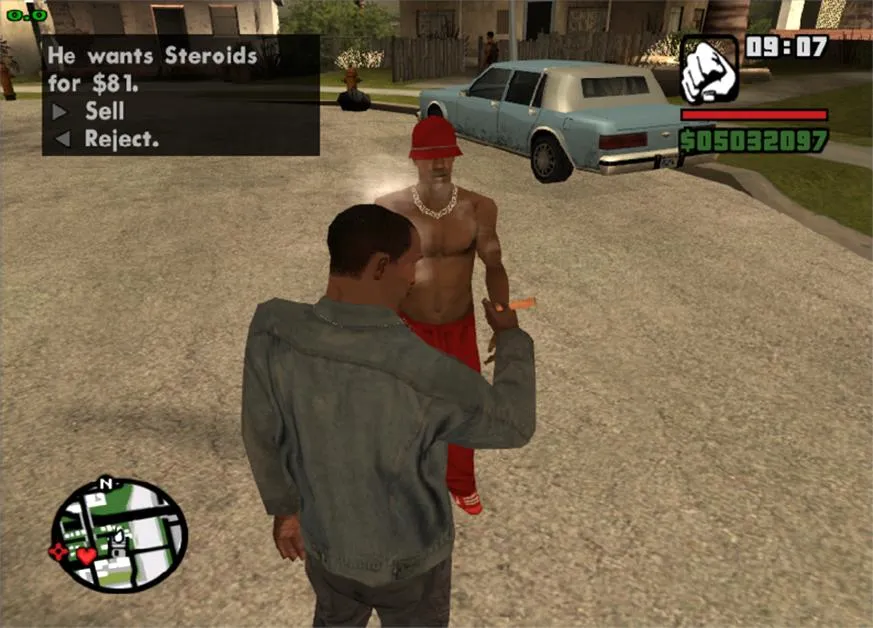
Na koniec, aby w pełni cieszyć się nowymi możliwościami w GTA SA, wystarczy uruchomić grę. Skrypty CLEO zazwyczaj działają od razu, co pozwala Ci odkrywać nowe funkcje, jakie ze sobą niosą. Warto pamiętać, że niektóre skrypty mogą wymagać dodatkowej konfiguracji. Jednak większość z nich działa natychmiast po dodaniu. Dlatego baw się doskonale w odmienionym San Andreas i eksperymentuj z emocjonującymi możliwościami, które oferują skrypty CLEO!
Jak bezproblemowo instalować mody do GTA San Andreas?
W tym przewodniku znajdziesz szczegółowy opis kroków, które pomogą Ci wgrać modyfikacje do gry GTA San Andreas. Skoncentruję się na instalacji najpopularniejszych typów modów, takich jak skrypty CLEO, nowe tekstury oraz pojazdy. Dzięki tym praktycznym wskazówkom z powodzeniem unikniesz problemów związanych z modyfikacją swojej gry.
- Pobieranie i instalacja CLEO: Aby móc korzystać z modów wykorzystujących skrypty, na początku musisz zainstalować moduł CLEO. W tym celu pobierz odpowiedni plik APK z oficjalnego źródła, a następnie zainstaluj go na posiadanej wersji gry. Pamiętaj, aby uzyskać dostęp do pamięci podręcznej gry, która zazwyczaj znajduje się w ścieżce Android/obb/com.rockstargames.gtasa. Zmień nazwę folderu pamięci podręcznej, co zapobiegnie jego usunięciu podczas aktualizacji gry. Po dokonaniu tych zmian odinstaluj oryginalną grę i zainstaluj nową wersję z CLEO.
- Instalacja skryptów CLEO: Skrypty CLEO stanowią popularne dodatki, które modyfikują rozgrywkę. Gdy już zainstalujesz CLEO, pobierz wybrany skrypt i przenieś go do folderu Android/data/com.rockstargames.gtasa. Upewnij się, że skrypt jest zgodny z wersją gry, którą masz, a po przeniesieniu plików uruchom grę, aby aktywować nowo dodany skrypt.
- Instalacja nowych modeli pojazdów: Jeśli pragniesz zmienić samochody w grze, potrzebujesz narzędzia GTA IMG Tool. Najpierw otwórz folder texdb oraz archiwum gta3.img, które znajdziesz w sąsiadującym folderze pamięci podręcznej. Następnie zidentyfikuj pojazd, który chcesz zastąpić, i usuń jego model z archiwum IMG. Teraz dodaj nowy model, pamiętając o zachowaniu poprawnych formatów plików dff i txd. Po dokonaniu tych czynności wybrane modyfikacje powinny być widoczne w grze.
- Zmiana tekstur pojazdów: Jeżeli chcesz zmienić tekstury samochodów, najpierw pobierz program TXDFucker. Uruchom go i otwórz plik texdb/gta3/gta3.txt, aby zobaczyć wszystkie dostępne tekstury. Zidentyfikuj teksturę, którą pragniesz zmienić, a następnie skopiuj jej dane. Usuń starą teksturę, a następnie zaimportuj nową, upewniając się, że odpowiednio ustawiasz kanał alfa, jeżeli jest to wymagane. Na koniec pamiętaj, aby zapisać zmiany w pliku.
Przewodnik po instalacji globalnych modów do GTA San Andreas
Witaj w moim przewodniku, który pomoże ci w instalacji globalnych modów do GTA San Andreas! Jeśli, podobnie jak ja, jesteś zapalonym fanem tej klasycznej gry, z pewnością nieraz myślałeś o wzbogaceniu swojego doświadczenia o nowe elementy. Możliwości są niemal nieograniczone — od zmiany tekstur, przez dodanie nowych samochodów, aż po zainstalowanie zupełnie nowych scenariuszy. Dziś podzielę się z tobą krok po kroku metodą na zainstalowanie tych ekscytujących modów, by nadać swojemu podziemnemu światu jeszcze więcej życia. Tutaj macie odnośnik do wpisu, w którym była mowa o podobnym zagadnieniu.
Zanim przejdziemy do konkretów, ważne jest, by pamiętać o precyzyjności w procesie instalacji modów. Niektóre z modyfikacji są dość rozbudowane i mogą zmienić sposób, w jaki gra działa, co czasami prowadzi do problemów. Dlatego zawsze dobrze sprawdzać kompatybilność tych modyfikacji z używaną wersją gry. Na przykład, jeśli planujesz zainstalować globalny mod, który wprowadza zmiany na całej mapie, warto dowiedzieć się, z jaką wersją GTA San Andreas ten mod był aktualizowany w ostatnim czasie.
Każdy mod to inna instrukcja - czytaj, by uniknąć kłopotów
Instalacja globalnych modów zwykle wiąże się z pobraniem gotowych plików. Co to dokładnie oznacza w praktyce? Po pobraniu moda znajdziesz plik .exe lub folder z dokumentacją. Wiele modów dostarcza szczegółowe instrukcje, które krok po kroku prowadzą cię przez proces instalacji. Zwykle wymaga to zastąpienia oryginalnych plików gry plikami modów. Jeśli interesują cię podobne zagadnienia to sprawdź dostępność FIFA 22 w Game Pass oraz poznaj szczegóły gier. Zawsze warto mieć zabezpieczoną kopię zapasową swojej oryginalnej gry — lepiej dmuchać na zimne!
Kiedy wszystko będzie gotowe, przystąpimy do właściwej instalacji. Zmiany zwykle wykonuje się za pomocą programów, takich jak GTA IMG Tool, który pozwala na otwarcie archiwum gta3.img. Dzięki temu możesz nie tylko zastąpić istniejące modele pojazdów, ale także dodać nowe tekstury. Używając oprogramowania TXDFucker, możesz wymieniać tekstury pojazdów, co daje naprawdę niesamowite efekty wizualne. Na koniec pamiętaj, że każdy mod może wpłynąć na wydajność twojej gry, więc dobrze jest obserwować ich działanie oraz być gotowym na wprowadzenie poprawek w razie potrzeby.
Krok po kroku: jak wymienić modele samochodów w GTA SA
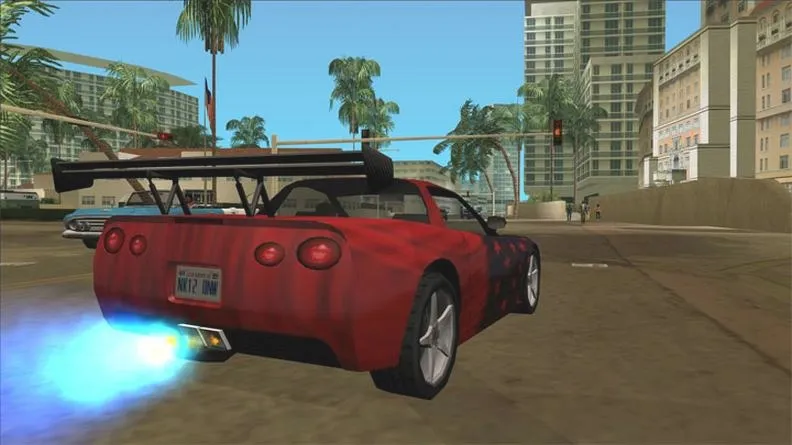
Wymiana modeli samochodów w Grand Theft Auto: San Andreas stanowi doskonały sposób na personalizację swojego doświadczenia w grze. Osobiście uwielbiam modyfikować pojazdy, aby każda maszyna miała niepowtarzalny wygląd. Aby rozpocząć ten proces, warto najpierw znaleźć odpowiednie mody, które spełnią Twoje oczekiwania. W sieci z pewnością natkniesz się na wiele stron oferujących darmowe do pobrania modyfikacje — LibertyCity to tylko jedna z wielu opcji. Wybierając mod, zwróć uwagę na jego opis, ponieważ niektóre modele posiadają prefiks „dff”, co oznacza, że zmieniają wyłącznie wygląd obiektu, nie ingerując w tekstury.
Przygotowanie wersji gry na instalację modów to kolejny kluczowy krok, który warto podjąć. Jeżeli korzystasz z wersji mobilnej na Androida, konieczne będzie otwarcie folderu pamięci podręcznej gry. Zazwyczaj znajdziesz go w lokalizacji Android/obb/com.rockstargames.gtasa. Ważnym etapem jest zmiana nazwy folderu z pamięcią podręczną, aby uniemożliwić jej przypadkowe usunięcie podczas reinstalacji gry. Możesz dodać dowolny symbol do nazwy, co pozwoli na łatwy powrót do oryginalnej wersji po zakończeniu modyfikacji.
Oto prosty proces wymiany modeli samochodów w GTA SA
Gdy przygotujesz odpowiednie pliki i foldery, czas na właściwą modyfikację. Do wymiany modeli samochodów w mobilnej wersji GTA SA możesz użyć narzędzia GTA IMG Tool. Otwórz folder texdb oraz archiwum gta3.img, które znajdziesz w Android/obb/com.rockstargames.gtasa/patch.8.com.rockstargames.gtasa.obb. W tym miejscu odkryjesz wszystkie pojazdy dostępne w grze — wystarczy, że wybierzesz model, który chcesz zastąpić, a następnie wczytasz nowy model, który wcześniej pobrałeś. A jak już mowa o tym, odwiedź artykuł, aby dowiedzieć się, jak znaleźć swoje Steam ID i uniknąć problemów z kontem. Cały proces powinien zająć nie więcej niż kilka minut, a efekty mogą być naprawdę niesamowite!
Po wymianie modeli samochodów możesz również przejść do modyfikacji tekstur, aby poprawić ich jakość lub całkowicie zmienić wygląd. W tym celu wykorzystasz program TXDFucker, który umożliwi Ci dodanie nowych tekstur do gry. Zanim jednak przystąpisz do wprowadzania większych zmian, zawsze warto wykonać kopię zapasową oryginalnych plików. Dzięki temu będziesz mógł wrócić do pierwotnej wersji, jeśli coś pójdzie nie tak. Wybierając odpowiednie mody i starannie dobierając swoje pliki, z łatwością stworzysz unikalną wersję GTA SA, która będzie odzwierciedlać Twój osobisty styl.
| Krok | Opis |
|---|---|
| 1 | Znajdź odpowiednie mody do GTA SA, które spełnią Twoje oczekiwania, np. na stronie LibertyCity. |
| 2 | Upewnij się, że mody mają prefiks „dff”, co oznacza, że zmieniają tylko wygląd obiektu. |
| 3 | Przygotuj wersję gry na instalację modów (Android: otwórz folder pamięci podręcznej w Android/obb/com.rockstargames.gtasa). |
| 4 | Zmień nazwę folderu z pamięcią podręczną, aby zapobiec przypadkowemu usunięciu podczas reinstalacji gry. |
| 5 | Użyj narzędzia GTA IMG Tool do wymiany modeli samochodów w folderze texdb oraz archiwum gta3.img. |
| 6 | Wybierz model do zastąpienia i wczytaj nowy model, który wcześniej pobrałeś. |
| 7 | Po wymianie modeli, możesz modyfikować tekstury za pomocą programu TXDFucker. |
| 8 | Wykonaj kopię zapasową oryginalnych plików przed większymi zmianami, aby móc wrócić do pierwotnej wersji. |
Czy wiesz, że niektóre modyfikacje pojazdów w GTA SA mogą znacząco wpłynąć na wydajność gry? Zbyt wiele szczegółowych modeli lub tekstur wysokiej jakości może spowodować spowolnienie działania, zwłaszcza na starszych urządzeniach. Dlatego zawsze warto testować modyfikacje pojedynczo, aby ocenić ich wpływ na płynność rozgrywki.
Zastępowanie tekstur w GTA San Andreas – praktyczne porady
W poniższej liście znajdziesz praktyczne porady, które pomogą Ci sprawnie zastąpić tekstury w grze GTA San Andreas. Dzięki tym wskazówkom poprawisz jakość wizualną gry oraz zyskasz satysfakcję z własnych modyfikacji.
- Wybór odpowiednich narzędzi: Aby efektywnie zastępować tekstury, musisz pobrać odpowiednie oprogramowanie, takie jak TXDFucker. To specjalistyczne narzędzie umożliwia edytowanie i zarządzanie teksturami w grze. Miej na uwadze, że program może działać niestabilnie, dlatego warto unikać przenoszenia dużej liczby tekstur jednocześnie, co pomoże zminimalizować ryzyko awarii.
- Przygotowanie tekstur: Zanim rozpoczniesz wymianę, upewnij się, że posiadasz tekstury w kompatybilnym formacie. Najczęściej będą to pliki PNG. Zgromadź wszystkie niezbędne pliki w jednym folderze, aby łatwo je zlokalizować podczas importowania. Ponadto ważne jest, by tekstury miały odpowiednie wymiary, odpowiadające oryginałom, co pozwoli uniknąć problemów z wyświetlaniem w grze.
- Zarządzanie plikami tekstur: Otwórz plik tekstowy związany z modelem, którym chcesz manipulować, na przykład gta3.txt. Następnie wyszukaj dane dotyczące konkretnej tekstury, którą zamierzasz zastąpić, kopiując jej parametry, takie jak szerokość, wysokość oraz nazwa pliku. Starannie odnotuj te informacje, ponieważ będą potrzebne do zakończenia modyfikacji.
- Usuwanie i importowanie tekstur: W programie TXDFucker najpierw usuń starą teksturę, klikając prawym przyciskiem myszy. Następnie dokonaj importu nowej tekstury, korzystając z opcji "Importuj". Zwróć szczególną uwagę na to, czy nowa tekstura zawiera kanał alfa – jeśli tak, wybierz odpowiednią opcję podczas importu. Po zaimportowaniu tekstura powinna zaktualizować się na liście, co oznacza, że jest gotowa do użycia.
- Finalizacja zmian: Po zaimportowaniu nowej tekstury upewnij się, że plik tekstowy gta3.txt został zaktualizowany – dodaj nową linię z parametrami tekstury. Na koniec pamiętaj, aby zapisać wszelkie zmiany w pliku. Teraz możesz uruchomić grę i cieszyć się efektami swoich modyfikacji!
Źródła:
- https://pl.libertycity.net/articles/gta-san-andreas/5768-how-to-install-mods-for-gta-san-andreas.html