

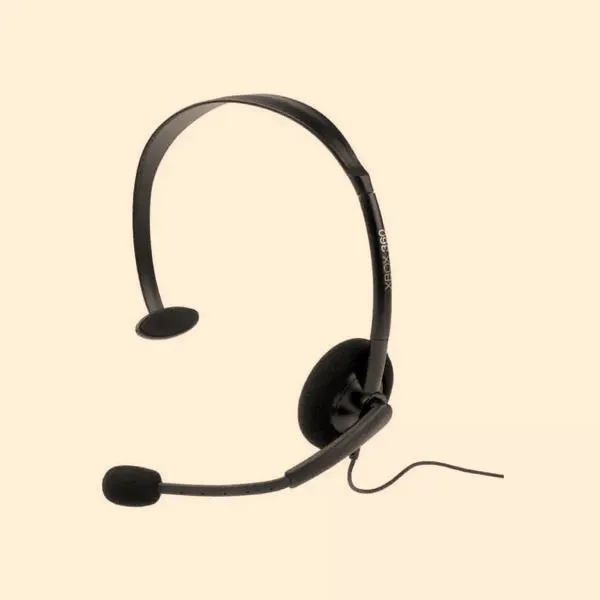
Podłączanie słuchawek do Xbox One na pierwszy rzut oka wydaje się prostą czynnością, jednak w rzeczywistości istnieje wiele metod, które mogą znacząco wpływać na jakość dźwięku oraz ogólne doświadczenia z gry. Osobiście preferuję korzystanie z bezprzewodowych słuchawek, które łączą się z konsolą za pomocą Bluetooth. Taki wybór sprawia, że nie muszę obawiać się o splątane kable, szczególnie podczas intensywnych sesji gamingowych. Aby podłączyć słuchawki do Xbox One, wystarczy otworzyć menu ustawień dźwięku i zainicjować połączenie Bluetooth. Zazwyczaj ten proces przebiega gładko, a jakość dźwięku pozostaje na wysokim poziomie.
- Podłączenie słuchawek do Xbox One można wykonać bezprzewodowo przez Bluetooth lub przewodowo przez gniazdo audio w kontrolerze.
- Ustawienia dźwięku na Xbox One powinny być skonfigurowane tak, aby słuchawki były domyślnym urządzeniem audio, co pozwoli na dostosowanie głośności i balansu dźwięku.
- Sprawdzenie ustawień prywatności w systemie jest kluczowe, aby mikrofon miał dostęp dla aplikacji, które go potrzebują.
- W przypadku problemów z dźwiękiem lub mikrofonem warto sprawdzić inne urządzenia audio i dokonać aktualizacji oprogramowania kontrolera.
- Testowanie różnych modeli słuchawek jest istotne, aby znaleźć najlepsze rozwiązanie dla jakości dźwięku.
- W Windows 11 ważne jest zarządzanie dostępem do mikrofonu, aby zapewnić jego prawidłowe działanie w aplikacjach.
- Regularne przeglądanie uprawnień aplikacji korzystających z mikrofonu oraz aktywacja odpowiednich opcji w ustawieniach prywatności zwiększa komfort i bezpieczeństwo użytkowania.
Bezprzewodowe połączenia to wygodne i efektywne rozwiązanie
Inną popularną metodą podłączania słuchawek stanowi skorzystanie z kontrolera Xbox One, który posiada wbudowane gniazdo audio 3,5 mm. Ten wybór sprawdzi się doskonale dla wszystkich, którzy wolą przewodowe rozwiązania, a jednocześnie nie chcą rezygnować z komfortu użytkowania. Wystarczy jedynie podłączyć słuchawki do kontrolera, co pozwala na cieszenie się czystym dźwiękiem oraz pełną funkcjonalnością mikrofonu. To nieskomplikowana i efektywna metoda, która z powodzeniem sprawdzi się nie tylko w grach, ale także podczas rozmów z przyjaciółmi w trybie online.
Warto sprawdzić ustawienia mikrofonu
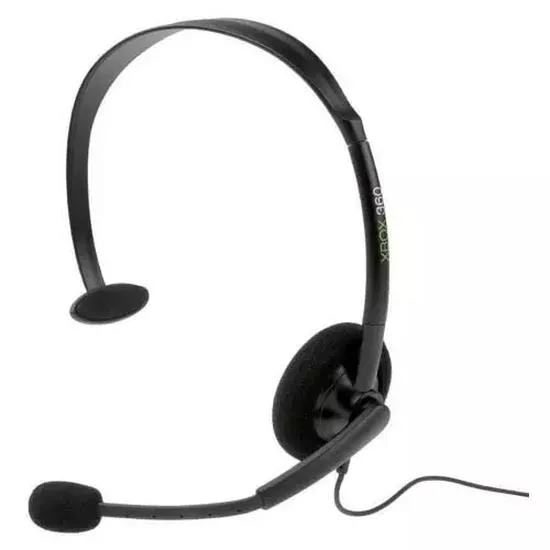
W przypadku napotkania problemów z mikrofonem w zestawie słuchawkowym, istotne staje się zwrócenie uwagi na ustawienia prywatności w systemie. Jeżeli zgłębiasz tę tematykę, odkryj najlepsze ustawienia kierownicy dla Forza Horizon 3. Wchodząc do menu Ustawienia, można skonfigurować dostęp do mikrofonu dla różnych aplikacji. Upewnij się, że wszystkie opcje są aktywne, aby unikać nieprzyjemnych niespodzianek podczas gry. Rozwiązywanie takich problemów może czasem potrwać chwilę, lecz dobrze skonfigurowany mikrofon znacznie poprawia komfort komunikacji z innymi graczami.
Efektywne rozwiązywanie problemów z mikrofonem i dźwiękiem
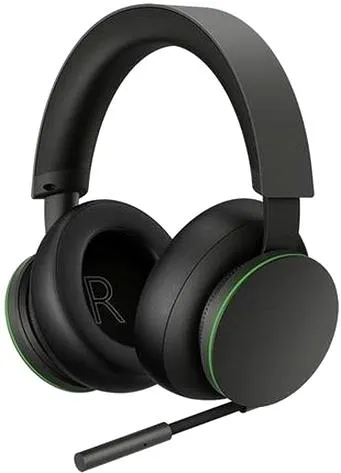
Na zakończenie warto podkreślić, że korzystanie z różnych modeli słuchawek może wiązać się z różnicami w jakości dźwięku. Niezależnie od tego, czy wybierasz starsze słuchawki, czy te najnowsze, zawsze korzystnie jest zwrócić uwagę na opinie innych graczy. Gdy coś nie działa tak, jak powinno, warto przetestować inne zestawy lub sprawdzić aktualizacje systemu. Dzięki tym działaniom łatwiej dowiesz się, które rozwiązania najlepiej spełnią Twoje oczekiwania i zapewnią niezapomniane wrażenia z grania na Xbox One.
Jak podłączyć, skonfigurować i naprawić dźwięk w słuchawkach do Xbox One
W tej liście znajdziesz szczegółowe kroki, które pomogą Ci w podłączeniu, konfiguracji oraz rozwiązywaniu problemów z dźwiękiem w słuchawkach do konsoli Xbox One. Oto najważniejsze informacje, które ułatwią Ci prawidłowe użytkowanie zestawu słuchawkowego.
- Podłączenie słuchawek do kontrolera Xbox One
Aby prawidłowo podłączyć słuchawki do kontrolera Xbox One, upewnij się, że wtyczka jest całkowicie wsunięta do portu słuchawkowego, który zazwyczaj znajduje się na dole kontrolera. Jeśli Twoje słuchawki wymagają dodatkowego zasilania lub przewodów, postępuj zgodnie z instrukcją producenta. Pamiętaj, że niewłaściwe podłączenie może prowadzić do problemów z dźwiękiem. - Ustawienia dźwięku na Xbox One
Po podłączeniu słuchawek włącz konsolę, a następnie przejdź do menu Ustawienia. Wybierz zakładkę "General" (Ogólne) oraz "Volume & audio output" (Głośność i wyjście audio). Użyj dostępnych opcji, aby upewnić się, że Twoje słuchawki są ustawione jako domyślne urządzenie audio. Dodatkowo, możesz dostosować głośność oraz balans dźwięku, na przykład, podzielić dźwięk między grę a czat, co pozwoli na lepsze doświadczenie podczas rozgrywki. - Sprawdzenie uprawnień dostępu do mikrofonu
Jeśli korzystasz ze słuchawek z mikrofonem, sprawdź, czy właściwe opcje dostępności mikrofonu zostały skonfigurowane. Wejdź do ustawień systemowych, wybierz "Privacy" (Prywatność) i upewnij się, że mikrofon ma włączony dostęp dla aplikacji, które go potrzebują. Jeżeli mikrofon nie działa, może okazać się konieczne przyznanie zezwoleń dla odpowiednich aplikacji, co zazwyczaj rozwiązuje problem. - Diagnostyka problemów z dźwiękiem lub mikrofonem
W przypadku, gdy nie słyszysz żadnego dźwięku, najpierw sprawdź, czy inne urządzenia audio funkcjonują poprawnie. Wypróbuj słuchawki na innej konsoli lub urządzeniu, co pozwoli Ci upewnić się, czy problem dotyczy samego zestawu. Gdy mikrofon nie działa, zwróć uwagę, czy nie jest wyciszony lub przypadkowo uszkodzony. Możesz również zaktualizować oprogramowanie kontrolera w ustawieniach Xbox, co często pomaga w rozwiązaniu problemów z dźwiękiem.
Wybór odpowiednich słuchawek ma kluczowe znaczenie dla komfortu i jakości dźwięku podczas grania. Dlatego warto eksperymentować z różnymi rozwiązaniami, aby znaleźć to idealne dla siebie.
| Metoda | Opis | Rodzaj połączenia |
|---|---|---|
| Bezprzewodowe słuchawki Bluetooth | Łączą się z konsolą, eliminując konieczność obsługi kabli. Wysoka jakość dźwięku. | Bezprzewodowe |
| Przewodowe słuchawki przez kontroler | Podłączenie przez gniazdo audio 3,5 mm w kontrolerze. Czysty dźwięk i komfort mikrofonu. | Przewodowe |
| Ustawienia mikrofonu | Konfiguracja dostępu do mikrofonu dla aplikacji w menu Ustawienia. Umożliwia lepszą komunikację. | Nie dotyczy |
| Testowanie różnych modeli słuchawek | Sprawdzenie jakości dźwięku różnych modeli oraz aktualizacji systemu w celu rozwiązania problemów. | Nie dotyczy |
Jak skonfigurować dźwięk w słuchawkach dla optymalnych wrażeń
Skonfigurowanie dźwięku w słuchawkach stanowi kluczowy krok, który umożliwia pełne wykorzystanie ich potencjału. Jako miłośnik dobrej muzyki i gier doskonale rozumiem, jak frustrujące potrafi być, gdy dźwięk nie brzmi tak, jak powinien. Na początek należy upewnić się, że słuchawki dobrze łączą się z komputerem lub telefonem oraz że ustawienia audio w urządzeniu są właściwe. Jak już tu wpadłeś to sprawdź, jak łatwo podłączyć słuchawki do Xboxa. Niekiedy wystarczy kilka kliknięć, by cieszyć się doskonałym brzmieniem.
Gdy już podłączymy słuchawki, nastąpi kolejny krok, polegający na dostosowaniu ustawień dźwięku. Jeśli korzystasz z Windows 11, warto przejść do odpowiednich ustawień, aby dostosować poziomy głośności oraz wybrać właściwe źródło dźwięku. Czasami pomocna okazuje się aktualizacja sterowników, co może znacząco poprawić jakość odtwarzanego dźwięku. Świetnym rozwiązaniem okazują się także aplikacje do zarządzania dźwiękiem, których funkcje obejmują bardziej zaawansowane możliwości, takie jak equalizacja dźwięku. Odpowiednia konfiguracja potrafi zdziałać cuda w kwestii osobistych preferencji audio.
Używanie equalizera pozwala dopasować dźwięk do własnych preferencji
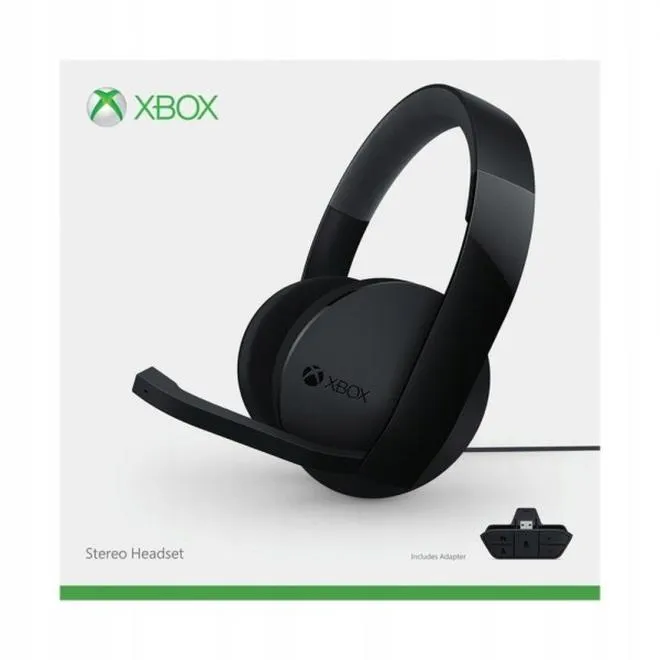
Warto także zainwestować w dobrej jakości equalizer, który umożliwia dostosowanie tonacji dźwięku do własnych upodobań. Niezależnie od tego, czy preferujesz mocne basy, czy jasne soprany, equalizer ma potencjał do znacznej zmiany charakterystyki brzmienia. Zachęcam do eksperymentowania z różnymi ustawieniami, aby znaleźć optymalne dla siebie kombinacje. Nie zapominaj też, że korzystanie z presetów może stanowić świetny punkt wyjścia do dalszej personalizacji.
W poniższej liście znajdują się kilka wskazówek dotyczących korzystania z mikrofonu w słuchawkach:
- Upewnij się, że mikrofon jest włączony w ustawieniach systemowych.
- Sprawdź, które aplikacje mają dostęp do mikrofonu.
- Regularnie testuj mikrofon przed ważnymi rozmowami lub spotkaniami.
Na koniec pamiętaj również o mikrofonie, zwłaszcza jeśli korzystasz z słuchawek z funkcją komunikacyjną. Należy upewnić się, że mikrofon aktywowany jest w ustawieniach systemowych. Warto również sprawdzić, które aplikacje mają dostęp do mikrofonu, aby uniknąć nieprzyjemnych sytuacji, w których np. podczas ważnego spotkania nie da się nikogo usłyszeć. Prawidłowa konfiguracja dźwięku w słuchawkach stanowi klucz do optymalnych wrażeń, niezależnie od tego, czy słuchasz muzyki, rozmawiasz ze znajomymi, czy zdobywasz punkty w ulubionej grze.
Rozwiązywanie problemów z mikrofonem w zestawie słuchawkowym - praktyczne porady
Kiedy odkrywam, że mikrofon w moim zestawie słuchawkowym nie działa, zaczynam od sprawdzenia podstawowych kwestii. Przede wszystkim upewniam się, że wszystkie kabelki są właściwie podłączone, ponieważ czasami mogą się poluzować, co zwykle skutkuje tym, że nie słychać mnie podczas rozmów. Ponadto warto sprawdzić, czy system rozpoznaje urządzenia – niektóre sprzęty czasami wymagają ponownego uruchomienia, aby mogły działać poprawnie. Gdy wyeliminuję te problemy, przystępuję do kolejnego kroku!
W następnej kolejności skupiam się na ustawieniach prywatności w systemie. Ostatnio, po zaktualizowaniu Windows, zauważyłem, że mikrofon nie był domyślnie aktywowany dla niektórych aplikacji. Bez względu na to, czy chodzi o programy do rozmów wideo, czy o gry – musiałem nadać odpowiednie uprawnienia. W tym celu trafiam w Ustawienia, a następnie przechodzę do zakładki Prywatność & zabezpieczenia, gdzie upewniam się, że mikrofon jest włączony dla wszystkich aplikacji, które planuję używać. Czasem można się zdziwić ilością ustawień, które wymagają naszej uwagi!
Mikrofon może wymagać dostępu do aparatu
Następnie, gdy problemy wciąż się pojawiają, sprawdzam, czy aplikacje mają dostęp do aparatu, zwłaszcza jeśli korzystam z zestawów słuchawkowych z wbudowanym mikrofonem. Czasami aplikacje mogą wymagać zgody na korzystanie z kamery, aby mikrofon prawidłowo funkcjonował. W tej sytuacji ponownie wracam do Ustawień, kieruję się do sekcji Zabezpieczeń & prywatności i przeglądam odpowiednie opcje. Różne aplikacje mogą działać w zaskakujący sposób i żądać większego dostępu, niż się spodziewamy!
Na koniec, nie zapominam też o aktualizacji sterowników. Jeśli wszystkie wymienione dotąd kroki nie przynoszą rezultatu, warto odwiedzić oficjalną stronę producenta mojego zestawu słuchawkowego. Okazuje się, że mogą być dostępne nowsze wersje sterowników, które rozwiążą problem z mikrofonem. Czasami wystarczy jedno kliknięcie, aby przywrócić pełną funkcjonalność. Ostatecznie, gdy cieszę się z poprawnie działającego mikrofonu, z niecierpliwością wracam do rozmów i gier z przyjaciółmi!
Ciekawostką jest, że niektóre gry na Xbox One mogą posiadać wbudowane funkcje diagnostyczne, które pozwalają sprawdzić, czy mikrofon działa poprawnie. Wystarczy wejść w ustawienia dźwięku w grze, aby znaleźć opcję testowania mikrofonu i upewnić się, że sygnał jest rejestrowany. To może znacznie ułatwić rozwiązywanie problemów z dźwiękiem!
Aktualizacja ustawień prywatności dla mikrofonu w Windows 11
Aktualizacja ustawień prywatności dla mikrofonu w Windows 11 stanowi kluczowy krok, który warto podjąć, aby zwiększyć swój komfort oraz bezpieczeństwo podczas korzystania z systemu. Po rozpoczęciu zgłębiania tej tematyki szybko zdałem sobie sprawę, że odpowiednie zarządzanie dostępem do mikrofonu nie tylko chroni naszą prywatność, ale również wpływa na funkcjonalność wielu aplikacji. Dlatego istotne jest, aby mikrofon był właściwie wykrywany, a aplikacje miały odpowiednie zezwolenia do korzystania z niego.
Umożliwienie aplikacjom dostępu do mikrofonu ma kluczowe znaczenie
Aby dostosować ustawienia, wystarczy udać się do ustawień systemu, co jest naprawdę proste. Zaczynamy od wyboru opcji Start, a następnie klikamy Ustawienia, aby znaleźć sekcję Prywatność i zabezpieczenia. W tej sekcji odkrywamy Mikrofon, gdzie należy upewnić się, że dostęp do mikrofonu pozostaje włączony. Dobrze jest również sprawdzić, które aplikacje posiadają dostęp, co pozwoli na bieżące zarządzanie ich uprawnieniami. Pamiętajmy, że aplikacje klasyczne mogą być niewidoczne, dlatego warto zaznaczyć opcję zezwalającą tym aplikacjom na korzystanie z mikrofonu.
Włączenie mikrofonu w aparacie to kolejny istotny krok
Często zapominamy, że niektóre urządzenia, takie jak kamery internetowe, również dysponują mikrofonami, które wymagają odpowiednich ustawień. Gdy aplikacje wykorzystujące aparat mają korzystać z dźwięku, musimy aktywować dostęp do mikrofonu dla funkcji aparatu. Jak zwykle, procedura jest szybka i prosta – wystarczy dotknąć Start, następnie udać się do Ustawienia i przejść do sekcji Zabezpieczeń i prywatności, gdzie znajdziemy opcję aparatu. Tam upewniamy się, że wszystkie wymagane opcje pozostają aktywowane.
Podsumowując, dbanie o ustawienia prywatności dla mikrofonu w Windows 11 nie sprowadza się jedynie do kwestii bezpieczeństwa, lecz także wpływa na wygodę. Dzięki prostym krokom z łatwością kontrolujemy, które aplikacje mają dostęp do naszego mikrofonu, co staje się niezwykle istotne w czasach, gdy prywatność w sieci zyskuje na wadze. Warto pamiętać o kilku kluczowych czynnościach:
- Sprawdzenie ustawień mikrofonu w sekcji Prywatność i zabezpieczenia.
- Umożliwienie dostępów dla aplikacji klasycznych.
- Aktywacja mikrofonu w kamerach internetowych.
- Regularne przeglądanie uprawnień aplikacji korzystających z mikrofonu.
Realizując te łatwe czynności, możemy cieszyć się większym poczuciem bezpieczeństwa oraz komfortu w codziennym użytkowaniu systemu.
Najczęściej zadawane pytania (FAQ)
Jakie metody można wykorzystać do podłączenia słuchawek do Xbox One?Można skorzystać z bezprzewodowych słuchawek Bluetooth, co eliminuje problem splątanych kabli, lub podłączyć przewodowe słuchawki przez gniazdo audio 3,5 mm w kontrolerze. Obie metody mają swoje zalety i mogą zapewnić dobrą jakość dźwięku.
Jak skonfigurować ustawienia dźwięku po podłączeniu słuchawek?Po podłączeniu słuchawek należy włączyć konsolę i przejść do menu Ustawienia, gdzie można ustawić słuchawki jako domyślne urządzenie audio. Dodatkowo, warto dostosować głośność oraz balans dźwięku dla optymalnego doświadczenia podczas gry.
Co zrobić, gdy mikrofon słuchawek nie działa?W pierwszej kolejności warto sprawdzić, czy mikrofon ma aktywowany dostęp w ustawieniach prywatności dla odpowiednich aplikacji. Dobrze jest również upewnić się, że mikrofon nie jest wyciszony oraz że wszystkie kabelki są poprawnie podłączone.
Jakie są kluczowe kroki w diagnostyce problemów z dźwiękiem?Na początku warto sprawdzić inne urządzenia audio, aby upewnić się, że problem leży w słuchawkach. Następnie pomocne może być przetestowanie ich na innej konsoli oraz aktualizacja oprogramowania kontrolera.
Czy są dostępne ustawienia dla mikrofonu w Windows 11?Tak, w Windows 11 można zaktualizować ustawienia prywatności dla mikrofonu, co pozwala na zarządzanie dostępem aplikacji do mikrofonu. Upewnienie się, że mikrofon jest włączony dla używanych aplikacji, jest kluczowe dla ich prawidłowego działania.





