Aplikacja Steam Mobile stanowi doskonałe narzędzie, które pozwala zarządzać moim kontem Steam oraz interakcją z moimi znajomymi, niezależnie od miejsca, w którym się znajduję. Po pierwsze, wystarczy pobrać aplikację ze sklepu App Store lub Google Play, aby rozpocząć korzystanie z jej możliwości. Proces instalacji przebiega naprawdę szybko i zazwyczaj trwa tylko kilka minut. Następnie, po zainstalowaniu aplikacji, wystarczy zalogować się na swoje konto Steam, podając dane uwierzytelniające. Po zalogowaniu zyskuję pełny dostęp do swojego profilu, gier i znajomych. Regularnie korzystam z tej aplikacji, szczególnie w momentach, gdy nie mam dostępu do komputera, ponieważ często pragnę sprawdzić, co dzieje się na moim koncie lub odebrać zaproszenie od znajomego.
Interfejs aplikacji odznacza się intuicyjnością, co sprawia, że przyjemnie się z niej korzysta. A jak już tu trafiłeś, sprawdź, jak znaleźć kod qr w aplikacji Steam. Zawsze na początku zaglądam do zakładki "Gry", gdzie mogę łatwo sprawdzić, które z moich 200+ tytułów są aktualnie dostępne do gry. Informacje o nowościach, promocjach oraz aktualizacjach zamieszczone w tej zakładce są niezwykle przydatne. Dzięki nim mogę zaplanować zakupy gier, które akurat są w promocji. Aplikacja informuje mnie również o nadchodzących wydarzeniach w grach, co stanowi świetną okazję do zdobycia cennych nagród. Wiele razy udało mi się dzięki temu zdobyć rzadkie przedmioty oraz zniżki na przyszłe zakupy.
Niepowtarzalne chwile z przyjaciółmi dzięki Steam Mobile
Dzięki aplikacji Steam Mobile szybko i sprawnie komunikuję się z moimi znajomymi. Możliwość czatowania na żywo z osobami, które grają w te same tytuły, to dla mnie istotna wartość dodana. W każdej chwili mogę ich zaprosić do wspólnej gry lub porozmawiać o strategiach. Warto zajrzeć na https://gameserv.pl/najlepsze-gry-spidermana-10-tytulow-ktore-musisz-sprawdzic/ po więcej informacji. Aplikacja umożliwia też tworzenie grup, co świetnie sprawdza się, gdy chcemy zebrać ekipę do wspólnego grania. Dodatkowo, mogę zarządzać powiadomieniami, aby nie przegapić żadnych ważnych informacji. Na przykład, ostatnio udało mi się zorganizować sesję gry z pięcioma znajomymi równocześnie – ten wieczór na pewno zostanie w mojej pamięci!
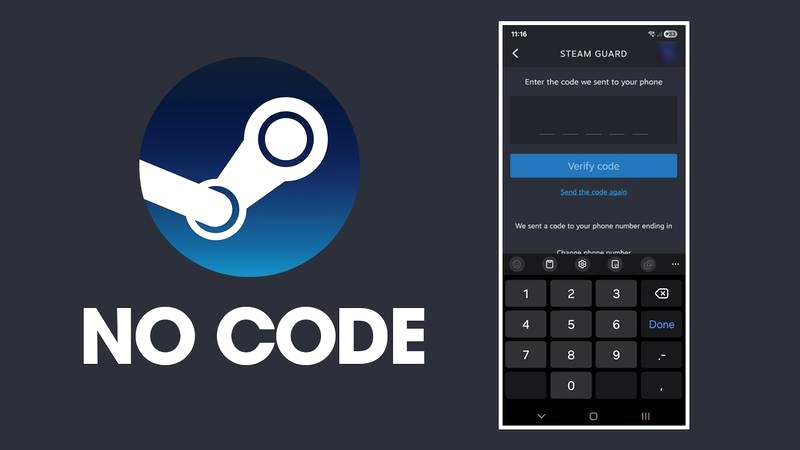
Na koniec warto podkreślić, że aplikacja Steam Mobile oferuje możliwość zabezpieczenia mojego konta dzięki Autoryzatorowi Steam. Takie zabezpieczenie ma ogromne znaczenie, ponieważ pozwala mi kontrolować, kto ma dostęp do mojego konta. Regularnie korzystam z tej funkcji, szczególnie gdy loguję się z nowego urządzenia. Mój smartphone staje się kluczowym narzędziem do ochrony mojego profilu, co jest niezwykle istotne w świecie gier online. Pod tym odnośnikiem znajdziesz artykuł, w którym o tym wspominamy. Dzięki tym wszystkim funkcjom, Steam Mobile z pewnością stał się nieodłącznym elementem mojej gamingowej codzienności.
Jak dodać gry do Steam na telefonie – szczegółowy przewodnik
W tym przewodniku przedstawiam szczegółową instrukcję, która pokaże Ci, jak dodać gry do swojego konta Steam przy użyciu aplikacji mobilnej. Zawarte tu kluczowe kroki znacznie ułatwią Ci korzystanie z platformy Steam na Twoim telefonie.
- Uruchom aplikację Steam: Na początku otwórz aplikację Steam na swoim telefonie. Pamiętaj, aby zalogować się na swoje konto. Jeśli jeszcze nie masz konta, załóż je najpierw.
- Przejdź do sekcji „Biblioteka”: Następnie, na dolnym pasku nawigacyjnym, dotknij ikony „Biblioteka”. Dzięki temu przejdziesz do listy gier, które już posiadasz lub które zamierzasz dodać.
- Kliknij „Dodaj grę”: W prawym górnym rogu ekranu zauważysz przycisk „Dodaj grę”. Naciśnij go, aby rozwinąć menu, a następnie wybierz opcję „Dodaj grę spoza Steam”.
- Wybierz źródło gry: Gdy wybierzesz opcję dodawania gier, aplikacja poprosi Cię o wskazanie źródła gry, którą chcesz dodać. Możesz przeszukać ustawienia lokalne na swoim urządzeniu, aby znaleźć odpowiedni plik gry.
- Potwierdź dodanie gry: Po wskazaniu właściwego pliku aplikacja poprosi Cię o potwierdzenie dodania gry do biblioteki. Sprawdź wszystkie informacje i naciśnij „Dodaj”, aby zakończyć cały proces.
| Lp. | Etap | Szczegóły | Czas trwania | Wymagania | Potencjalne problemy |
|---|---|---|---|---|---|
| 1 | Instalacja aplikacji Steam | Pobierz i zainstaluj aplikację Steam z Google Play lub App Store | 5 min | System Android/iOS, dobra łączność internetowa | Brak miejsca na urządzeniu, problemy z połączeniem |
| 2 | Logowanie | Zaloguj się na swoje konto Steam | 2 min | Poprawne dane logowania, weryfikacja dwuetapowa (jeśli włączona) | Zapomniane hasło, brak dostępu do e-maila |
| 3 | Przechodzenie do sklepu | Przejdź do sekcji "Sklep" w aplikacji | 1 min | Musisz być zalogowany | Brak dostępu do sklepu, problemy z interfejsem |
| 4 | Wyszukiwanie gry | Wprowadź nazwę gry w wyszukiwarce | 1 min | N/A | Brak wyników, błędy w pisowni |
| 5 | Dodawanie gry do biblioteki | Kliknij "Dodaj do biblioteki", a następnie potwierdź | 1 min | Gra musi być dostępna na Steamie | Brak możliwości zakupu, niekompatybilność |
| 6 | Instalacja gry | Po dodaniu wybierz "Zainstaluj", by rozpocząć pobieranie | Czas pobierania w zależności od rozmiaru gry i prędkości internetu | Dostateczna ilość miejsca na urządzeniu | Niska prędkość pobierania, zamknięcie aplikacji |
| 7 | Uruchamianie gry | Po zakończeniu pobierania uruchom grę z biblioteki | 1 min | Wymagania systemowe gry | Błędy uruchamiania, problemy z grafiką |
Krok po kroku: dodawanie gier do biblioteki na smartfonie
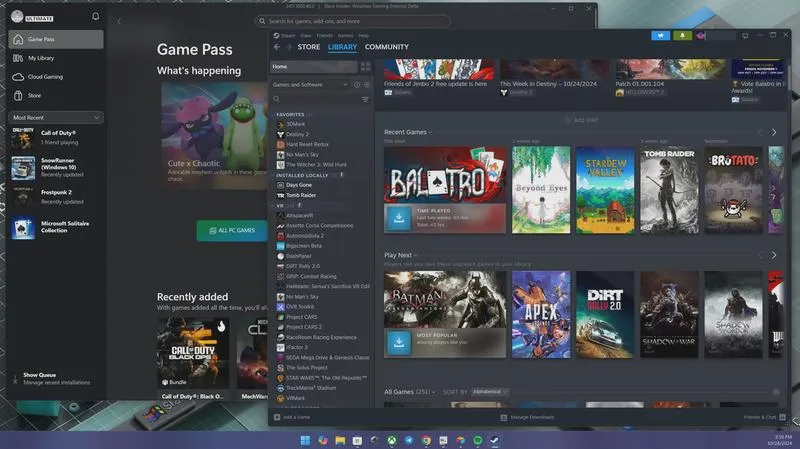
Dodawanie gier do biblioteki na smartfonie to prosty proces, który każdy z nas może zrealizować w zaledwie kilka minut. Jeżeli ciekawi cię ta tematyka, sprawdź, jak bezpiecznie usunąć gry z biblioteki Steam. Zazwyczaj zaczynam od uruchomienia ulubionego sklepu z aplikacjami, którym dla użytkowników Androida jest Google Play, a dla posiadaczy iPhone'ów – App Store. W moim przypadku wybieram sklep, wpisuję nazwę interesującej mnie gry i przeszukuję dostępne opcje. Gdy znajdę grę, która przyciągnie moją uwagę, sprawdzam jej oceny, opinie oraz rozmiar pliku, ponieważ nie chcę tracić miejsca na telefonie. Kiedy już podejmę decyzję, klikam przycisk „Zainstaluj” i cierpliwie czekam na zakończenie procesu instalacji.
Po zakończeniu instalacji gry czasami pojawia się dodatkowe pytanie – czy muszę logować się na konto, aby cieszyć się pełnym dostępem do wszystkich funkcji? Jak interesują cię takie tematy, odkryj najlepsze tytuły gier na Xbox Series X. Wiele gier umożliwia synchronizację postępów z platformami społecznościowymi, co pozwala mi grać na różnych urządzeniach bez obaw o utratę danych. Jeśli dana gra wymaga logowania, zazwyczaj przeprowadzam proces autoryzacji w ciągu 2-3 minut, korzystając ze swojego konta Google lub Facebooka. Czasami, zanim zanurzę się w graniu, warto zrobić małe przeszukiwanie wewnętrznego menu, aby dostosować ustawienia do swoich indywidualnych preferencji.
Jak zbudować wymarzoną bibliotekę gier na smartfonie za mniej niż 20 złotych
W przypadku wyboru płatnych gier, zwracam uwagę na różne opcje płatności, które oferują sklepy z aplikacjami. Wiele z nich pozwala na zakupy in-app, co oznacza, że mogę chwilowo pobrać grę za darmo, a jeśli mi się spodoba, później dokupić dodatkowe levele czy postacie. Zwracam uwagę na ceny w przedziale 4-20 złotych dla gier, co nie jest niczym niezwykłym. Mimo że ponoszę pewne wydatki, nigdy ich nie żałuję, ponieważ godziny spędzone na świetnej grze często są warte każdych pieniędzy.
Na zakończenie warto pamiętać o aktualizacjach gier, które przychodzą regularnie. Zawsze upewniam się, że mam włączone automatyczne aktualizacje w ustawieniach sklepu, aby cieszyć się najnowszymi funkcjami i poprawkami. W końcu, kto nie chciałby być na bieżąco i mieć pewność, że jego ulubione gry działają sprawnie oraz są wolne od wszelkich błędów? Tak krok po kroku, podejmując proste decyzje i wykazując odrobinę cierpliwości, buduję swoją wymarzoną bibliotekę gier na smartfonie!
Ciekawostka: Czy wiesz, że wiele gier mobilnych oferuje cross-play, co oznacza, że możesz grać z przyjaciółmi na różnych platformach, takich jak PC czy konsole? Dzięki temu, nawet jeśli ktoś z twoich znajomych korzysta z innego urządzenia, nadal możecie wspólnie się bawić!
Rozwiązywanie problemów podczas dodawania gier przez telefon
W poniższej liście znajdziesz kluczowe wskazówki, które pomogą Ci rozwiązać problemy pojawiające się podczas dodawania gier z poziomu telefonu. W każdym punkcie szczegółowo opisano zagadnienia, a dzięki temu łatwiej będzie Ci zrozumieć i wdrożyć odpowiednie rozwiązania.
- Sprawdzenie wymagań systemowych: Zanim dodasz grę, upewnij się najpierw, że Twoje urządzenie spełnia wszystkie wymagania systemowe. Zwróć szczególną uwagę na wersję systemu operacyjnego, pamięć RAM oraz dostępne miejsce na dysku. Jeśli Twoje urządzenie nie spełnia wymaganych kryteriów, gra może nie działać poprawnie, a nawet nie uda się jej zainstalować.
- Stabilność połączenia internetowego: Kiedy dodajesz gry, zadbaj o stabilne połączenie internetowe. Problemy z sygnałem mogą prowadzić do zacięć podczas pobierania, a nawet do całkowitego przerwania tego procesu. Sprawdź sygnał Wi-Fi, a jeśli jest to konieczne, rozważ przełączenie się na dane mobilne.
- Aktualizacje aplikacji: Regularnie aktualizuj aplikacje związane z grami, takie jak sklepy czy aplikacje do zarządzania grami. Stare wersje mogą zawierać błędy, które w nowszych aktualizacjach zostały naprawione. Dzięki regularnym aktualizacjom zapewnisz sobie płynniejsze korzystanie z gier i bezproblemowe dodawanie nowych tytułów.
- Sprawdzanie pamięci urządzenia: Przed dodaniem nowej gry upewnij się, że posiadasz wystarczającą ilość wolnego miejsca na swoim telefonie. Brak pamięci na urządzeniu może prowadzić do problemów z instalacją gier. Zastanów się nad usunięciem niepotrzebnych plików lub aplikacji, które zajmują cenne miejsce.
- Ustawienia zabezpieczeń: Warto zwrócić uwagę na ustawienia zabezpieczeń swojego telefonu. Blokady, takie jak zablokowana instalacja aplikacji z nieznanych źródeł, mogą uniemożliwić dodanie niektórych gier. Upewnij się, że wszystkie niezbędne ustawienia są prawidłowo skonfigurowane przed rozpoczęciem instalacji.
Zalety korzystania z aplikacji Steam na urządzeniach mobilnych
Używanie aplikacji Steam na urządzeniach mobilnych stanowi prawdziwą rewolucję dla każdego gracza. Dzięki temu mam możliwość przeglądania swojej ogromnej biblioteki gier, która liczy ponad 50 tysięcy pozycji. Co więcej, zyskuję dostęp do najnowszych aktualizacji oraz promocji w czasie rzeczywistym. To niesamowicie wygodne, zwłaszcza kiedy podróżuję, a moje ukochane gry są dosłownie na wyciągnięcie ręki. Aplikacja nie tylko umożliwia mi przeglądanie recenzji i ocen, ale także wspiera mnie w podejmowaniu właściwych decyzji, gdy szukam czegoś nowego do grania. Skoro już dotykamy tego tematu, odkryj, jak łatwo znaleźć trade link Steam na telefonie.

Co więcej, korzystanie z funkcji czatu oraz interakcji z przyjaciółmi staje się możliwe, niezależnie od miejsca, w którym się znajduję. W ostatnim roku liczba użytkowników aplikacji mobilnej Steam wzrosła o 30%, co jednoznacznie pokazuje, jak wielu graczy dostrzega tę wygodę. Kiedy po pracy chciałbym porozmawiać o grach z kumplami, aplikacja staje się idealnym rozwiązaniem, nawet gdy znajdujemy się daleko od siebie. Dzięki temu możemy wspólnie przeglądać nasze ulubione tytuły oraz planować next-genowe gamingowe noce pełne emocji.
Oprócz tego, korzystanie z aplikacji Steam świetnie ułatwia zarządzanie moim kontem oraz zakupami. Na pewno wielu graczy zdaje sobie sprawę z licznych wyprzedaży oraz promocji, które pojawiają się przez cały rok. Poza tym, mogę ustawiać powiadomienia o cenach gier, co pozwala mi zaoszczędzić nawet do 40% na zakupach. Możliwość szybkiego zakupu oraz synchronizacji z moim kontem na PC sprawia, że proces zakupu staje się prosty i przyjemny. Dzięki temu mogę w pełni wykorzystać każdą okazję i nie przegapić żadnej super promocji.
Czy wiesz, że w aplikacji Steam możesz skanować kody QR gier z fizycznych kopii lub z magazynów, co umożliwia szybkie dodanie ich do swojej biblioteki bez konieczności wpisywania długich kluczy?