Gdy nadszedł czas na uporządkowanie mojego konta Steam, dostrzegłem, że usuwanie gier z biblioteki to nie tylko zwolnienie miejsca, ale także odświeżenie wirtualnego świata. Często zdarza się, że instalujemy wiele tytułów, jednak z upływem czasu niektóre z nich zupełnie nie odpowiadają moim gustom lub po prostu nie mam czasu, by je przejść. Proces usuwania gier okazuje się łatwiejszy, niż można by przypuszczać – wystarczy kilka chwil, by cieszyć się bardziej przejrzystą biblioteką.

Całą operację rozpoczynam od uruchomienia klienta Steam i przejścia do mojej biblioteki gier. A jak już tu jesteś to sprawdź, jakie gry czekają w styczniu 2026 roku. To zawsze moment nostalgii, gdy wspomnienia związane z niektórymi tytułami ożywają. Zazwyczaj klikam prawym przyciskiem myszy na grę, której już nie chcę, po czym wybieram opcję „Zarządzaj”. Chociaż może się wydawać, że przycisk „Usuń z konta” brzmi dość drastycznie, w rzeczywistości działania te są naprawdę przyjazne i, co najważniejsze, można je wykonać bezpiecznie. Po usunięciu tytułu nie muszę się obawiać, że nie będę mógł go ponownie pobrać, ponieważ Steam gwarantuje możliwość przywrócenia go w każdej chwili, jeśli znów poczuję chęć do niego wrócić.
Usuwanie gier z biblioteki Steam to prosta i komfortowa operacja
Nie sposób jednak zapomnieć, że usunięcie gry to nie tylko sprawa techniczna, ale również emocjonalna. Czasami przywiązujemy się do pewnych tytułów z różnych powodów, co sprawia, że decyzja o ich usunięciu budzi w nas wątpliwości. Osobiście staram się podchodzić do tego racjonalnie – w końcu dla mnie kluczowe jest poruszanie się po mojej bibliotece bez zbędnych problemów. Z tego powodu, gdy usuwam grę, myślę, że może za kilka miesięcy znów przyjdzie mi na nią ochota, a wtedy z przyjemnością ją pobiorę ponownie.
Kiedy zakończę całą procedurę, odczuwam satysfakcję z dobrze wykonanego zadania. Moja biblioteka staje się bardziej przejrzysta, a ja mam poczucie, że zrobiłem coś pożytecznego. Bezpieczne usuwanie gier z biblioteki Steam to jedna z najprostszych czynności, które mogą pomóc w lepszej organizacji gier i oszczędzaniu cennego miejsca na dysku. Jeżeli więc i Ty borykasz się z nadmiarem gier, nie wahaj się zrobić porządku – to może być początek nowych przygód w wirtualnym świecie!
Element |
Opis |
|---|---|
Cel usuwania gier |
Wolne miejsce i odświeżenie wirtualnego świata |
Proces usuwania |
Uruchomienie klienta Steam, przejście do biblioteki gier, kliknięcie prawym przyciskiem myszy na wybraną grę, wybór opcji „Zarządzaj” i „Usuń z konta” |
Bezpieczeństwo procesu |
Możliwość przywrócenia gry w każdej chwili po jej usunięciu |
Aspekty emocjonalne |
Przywiązanie do gier, decyzje o usunięciu związane z osobistymi odczuciami |
Korzyści z usuwania |
Lepsza organizacja gier, oszczędność miejsca na dysku, poczucie satysfakcji |
Sposoby na usunięcie gier z biblioteki Steam bez strat
W niniejszej liście znajdziesz szczegółowe opisy metod, które umożliwią Ci usunięcie gier z biblioteki Steam, a przy tym zadbasz o to, aby w przyszłości móc do nich wrócić lub zachować swoje dane. Dzięki tym wskazówkom unikniesz nieodwracalnych strat i zachowasz pełną kontrolę nad swoimi zasobami. Poniżej przedstawiam kilka sposobów, które mogą Ci pomóc:
- Usuwanie gier z biblioteki Steam pozwala na zwolnienie miejsca i odświeżenie konta.
- Proces usuwania gier jest łatwy, polega na kliknięciu na grę, wybraniu opcji „Zarządzaj” i „Usuń z konta”.
- Steam umożliwia przywrócenie usuniętych gier w każdej chwili, co zapewnia bezpieczeństwo.
- Usuwanie gier może być emocjonalnym procesem, związanym z przywiązaniem do tytułów.
- Korzyści z usuwania gier to lepsza organizacja biblioteki oraz oszczędność miejsca na dysku.
- Alternatywne metody usuwania gier to ukrywanie ich w bibliotece oraz dezaktywacja opcji synchronizacji z chmurą.
- Możliwość rezygnacji z gier w trybie wczesnego dostępu pozwala na usunięcie tytułów z możliwością zwrotu pieniędzy.
- Archiwizacja danych przed usunięciem gier jest kluczowa dla zachowania postępów i osiągnięć.
- Steam Cloud pozwala na zapisywanie postępów w grach, co ułatwia powroty do tytułów po ich usunięciu.
- Odzyskanie usuniętej gry jest proste – wystarczy przejść do zakładki „Niezainstalowane” w bibliotece i ponownie ją zainstalować.
- Ukrywaj gry w bibliotece — Jeżeli nie pragniesz, aby konkretna gra była widoczna w Twojej bibliotece, masz możliwość ukrycia jej. Aby to zrobić, wystarczy kliknąć prawym przyciskiem myszy na grę, wybrać "Zarządzaj" oraz następnie "Ukryj grę". Pamiętaj, że gra nie zniknie z Twojego konta, a Ty zyskasz większy porządek w bibliotece.
- Dezaktywacja gier w chmurze — Kiedy nie chcesz, aby gra była dostępna w chmurze, możesz dezaktywować odpowiednią opcję w ustawieniach. Wystarczy przejść do zakładki "Ustawienia", a następnie wybrać "Gry". Tam znajdziesz opcję dotyczącą synchronizacji z chmurą. Dzięki tej funkcji będziesz mógł zarządzać swoją zawartością, nie usuwając gry całkowicie.
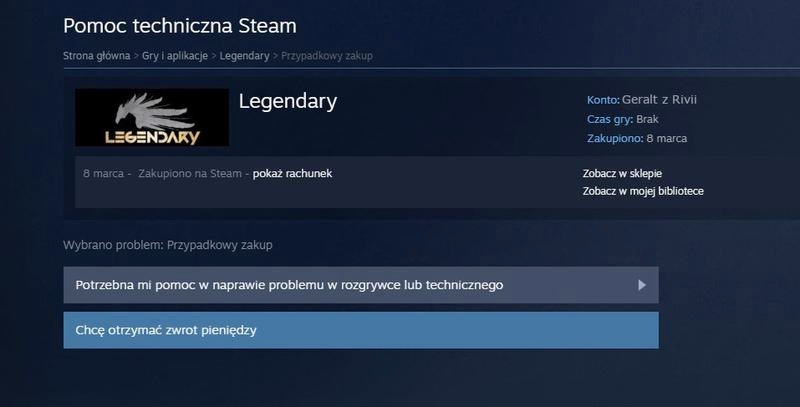
- Rezygnacja z gier w trybie wczesnego dostępu — W przypadku gier dostępnych w trybie wczesnego dostępu masz możliwość rezygnacji z zakupu, co skutkować będzie usunięciem gry z biblioteki. W tym celu wystarczy przejść do strony gry w bibliotece, znaleźć opcję "Rezygnacja z zakupu" i postępować zgodnie z podanymi instrukcjami. Umożliwi to również zwrot pieniędzy po spełnieniu określonych warunków.
Jak archiwizować dane przed usunięciem gier
Decydując się na usunięcie gier z mojego urządzenia, zawsze myślę o archiwizacji danych. Spędziłem bowiem wiele czasu na rozwijaniu postaci oraz zdobywaniu osiągnięć. Chciałbym mieć możliwość powrotu do moich ulubionych tytułów w przyszłości, bez obaw o utratę wszystkiego, co z takim trudzeniem wypracowałem. Odpowiednia archiwizacja danych z gier stanowi kluczowy krok, którego nie mogę zignorować.
Aby skutecznie archiwizować dane, najpierw sprawdzam, czy dana gra oferuje możliwość zapisu w chmurze. Jak już poruszamy się w tym temacie, odkryj prawdziwe koszty FIFA i poznaj szczegóły tej kultowej gry. Wiele nowoczesnych gier umożliwia to, więc wystarczy kilka kliknięć, aby upewnić się, że moje postępy są w pełni zabezpieczone. Czasami jednak muszę zapisać dane lokalnie, co może być nieco bardziej skomplikowane, ale zdecydowanie warto poświęcić na to chwilę. Na początku upewniam się, gdzie dokładnie gra przechowuje pliki zapisu, a potem kopiuję je na zewnętrzny dysk lub do chmury, aby mieć pewność, że ani jedna informacja się nie zgubi.
Wykorzystanie programów do archiwizacji danych gier przynosi korzyści
Kiedy archiwizuję dane ręcznie, zawsze w pamięci mam możliwość skorzystania z programów stworzonych z myślą o tym celu. Takie narzędzia często oferują automatyczne tworzenie kopii zapasowych, co zdecydowanie ułatwia życie. Zazwyczaj wystarczy dostosować kilka ustawień, a cała procedura przebiega w tle, co pozwala mi spokojnie grać lub zająć się innymi zadaniami. To naprawdę komfortowe rozwiązanie, które w dłuższej perspektywie oszczędza mi czas oraz nerwy, ponieważ wiem, że moje wartościowe dane znajdują się na bezpiecznej drodze.
Na zakończenie warto również podkreślić znaczenie regularności w archiwizacji. Łatwo zapomnieć o stworzeniu kopii danych po dłuższym czasie gry, dlatego warto wypracować nawyk, by robić to na przykład co kilka tygodni. Zbudowanie takiego rytmu sprawi, że będę mógł cieszyć się swoimi tytułami bez obaw o utratę postępów. Teraz, gdy poznałem kilka sprawdzonych metod archiwizacji, mogę śmiało podejść do każdej gry, wiedząc, że w razie potrzeby zawsze mam możliwość powrotu do moich osiągnięć. W końcu, kto nie marzyłby o odbudowaniu swojej chwały w ulubionej grze sprzed lat?
Ciekawostką jest, że niektóre gry na Steamie oferują możliwość przenoszenia zapisów między różnymi platformami, np. Jak już poruszamy się w tym temacie, odkryj najlepsze ustawienia kierownicy, aby maksymalnie cieszyć się grą. z PC na konsolę. Warto to sprawdzić, zanim zdecydujesz się na usunięcie gry, ponieważ może to ułatwić dostęp do Twoich danych w przyszłości.
Odzyskiwanie gier po ich usunięciu w Steam
Nie ma nic bardziej frustrującego niż moment, w którym przypadkowo usuniesz grę, w którą spędziłeś długie godziny. Jak już zgłębiasz ten temat, odkryj skuteczne triki na mistrzowską obronę w FIFA. Jako zapalony gracz uważam, że to naprawdę bolesne doświadczenie. Na szczęście jednak w Steam znajdziesz kilka sposobów na odzyskanie znikniętych tytułów i powrót do zabawy. Edytowalna biblioteka gier to tylko jeden z przykładów, które pokazują, jak platforma wyciąga pomocną dłoń w takim momencie.
Odzyskiwanie gier z biblioteki Steam jest proste
Aby odzyskać usuniętą grę, wystarczy wykonać kilka kroków. Na początku należy zalogować się na swoje konto Steam, a następnie przejść do zakładki „Biblioteka”. W pierwszej kolejności warto zajrzeć do sekcji „Zainstalowane”, gdzie możesz sprawdzić, czy gra nie jest tam widoczna. Jeśli nie znajdziesz jej w tej sekcji, wystarczy przejść do opcji „Niezainstalowane”, żeby zobaczyć całą listę gier, które kiedykolwiek dodałeś do swojego konta. Oczywiście, znajdziesz tu również te, które wcześniej usunąłeś.
Dokonaj ponownej instalacji w kilku prostych krokach
Gdy już znajdziesz grę, wystarczy, że klikniesz na niej prawym przyciskiem myszy i wybierzesz opcję „Zainstaluj”. Cały proces przebiega szybko i bezproblemowo, więc po chwili znów zanurzysz się w świat swojej ulubionej gry. Co więcej, większość zapisanych stanów i osiągnięć pozostaje nienaruszona, co czyni ten sposób jeszcze bardziej atrakcyjnym. Steam naprawdę dba o swoich graczy, a ja z pewnością doceniam tę możliwość.

Warto dodać, że czasami może się zdarzyć, iż gra nie była wcześniej zainstalowana na twoim dysku, lecz wciąż widnieje w katalogu gier. W takim przypadku zawsze możesz skorzystać z funkcji „zakupione”, aby ponownie ją pobrać. Możliwość przeglądania całej historii zakupów zdecydowanie ułatwia życie i zmniejsza stres związany z przypadkowymi usunięciami. Dlatego nawet jeśli coś pójdzie nie tak, nie musisz się martwić – Steam z pewnością ma twoje plecy!
Ciekawostka: W Steam nie tylko możesz odzyskać usunięte gry, ale także korzystając z funkcji „Steam Cloud”, możesz zapisać swoje postępy w grach. Dzięki temu, nawet jeśli przypadkowo usuniesz grę, po jej ponownej instalacji wszystkie twoje osiągnięcia i zapisane stany będą czekały na ciebie w chmurze.
Poradnik dla nowych użytkowników Steam
W tej liście przedstawiam najważniejsze etapy zakupu i korzystania ze Steam, które pozwolą Ci w pełni cieszyć się możliwościami tej platformy gamingowej. Każdy punkt zawiera szczegółowy opis czynności, które warto wykonać, aby rozpocząć ekscytującą przygodę z grami na Steamie.
-
Rejestracja konta Steam
Aby założyć konto, odwiedź stronę internetową Steam albo pobierz aplikację na komputer. Wystarczy, że klikniesz na przycisk "Dołącz teraz". Następnie w formularzu rejestracyjnym podaj swój adres e-mail oraz stwórz unikalną nazwę użytkownika i hasło. Pamiętaj, by hasło było silne, zawierało litery, liczby i znaki specjalne. Po zakończeniu procesu rejestracji otrzymasz e-mail z linkiem aktywacyjnym – po prostu kliknij w niego, aby potwierdzić swoją rejestrację.
-
Kupowanie gier
Kiedy zalogujesz się na swoje konto, możesz przeszukać bibliotekę gier, korzystając z wyszukiwarki lub przeglądając różne kategorie. Gdy znajdziesz grę, którą chcesz kupić, kliknij na nią, aby przejść do szczegółów. Upewnij się, że sprawdziłeś wymagania systemowe. Następnie kliknij "Dodaj do koszyka", a później przejdź do kasy, gdzie dokonasz płatności. Steam akceptuje wiele metod płatności, w tym karty kredytowe i PayPal.
-
Pobieranie i instalacja gier
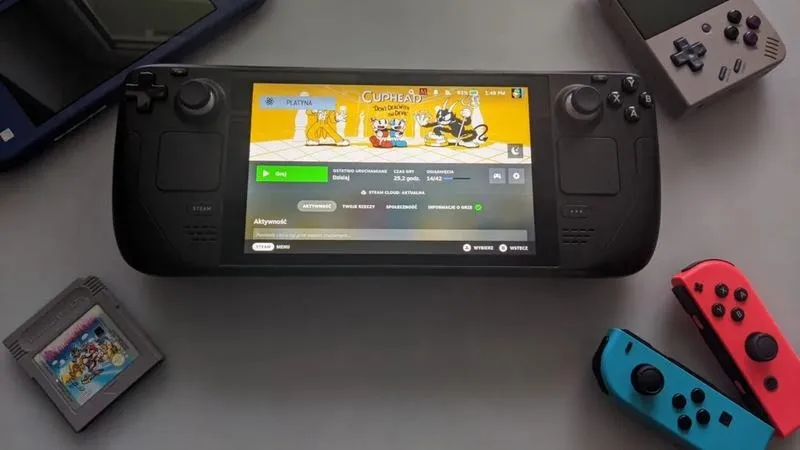
Po zakupie gry przejdź do zakładki "Biblioteka". Tam znajdziesz wszystkie swoje gry. Kliknij na tytuł, który chcesz zainstalować, a następnie naciśnij "Zainstaluj". Steam automatycznie pobierze oraz zainstaluje grę. Po zakończeniu instalacji gra pojawi się w Twojej bibliotece z napisem "Graj", co oznacza, że będziesz mógł już się nią cieszyć.
-
Ustawienia konta i bezpieczeństwa
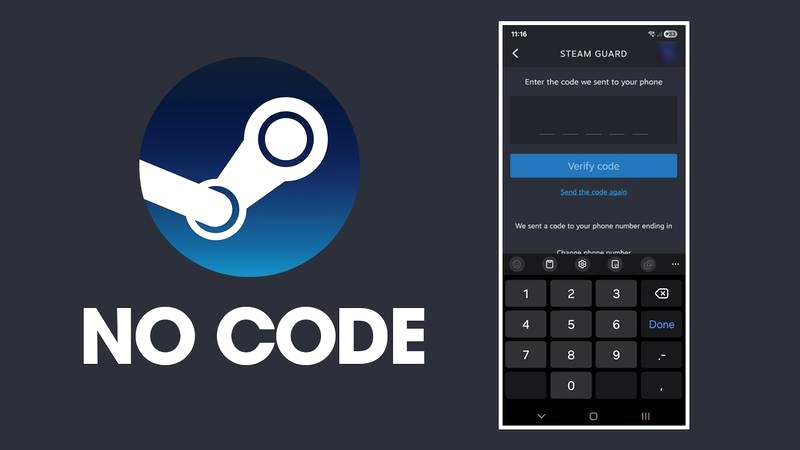
Po zalogowaniu się, przejdź do swojego profilu i wybierz "Ustawienia". W sekcji "Bezpieczeństwo" włącz funkcję dwustopniowej weryfikacji, aby zwiększyć bezpieczeństwo swojego konta. Po aktywacji tej opcji, każdorazowo podczas logowania otrzymasz kod weryfikacyjny na swój e-mail albo aplikację mobilną Steam. Dodatkowo, zadbaj o aktualizację danych kontaktowych, takich jak numer telefonu, aby w razie potrzeby móc łatwiej odzyskać dostęp do swojego konta.