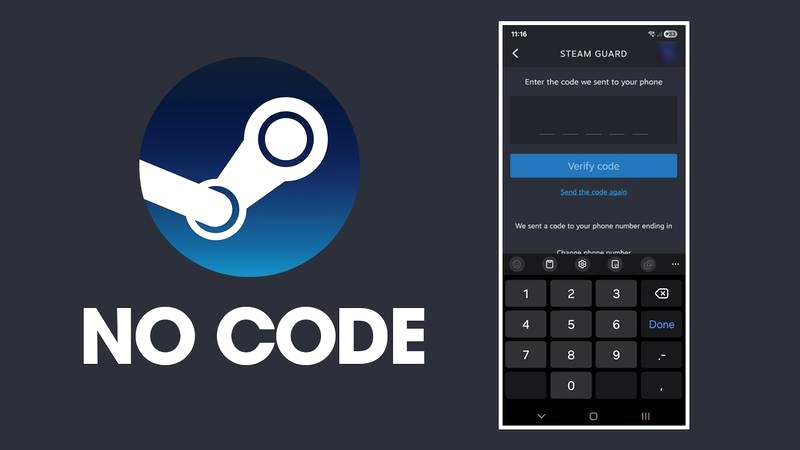
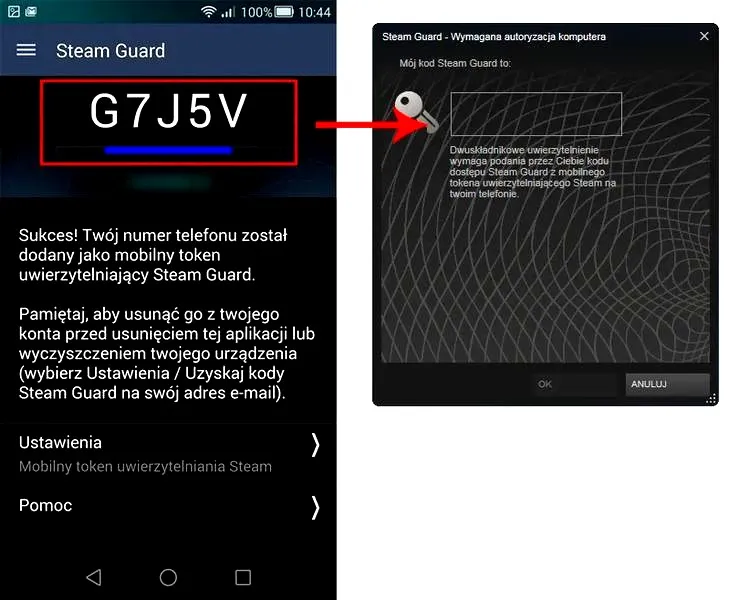
Steam Guard stanowi jedną z kluczowych funkcji zabezpieczających Twoje konto na platformie Steam. Jeżeli masz czas i chęci, sprawdź, jak założyć konto Steam bez błędów. System ten bazuje na dwustopniowym uwierzytelnianiu, co oznacza, że nawet jeśli ktoś zna Twoje hasło, nie zdoła zalogować się na konto bez dodatkowego kodu. Ten kod generujesz za pomocą aplikacji mobilnej Steam na swoim telefonie lub otrzymujesz na przypisany adres e-mail. Warto podkreślić, że Steam Guard ma na celu ochronę nie tylko Twoich profili z grami, ale także portfela, w którym przechowujesz swoje pieniądze z transakcji. Z pewnością takie zabezpieczenia dodają poczucia bezpieczeństwa w wrażliwym środowisku internetowym.
- Steam Guard to funkcja zabezpieczająca konto na platformie Steam poprzez dwustopniowe uwierzytelnianie.
- W 2026 roku liczba kont Steam wynosi 765 milionów, co zwiększa ryzyko nieautoryzowanego dostępu.
- Możliwe metody odzyskiwania dostępu do konta bez telefonu to usunięcie Steam Guard przez aplikację desktopową lub korzystanie ze strony pomocy Steam.
- Jeśli nie masz dostępu do telefonu ani e-maila, konieczne jest wypełnienie formularza zgłoszeniowego do pomocy technicznej Steam.
- Bezpieczeństwo konta można zwiększyć przez regularne aktualizowanie haseł oraz kontaktów i włączenie dodatkowych form zabezpieczeń.
- Monitoruj swoje konto pod kątem podejrzanych działań, aby reagować na potencjalne zagrożenia.
- Nie pozostawiaj konta bez zabezpieczeń przez dłuższy czas; po odzyskaniu dostępu włącz ponownie Steam Guard lub inną metodę zabezpieczeń.
Warto zwrócić uwagę, że ta funkcja ma ogromne znaczenie, zwłaszcza biorąc pod uwagę, iż w 2026 roku liczba kont Steam osiągnęła aż 765 milionów na całym świecie. W takim zróżnicowanym gąszczu użytkowników, ryzyko związane z nieautoryzowanym dostępem do konta staje się naprawdę poważne. Dlatego atrakcyjność Steam Guard zdaje się rosnąć - dane wskazują, że ponad 39% aktywnych użytkowników korzysta z tej opcji zabezpieczeń. Decydując się na włączenie tej funkcji, stawiasz na dodatkową warstwę ochrony, która w obecnych czasach staje się wręcz nieodzowna.
Steam Guard jako odporna na ataki opcja zabezpieczeń
Pomimo licznych zalet, należy pamiętać, że funkcja Steam Guard może wiązać się z pewnymi niedogodnościami. Co się wydarzy, jeśli zgubisz telefon lub zdecydujesz się na instalację nowej aplikacji? W takich sytuacjach możesz napotkać trudności z logowaniem. Na szczęście, Steam oferuje różnorodne opcje przywracania dostępu do konta. Możesz skorzystać z adresu e-mail, numeru telefonu lub specjalnego kodu ratunkowego, który został wygenerowany przy konfigurowaniu aplikacji. Brak tych danych może skomplikować sytuację, jednak Steam dysponuje systemem wsparcia, który może Ci pomóc w trudnych sytuacjach, co dodatkowo wzmacnia Twoje poczucie bezpieczeństwa na tej platformie.
Bezpieczeństwo w sieci staje się coraz większym wyzwaniem. Odpowiednie zabezpieczenia, takie jak Steam Guard, mogą skutecznie chronić nas przed nieautoryzowanym dostępem do naszych danych.
Podsumowując, Steam Guard to narzędzie, które znacząco podnosi bezpieczeństwo Twojego konta. Umożliwia wykonanie wielu kroków mających na celu ochronę tego konta, jednak wymaga również pewnej ostrożności oraz znajomości procedur związanych z odzyskiwaniem dostępu. Zrozumienie tych mechanizmów sprawia, że nawet w obliczu przeszkód, nie zgubisz się w gąszczu możliwości. Zachowując czujność oraz regularnie aktualizując swoje dane, z pewnością uchronisz się przed nieprzyjemnymi sytuacjami związanymi z utratą dostępu do swojego konta na Steamie.
Jak odzyskać konto Steam bez dostępu do telefonu? Przewodnik krok po kroku!
Gdy stracisz dostęp do telefonu, który chroni Twoje konto Steam za pomocą Steam Guard, masz możliwość skorzystania z alternatywnych metod, aby odzyskać pełną kontrolę nad swoim kontem. W tym przewodniku znajdziesz szczegółowe kroki, które pomogą Ci usunąć token uwierzytelniający i przywrócić dostęp do swojego konta, omijając standardowe logowanie.
- Usuwanie Steam Guard przez aplikację desktopową
- Najpierw otwórz program Steam na swoim komputerze.
- Następnie zaloguj się do swojego konta.
- W prawym górnym rogu kliknij swoją nazwę użytkownika, a potem wybierz „Szczegóły konta”.
- W zakładce „Zarządzaj Steam Guard” znajdź opcję „Usuń token uwierzytelniający” lub „Wyłącz Steam Guard”.
- Potwierdź swoją decyzję; może pojawić się prośba o potwierdzenie tożsamości poprzez e-mail.
- Po tym, jak potwierdzisz, Steam Guard zostanie wyłączony, a kody z telefonu nie będą już potrzebne.
- Odzyskiwanie konta przez stronę pomocy Steam
- Rozpocznij od przejścia na oficjalną stronę pomocy Steam.
- Wybierz opcję „Nie mogę się zalogować” i postępuj zgodnie z zamieszczonymi instrukcjami.
- Wprowadź adres e-mail związany z kontem lub numer telefonu, którym się rejestrowałeś.
- Jeśli nie masz dostępu do e-maila, postępuj zgodnie z instrukcjami, wybierając odpowiednią opcję.
- Kiedy Twoje zgłoszenie zostanie pomyślnie rozpatrzone, uzyskasz dostęp do konta i będziesz mógł zarządzać jego zabezpieczeniami.
- Wzywanie pomocy technicznej Steam bez dostępu do danych ratunkowych
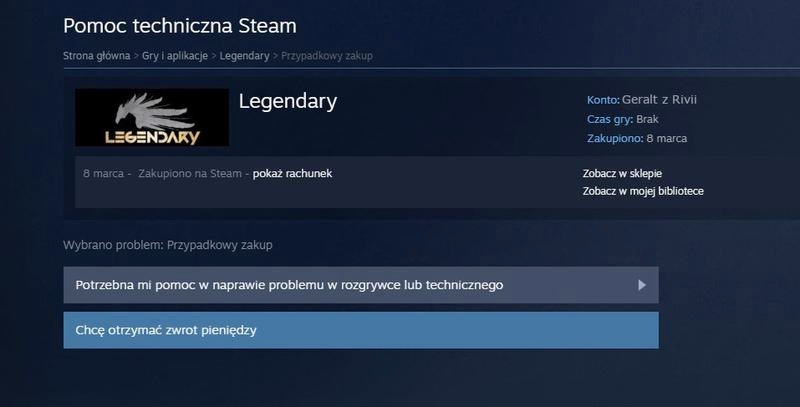
- Wypełnij formularz przeznaczony dla osób, które nie mają dostępu ani do telefonu, ani do adresu e-mail, wybierając opcje „Nie mam dostępu do numeru telefonu” oraz „Nie mam dostępu do adresu e-mail”.
- W sekcji „CD-KEY” wprowadź numer seryjny gry, którą aktywowałeś na swoim koncie.
- Do formularza dołącz zrzut ekranu z potwierdzeniem zakupu lub inny dowód potwierdzający własność.
- W polu opisu problemu jasno zaznacz, że nie masz dostępu do tokenu i pragniesz go usunąć.
- Następnie kliknij przycisk „Wyślij” i czekaj na odpowiedź ze strony pomocy technicznej Steam.
Warto pamiętać, że wyłączenie zabezpieczenia Steam Guard zmniejsza poziom ochrony Twojego konta. Dlatego zaleca się jak najszybsze przywrócenie dodatkowych metod autoryzacji. Dbaj o bezpieczeństwo swojego konta, zmieniając hasło oraz regularnie aktualizując zabezpieczenia.
Krok po kroku: Jak usunąć Steam Guard bez dostępu do telefonu?
Jeśli znalazłeś się w sytuacji, w której musisz usunąć Steam Guard, lecz nie masz dostępu do swojego telefonu, nie wpadaj w panikę! Istnieje sposób, który pozwoli Ci krok po kroku przeprowadzić ten proces, korzystając z przeglądarki lub aplikacji desktopowej Steam. Steam Guard pełni rolę dodatkowej warstwy zabezpieczeń, chroniącej Twoje konto przed nieautoryzowanym dostępem. Chociaż usunięcie go bez telefonu może przypominać walkę z potworem w grze, pamiętaj, że wymaga to strategii i kilku przemyślanych ruchów, ale jest jak najbardziej wykonalne.
Rozpocznijmy od najprostszej metody, którą zrealizujesz, gdy masz dostęp do swojego konta na komputerze. Jeśli interesuje cię ta tematyka to dowiedz się, jak używać pada z PS4 na PS5. Najpierw uruchom aplikację Steam, następnie zaloguj się na swoje konto, a potem przejdź do zakładki „Zarządzaj Steam Guard”. Tam znajdziesz opcję umożliwiającą wyłączenie tego zabezpieczenia. Dodatkowo, jeśli Twoje konto w przeszłości korzystało z tokena mobilnego, konieczne może być potwierdzenie poprzez e-mail. To kluczowy krok, który pomoże Ci uniknąć narażenia konta na niebezpieczeństwo.
Odzyskiwanie konta Steam przez stronę pomocy
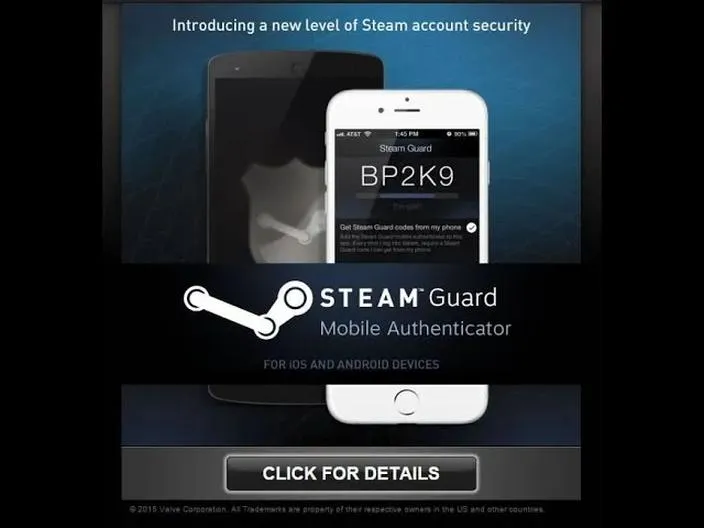
Jeżeli nie masz dostępu do aplikacji Steam, przejdź na oficjalną stronę pomocy Steam. Tam znajdziesz funkcję „Nie mogę się zalogować”. Aby rozpocząć, konieczne będzie podanie adresu e-mail powiązanego z Twoim kontem. Jeśli jednak nie masz dostępu do e-maila, wybierz odpowiednią opcję, aby rozpocząć proces odzyskiwania. Choć ten krok może zająć chwilę, w rezultacie odzyskasz dostęp do swojego konta. Jeśli ciekawią cię takie treści, dowiedz się, jak bezpiecznie przenosić Steam Guard. Po pomyślnym zakończeniu procesu przeanalizuj ustawienia zabezpieczeń swojego konta na nowo.
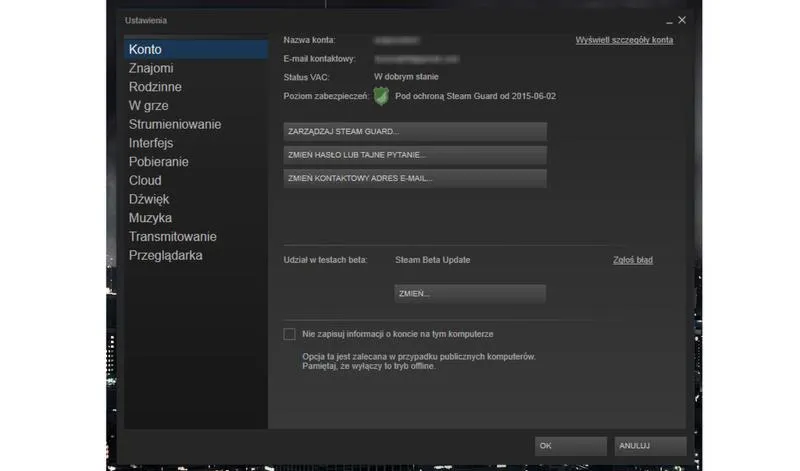
Na koniec, pamiętaj, że po wyłączeniu Steam Guard Twoje konto może stać się bardziej podatne na ataki. Dlatego warto ustawić silne hasło oraz regularnie zmieniać dane zabezpieczające. Dobrze byłoby także zaktualizować numer telefonu, jeśli masz taką możliwość. Zabezpieczenie konta to kluczowa kwestia, dlatego nie bagatelizuj potencjalnych zagrożeń. Zawsze miej oczy otwarte na nieautoryzowane próby logowania i nie zostawiaj konta przez dłuższy czas bez odpowiednich środków ochrony.
| Krok | Opis |
|---|---|
| 1 | Uruchom aplikację Steam i zaloguj się na swoje konto. |
| 2 | Przejdź do zakładki „Zarządzaj Steam Guard”. |
| 3 | Znajdź opcję umożliwiającą wyłączenie Steam Guard. |
| 4 | Potwierdź proces poprzez e-mail, jeśli korzystałeś z tokena mobilnego. |
| 5 | Przejdź na oficjalną stronę pomocy Steam, jeśli nie masz dostępu do aplikacji. |
| 6 | Wybierz funkcję „Nie mogę się zalogować” i podaj adres e-mail powiązany z kontem. |
| 7 | Wybierz odpowiednią opcję, jeśli nie masz dostępu do e-maila. |
| 8 | Po pomyślnym zakończeniu procesu analizuj ustawienia zabezpieczeń konta. |
| 9 | Ustaw silne hasło i regularnie zmieniaj dane zabezpieczające. |
| 10 | Zaktualizuj numer telefonu, jeśli to możliwe. |
Ciekawostką jest, że w przypadku utraty dostępu do telefonu, możesz również skorzystać z opcji odzyskiwania konta za pomocą tzw. "backup codes", które są generowane przy włączaniu Steam Guard i mogą być przechowywane w bezpiecznym miejscu, co może znacznie ułatwić proces odzyskiwania dostępu do konta.
Jak odzyskać dostęp do konta Steam, gdy nie masz telefonu ani e-maila?
Odzyskiwanie dostępu do konta Steam, gdy nie dysponujemy już telefonem ani e-mailem, może wydawać się skomplikowane, jednak nie jest to zadanie niemożliwe. Pierwszym krokiem, który warto wykonać, polega na sprawdzeniu, czy posiadamy dostęp do aplikacji Steam na komputerze. Jeśli tak się stanie, możemy zalogować się i w prosty sposób wyłączyć funkcję Steam Guard. Wystarczy, że przejdziemy do ustawień konta, znajdziemy sekcję „Zarządzaj Steam Guard” i zaznaczymy opcję wyłączenia uwierzytelniania. W tym przypadku, jedynym wymaganym działaniem będzie potwierdzenie tożsamości, które w niektórych sytuacjach można zrealizować poprzez wcześniej skonfigurowane metody powiadamiania.
W sytuacji, gdy nie mamy dostępu ani do komputera, ani do aplikacji, możemy skorzystać ze strony pomocy technicznej Steam. Aby to zrobić, należy wejść na stronę pomocy i wybrać opcję „Nie mogę się zalogować”. W tym miejscu poproszą nas o podanie danych powiązanych z naszym kontem, co oznacza przynajmniej podanie nazwy użytkownika. Jeśli nie dysponujemy dostępem do powiązanego e-maila ani numeru telefonu, wybierzemy opcję informującą, że „nie mam dostępu” do tych danych. Jeśli masz czas i chęci to sprawdź, jak łatwo dodać numer telefonu do Steam. W takiej sytuacji będziemy musieli podać jak najwięcej informacji dotyczących konta, które mogą potwierdzić naszą tożsamość.
Odzyskiwanie konta poprzez zgłoszenie do pomocy technicznej
Gdy ani telefon, ani e-mail nie są dla nas dostępne, pozostaje nam wystosowanie wiadomości do zespołu wsparcia Steam. Warto zgromadzić wszelkie dostępne dane pomocnicze, takie jak klucz aktywacyjny dowolnej gry zakupionej na tym koncie, a także zrzut ekranu transakcji lub dokument zakupu. W formularzu zgłoszeniowym musimy jasno określić, że nie mamy dostępu do tokenu oraz że istnieje potrzeba jego usunięcia. Możemy również podać nowy adres e-mail, na który chcielibyśmy otrzymać odpowiedź, co znacznie przyspieszy komunikację z zespołem wsparcia.
Po wysłaniu zgłoszenia, pozostaje nam jedynie uzbroić się w cierpliwość. Ekipa Steam zazwyczaj potrzebuje czasu na weryfikację naszych danych, ale dobrze udokumentowana prośba zwiększa szanse na odzyskanie konta. Warto pamiętać, że dbałość o bezpieczeństwo konta ma ogromne znaczenie, więc po odzyskaniu dostępu nie zapomnijmy ponownie włączyć Steam Guard lub zaimplementować inną metodę zabezpieczeń, aby nasze konto było lepiej chronione w przyszłości.
Czy wiesz, że Steam oferuje możliwość odzyskania konta poprzez weryfikację tożsamości na podstawie szczegółowych informacji dotyczących zakupów? Im więcej danych dostarczysz, takich jak tytuły gier, daty zakupu czy metody płatności, tym większa szansa na pozytywne rozpatrzenie Twojego zgłoszenia przez zespół wsparcia technicznego.
Bezpieczeństwo po wyłączeniu Steam Guard – co powinieneś zrobić?
W sytuacji, gdy musisz wyłączyć Steam Guard, warto znać kilka kroków, które pomogą Ci zadbać o bezpieczeństwo Twojego konta. W poniższym artykule przedstawiamy szczegółową listę zaleceń, abyś mógł skutecznie ochronić swoje dane.
- Odzyskaj dostęp do konta Steam: Jeśli nie masz dostępu do swojego telefonu, możesz skorzystać z aplikacji desktopowej lub oficjalnej strony pomocy Steam, aby przywrócić dostęp do swojego konta. Pierwszym krokiem powinna być próba zalogowania się do aplikacji Steam na komputerze. Następnie wejdź w ustawienia konta, wybierz „Zarządzaj Steam Guard” i zdezaktywuj tę funkcję. Jeżeli aplikacja jest niedostępna, odwiedź stronę pomocy Steam, wybierz opcję „Nie mogę się zalogować” i postępuj zgodnie z instrukcjami, aby odzyskać dostęp.
- Włącz dodatkowe zabezpieczenia: Po wyłączeniu Steam Guard Twoje konto może stać się bardziej podatne na ataki. Z tego powodu, zwróć szczególną uwagę na ponowne aktywowanie jakiejkolwiek formy zabezpieczeń, najlepiej przez e-mail. Skonfiguruj silne, unikalne hasło do swojego konta oraz regularnie aktualizuj dane kontaktowe, takie jak adres e-mail czy numer telefonu. Dzięki temu zminimalizujesz ryzyko przejęcia konta.
- Zachowaj czujność: Po dezaktywacji Steam Guard miej na uwadze, że Twoje konto może łatwiej stać się celem cyberprzestępców. Intensyfikuj swoje działania, aby monitorować nieautoryzowane próby logowania. W przypadku jakichkolwiek podejrzanych działań, niezwłocznie zmień hasło i dostosuj ustawienia zabezpieczeń swojego konta.
- Nie pozostawiaj konta bez zabezpieczeń przez dłuższy czas: Dąż do jak najszybszego przywrócenia zabezpieczeń, aby nie narażać swojego konta na niebezpieczeństwo. Na przykład, gdy tylko zyskasz dostęp do zaufanego urządzenia, warto ponownie włączyć Steam Guard. Pamiętaj, że każda forma dwustopniowej autoryzacji znacznie zwiększa bezpieczeństwo Twojego konta i chroni je przed nieautoryzowanym dostępem.