

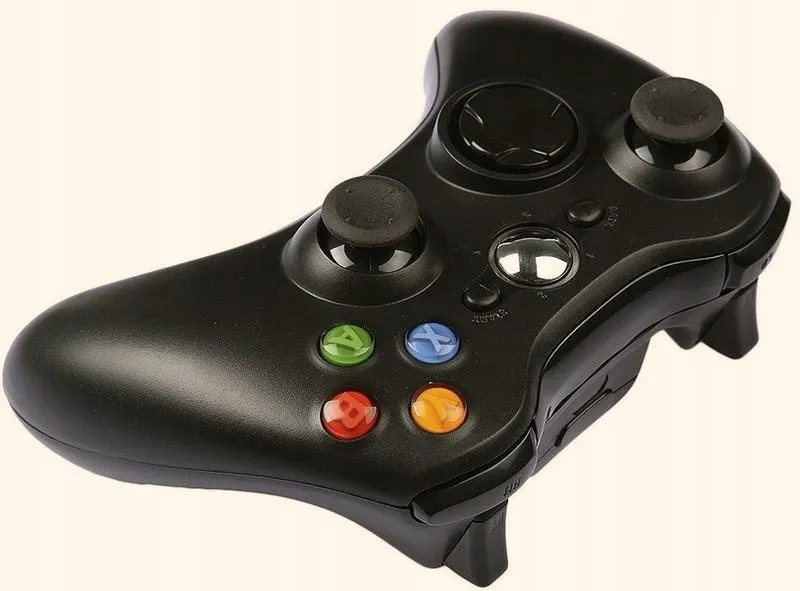
Kiedy zdecydowałem się na połączenie swoich doświadczeń gamingowych z komfortem, przyszedł czas, aby przesiąść się na pada Xbox 360. Zanim jednak mogłem zanurzyć się w grach, należało odpowiednio przygotować komputer. Zacząłem od sprawdzenia, czy posiadam system operacyjny Windows, ponieważ to właśnie na tej platformie najlepiej działa wsparcie dla kontrolerów Xbox. Skoro już się tu znalazłeś, przeczytaj, jak łatwo zdemontować i naprawić kontroler do Xbox Series X. Upewniłem się również, że mam zainstalowane najnowsze aktualizacje, aby uniknąć potencjalnych problemów z kompatybilnością.
Następnie przyszedł czas na podłączenie pada. Obie dostępne wersje – przewodowa oraz bezprzewodowa – mają swoje zalety. Wybrałem wersję bezprzewodową, gdyż cenię sobie swobodę ruchów. Aby podłączyć kontroler bezprzewodowy, najpierw zdobyłem adapter, który umożliwia łączność z komputerem. Po jego podłączeniu wystarczyło włączyć pada oraz przytrzymać przycisk synchronizacji, a system zadziałał bez zarzutów!
Nie zapomnij o sterownikach dla pada Xbox 360
Oczywiście nie można zapominać o sterownikach! Na szczęście Microsoft zajął się tym zagadnieniem, więc większość sterowników instaluje się automatycznie podczas pierwszego podłączenia kontrolera. W razie gdyby coś nie działało właściwie, warto odwiedzić oficjalną stronę Microsoftu, gdzie znajdują się wszelkie aktualizacje oraz instrukcje. Po upewnieniu się, że sterowniki są zainstalowane, mogłem spokojnie uruchomić swoje ulubione gry, ciesząc się nowym poziomem komfortu i precyzji w rozgrywce.
Na koniec, gdy uruchomiłem grę, odkryłem, jak intuicyjnie mogłem dostosować ustawienia pada do swoich indywidualnych preferencji. Możliwość personalizacji w grach sprawiła, że rozgrywka stała się jeszcze bardziej satysfakcjonująca. Siedząc wygodnie w fotelu, mogłem w pełni zanurzyć się w wirtualnych przygodach, mając pewność, że wszystko zostało przygotowane do działania. To naprawdę proste, ale jednocześnie niezwykle satysfakcjonujące doświadczenie!
Jak podłączyć kontroler Xbox 360 do komputera: Instrukcja krok po kroku
W tej instrukcji prezentuję szczegółowy przewodnik dotyczący podłączania kontrolera Xbox 360 do komputera, zarówno w wersji przewodowej, jak i bezprzewodowej. Dzięki opisanym krokom, szybko i bez stresu rozpoczniesz zabawę na PC z tym popularnym kontrolerem.
-
Podłączenie przewodowe:
Najpierw weź kabel USB i podłącz kontroler Xbox 360 do portu USB w komputerze. Upewnij się, że port USB działa prawidłowo, podłączając inne urządzenie, jeśli zajdzie taka potrzeba. System Windows powinien automatycznie wykryć kontroler, co ułatwi cały proces.
-
Sprawdzenie połączenia:
Aby sprawdzić, czy kontroler działa bez zarzutu, otwórz Panel sterowania i przejdź do sekcji Urządzenia i drukarki. Następnie znajdź kontroler Xbox 360 na liście dostępnych urządzeń. Kliknij prawym przyciskiem myszy na jego ikonę, wybierz Właściwości i przejdź do zakładki Testuj, aby przyjrzeć się reakcji przycisków.
-
Podłączenie bezprzewodowe:
W pierwszej kolejności zainstaluj odpowiedni odbiornik bezprzewodowy Xbox 360 na swoim komputerze, podłączając go do portu USB. Poczekaj chwilę, aż system rozpozna urządzenie. Następnie włącz kontroler, przytrzymując przycisk Xbox, a następnie naciśnij przycisk Connect zarówno na odbiorniku, jak i na kontrolerze, aby je sparować. Warto mieć na uwadze, że dioda na kontrolerze powinna zacząć migać, a potem świecić na stałe, co oznacza, że udało się nawiązać połączenie.
-
Testowanie kontrolera:
Gdy nawiążesz połączenie, warto przetestować kontroler w grze lub skorzystać z narzędzia do mapowania przycisków, aby dostosować go do swoich preferencji. Jeśli potrzebujesz, możesz także wrócić do sekcji Urządzenia i drukarki, aby ponownie sprawdzić działanie kontrolera w zakładce Testuj.
Przewodowe połączenie pada Xbox 360 z PC – krok po kroku
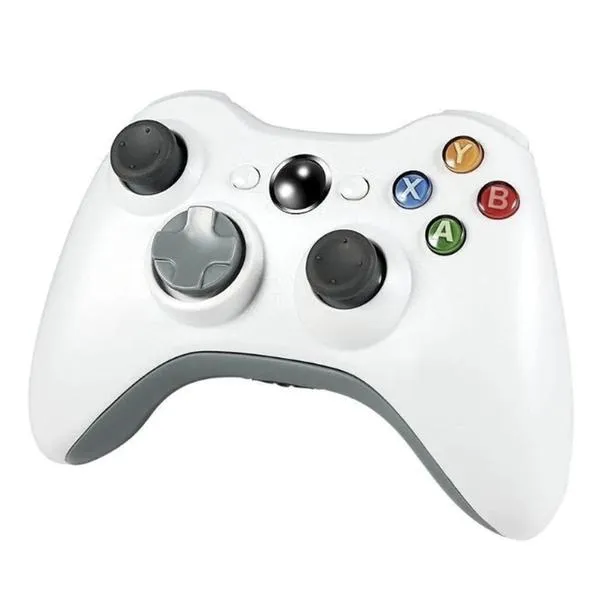
Dziś postanowiłem podzielić się z Wami prostym sposobem na podłączenie pada od Xboxa 360 do komputera za pomocą kabla. Takie rozwiązanie idealnie spełnia potrzeby tych, którzy chcą cieszyć się wygodą grania na PC. Zacznijmy od tego, że pad Xbox 360 można podłączyć na dwa sposoby – zarówno przewodowo, jak i bezprzewodowo. W naszym przypadku skoncentrujemy się na połączeniu przewodowym, które okazuje się szybkie i niezwykle proste.
Na początku warto zastanowić się, co będzie nam potrzebne. W rzeczywistości wystarczy, że posiadacie pad Xbox 360 oraz odpowiedni kabel USB. Gdy macie już oba te elementy, możemy płynnie przejść do kolejnego kroku. Podłączcie najpierw kabel USB do pada, a następnie włóżcie drugi koniec do wolnego portu USB w komputerze. Jeżeli masz chwilę, odkryj, jak grać w gry Android na komputerze bez problemów. Cały proces jest bardzo prosty, ponieważ system operacyjny powinien automatycznie rozpoznać to urządzenie.
Połączenie przewodowe z komputerem jest intuicyjne i szybkie
W momencie, gdy pad zostanie wykryty przez system, zauważycie, że dioda na jego przedniej części zaczyna migać. To wyraźny sygnał, że wszystko działa jak należy. Jeżeli chcecie zweryfikować, jak to wygląda w praktyce, wystarczy uruchomić dowolną grę obsługującą kontrolery i przetestować, czy wszystkie przyciski są w pełni sprawne. Windows automatycznie zainstaluje odpowiednie sterowniki, więc nie musicie się martwić o dodatkowe pobieranie oprogramowania.
Gry komputerowe stają się jeszcze przyjemniejsze, gdy możemy korzystać z kontrolera. Proste połączenie z komputerem otwiera nowe możliwości dla graczy.
I to wszystko! Teraz możecie spokojnie cieszyć się rozgrywką na swoim PC, wykorzystując pada od Xboxa 360. Takie połączenie sprawia, że grając w ulubione tytuły, czuję się jak w domu. Wejdź w ten odnośnik po więcej informacji w tym temacie. Oczywiście, jeżeli kiedykolwiek zdecydujecie się na bezprzewodowe połączenie w przyszłości, również będzie to możliwe. Na tę chwilę jednak przewodowe połączenie stanowi świetny wybór na start!
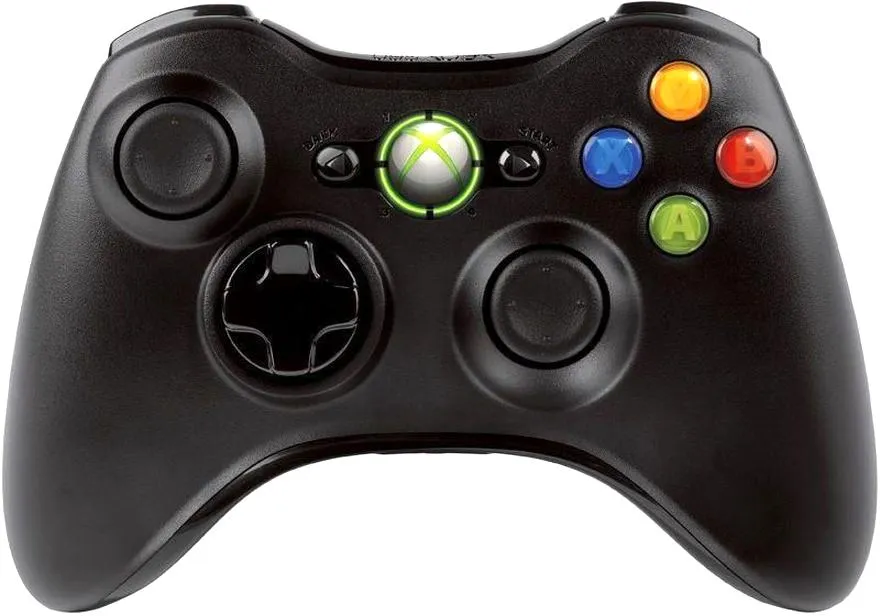
Poniżej przedstawiam, co będziecie potrzebować do podłączenia pada Xbox 360 do komputera:
- Pad Xbox 360
- Kabel USB
| Element | Opis |
|---|---|
| Pad Xbox 360 | Kontroler do gry, który będziesz łączyć z komputerem. |
| Kabel USB | Używany do przewodowego podłączenia pada do portu USB w komputerze. |
Bezprzewodowe połączenie: co potrzebujesz wiedzieć
Bezprzewodowe połączenia stanowią w dzisiejszych czasach absolutnie niezbędny element naszego życia. Z chwilą, gdy kupiłem pierwsze urządzenie obsługujące Wi-Fi, szybko zrozumiałem, jak bardzo ułatwia mi ono codzienne funkcjonowanie. Dzięki możliwości podłączenia telefonu, tabletu czy laptopa do internetu bez plątaniny kabli, oszczędzam miejsce i zwiększam mobilność. Przenoszenie swoich urządzeń w różne zakątki domu staje się łatwe i wygodne, a obawy o przypadkowe odłączenie czy uszkodzenie kabla stają się przeszłością. Cieszę się, że technologia oferuje tak praktyczne i komfortowe rozwiązania!
W ostatnich latach coraz więcej domów oraz biur decyduje się na korzystanie z bezprzewodowych rozwiązań, ponieważ ich zalety są niezliczone. Kto z nas nie marzy o tym, by móc zasiąść wygodnie na kanapie, sprawdzić coś w internecie i nie wstawać? Warto jednak mieć na uwadze, że nie każde połączenie jest sobie równe. Na rynku istnieje wiele rodzajów technologii, takich jak Wi-Fi, Bluetooth czy Zigbee, które mają swoje unikalne właściwości i konkretne zastosowania. Dlatego, aby wybrać odpowiednią opcję, warto przemyśleć, co chcemy osiągnąć i które z tych rozwiązań będą dla nas najbardziej odpowiednie.
Różnorodność technologii bezprzewodowych daje wiele możliwości
Jeżeli mówimy o Wi-Fi, prędkość oraz zasięg sygnału odgrywają kluczową rolę. Warto zauważyć, że w większych domach sygnał czasami nie dociera do wszystkich zakątków, co bywa problematyczne. W takich sytuacjach z pomocą przychodzą rozwiązania takie jak repeatery czy systemy mesh, które skutecznie rozszerzą zasięg sygnału. Z drugiej strony, Bluetooth świetnie sprawdza się w łączeniu mniejszych urządzeń, jak słuchawki czy głośniki. Wybierając odpowiednią technologię, musimy przede wszystkim brać pod uwagę, jak planujemy korzystać z tych połączeń oraz jakie sprzęty posiadamy.
Wybór technologii bezprzewodowej powinien być przemyślany, aby jak najlepiej odpowiadał naszym potrzebom i oczekiwaniom. Każde z rozwiązań ma swoje zalety, które mogą ułatwić codzienne życie.
Nie możemy także zapominać o kwestiach związanych z bezpieczeństwem. Choć nowoczesne bezprzewodowe połączenia często oferują solidne szyfrowanie, zawsze istnieje ryzyko włamania do naszej sieci. Dlatego bardzo ważne jest, aby zabezpieczyć swoje połączenia silnymi hasłami i stosować dodatkowe środki ostrożności. Należy pamiętać, że komfort korzystania z technologii zależy nie tylko od jej wydajności, ale także od poziomu bezpieczeństwa, który nam zapewnia. W końcu nic nie jest ważniejsze niż spokój i bezpieczeństwo!
Ciekawostką jest to, że kontroler Xbox 360 może być używany jako urządzenie wejściowe na komputerze z systemem Windows, jednak do pełnej funkcjonalności bezprzewodowej potrzebny jest odpowiedni adapter - Xbox Wireless Receiver, który umożliwia połączenie kontrolera przez Bluetooth.
Rozwiązywanie problemów przy podłączaniu pada Xbox 360 do PC
Nie ma nic lepszego niż chwila relaksu przy ulubionej grze po ciężkim dniu. Ostatnio postanowiłem podłączyć mojego pada Xbox 360 do komputera, co miało na celu cieszenie się zupełnie innym doświadczeniem gamingowym. Na początku myślałem, że cała operacja będzie tak prosta, jak podłączenie konsoli do telewizora, jednak szybko zrozumiałem, że zadanie wcale nie okazało się tak oczywiste. Wkrótce wszedłem w skomplikowany świat sterowników, konfiguracji oraz czasami niezwykle frustrujących problemów, które każdy gracz może napotkać na swojej drodze.
Bez wątpienia najważniejszym krokiem w całym procesie stało się zainstalowanie odpowiednich sterowników. Dzięki temu, z łatwością mogłem przełączać się między konsolą a komputerem bez większych trudności. Kiedy na początku podłączyłem pada przez kabel USB, myślałem, że od razu będę mógł rozpocząć grę. Niestety, komputer wcale go nie rozpoznał, co zdziwiło mnie i, przyznam szczerze, wpłynęło na moją cierpliwość. Po szybkim przeszukaniu internetu odkryłem, że konieczna jest instalacja sterowników, co okazało się dość prostym zadaniem. Wystarczyło tylko poscrollować w Google i zasiąść do kilku tutoriali.
Podłączenie pada wymaga odpowiednich sterowników i konfiguracji
Następnym wyzwaniem, które napotkałem, było skonfigurowanie pada w grach. Okazało się, że czasami gra nie reagowała w sposób, jaki sobie wymarzyłem, przez co moje postacie poruszały się w zupełnie innym kierunku niż zamierzałem. Po kilku nieudanych próbach i drobnych katastrofach w końcu znalazłem opcję konfiguracji przycisków w ustawieniach gry. Choć nie było to tak proste, jak sobie to wyobrażałem, ostatecznie dałem radę! Za każdym razem, gdy poprawnie przypisałem funkcję, mój poziom satysfakcji rósł, aż w końcu mogłem usiąść i w pełni cieszyć się rozgrywką.
- Wybór odpowiednich sterowników do pada.
- Instalacja sterowników na komputerze.
- Konfiguracja przycisków w ustawieniach gry.
- Przełączanie się między konsolą a komputerem.
Powyższa lista przedstawia kluczowe kroki, które musiałem wykonać, aby prawidłowo podłączyć pada Xbox 360 do komputera.
Choć cała procedura nie należała do najłatwiejszych, satysfakcja z grania przy pomocy pada Xbox 360 na PC była bezcenna. Zauważyłem, że wzloty i upadki podczas konfigurowania sprzętu czynią nas bardziej zdeterminowanymi graczami. Uświadomiłem sobie, że nawet w trudnych sytuacjach warto poświęcić chwilę na cierpliwość i kreatywność, aby móc później w pełni cieszyć się płynną rozgrywką. A jeśli uda ci się to zrobić samodzielnie, każda minuta spędzona na zmaganiach będzie smakować jeszcze lepiej!
FAQ - Najczęstsze pytania
Jakie są podstawowe kroki do podłączenia pada Xbox 360 do komputera?Podstawowe kroki to sprawdzenie, czy komputer ma odpowiedni system operacyjny oraz zainstalowane najnowsze aktualizacje. Następnie należy podłączyć kontroler przewodowo lub zainstalować adapter bezprzewodowy, aby sparować pad z komputerem.
Dlaczego warto zainstalować odpowiednie sterowniki dla pada Xbox 360?Instalacja sterowników jest kluczowa, ponieważ automatyzują one proces podłączenia i konfiguracji kontrolera. Dzięki nim możliwe jest miejsce płynne przełączanie się pomiędzy grą na konsoli a komputerze bez problemów z rozpoznawaniem urządzenia.
Co należy zrobić, aby sprawdzić, czy kontroler działa prawidłowo?Aby sprawdzić działanie kontrolera, należy otworzyć Panel sterowania i przejść do sekcji "Urządzenia i drukarki". Tam można zlokalizować kontroler na liście, a następnie kliknąć prawym przyciskiem myszy, aby wybrać opcję "Właściwości" i przetestować reakcję przycisków w zakładce "Testuj".
Jakie są różnice pomiędzy przewodowym a bezprzewodowym połączeniem pada Xbox 360?Przewodowe połączenie wymaga jedynie kabla USB do podłączenia do portu w komputerze, co jest szybkie i bezproblemowe. Bezprzewodowe połączenie z kolei wymaga adaptera, a jego dodatkową zaletą jest swoboda ruchu, co sprawia, że granie staje się bardziej komfortowe.
Jakie są najważniejsze kroki w przypadku problemów z podłączeniem pada Xbox 360 do PC?W przypadku problemów najpierw należy upewnić się, że zainstalowane są odpowiednie sterowniki. Następnie warto sprawdzić ustawienia gry, w której kontroler ma być używany, aby upewnić się, że przyciski są prawidłowo skonfigurowane.





