

Zmiana języka w Steam na komputerze to naprawdę prosta sprawa, która nie zajmie nam dużo czasu. Zazwyczaj chcemy dostosować interfejs do naszych potrzeb, niezależnie od tego, czy kieruje nami komfort, czy po prostu chęć zmiany. Co zatem trzeba zrobić, aby zrealizować tę zmianę? Wystarczy otworzyć aplikację Steam na swoim komputerze i zalogować się na swoje konto. Dzięki temu zrobimy kolejny krok w kierunku celu!
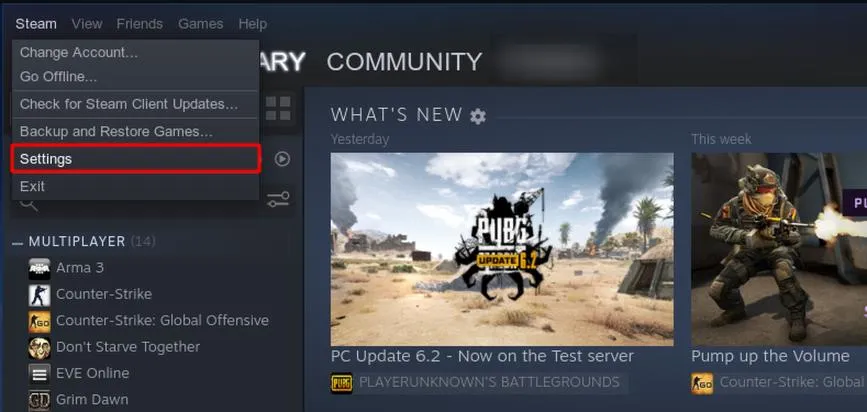
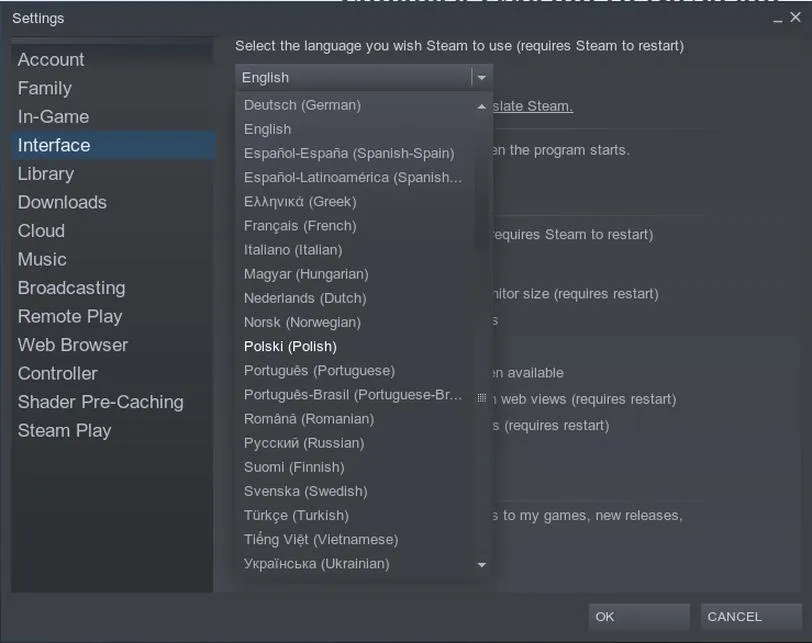
Na początku warto przejść do ustawień, co można uczynić w bardzo prosty sposób. Kliknij w lewym górnym rogu na "Steam", a następnie wybierz "Ustawienia" z rozwijającego się menu. W nowym oknie odkryjesz sekcję "Interfejs", gdzie masz możliwość zmiany języka. Wybierz preferowany język z listy rozwijanej, a następnie zatwierdź zmiany, klikając "OK". Od tego momentu Steam powinien lepiej odpowiadać twoim oczekiwaniom!
Zmiana języka w Steam wymaga kilku prostych kroków
Trzeba dodać, że po dokonaniu zmiany języka niektóre gry mogą wymagać dodatkowego dostosowania. Często istnieje możliwość zmiany języka w samych ustawieniach gry, dlatego jeśli napotkasz jakieś problemy, sprawdź również tę opcję. Niekiedy zmianę języka trzeba potwierdzić ponownym uruchomieniem aplikacji, zatem nie zdziw się, jeśli zobaczysz komunikat o konieczności restartu. Po chwili będziesz mógł cieszyć się nowym wyglądem i brzmieniem swojego Steama! Kliknij w ten link i przeczytaj więcej.
Podsumowując, zmiana języka w Steam to szybki oraz łatwy proces, który możemy przeprowadzić, nawet nie wychodząc z ulubionych kosmicznych przygód. Nie ma sensu trwać przy języku, który nas irytuje – dostosujmy wszystko do własnych preferencji! Przekonasz się, że łatwiej i przyjemniej gra się w języku, który najlepiej rozumiesz. Teraz jesteś gotowy, aby cieszyć się grą w swoim ulubionym stylu!
Szybka zmiana języka w Steam – prosty przewodnik krok po kroku
W tej liście przedstawiam szczegółowe kroki, które umożliwią Ci łatwą zmianę języka w platformie Steam. Każdy punkt opisałem w sposób, który pozwoli Ci zrozumieć proces, dzięki czemu zmiana języka stanie się zdecydowanie bezstresowa.
- Uruchom Steam – Zaloguj się na swoje konto w aplikacji Steam. Upewnij się dodatkowo, że masz najnowszą wersję programu. Dzięki temu wszystko będzie działać sprawnie.
- Przejdź do ustawień – Kliknij na opcję „Steam”, znajdującą się w lewym górnym rogu ekranu. Następnie z rozwijanego menu wybierz „Ustawienia”. W ten sposób dostaniesz się do sekcji, w której możesz wprowadzić zmiany.
- Wybierz sekcję „Interfejs” – W oknie ustawień zlokalizuj i kliknij zakładkę „Interfejs” po lewej stronie. Tam znajdziesz możliwość zmiany języka aplikacji, co jest kluczowym krokiem w całym procesie.
- Wybierz preferowany język – Z rozwijanej listy „Język interfejsu” wybierz język, na jaki chcesz zmienić ustawienia. Pamiętaj, że taka zmiana może wymagać zamknięcia i ponownego uruchomienia Steam, aby nowe ustawienia zaczęły obowiązywać.
- Potwierdź wybór – Po dokonaniu zmiany kliknij „OK” lub „Zastosuj”, aby zapisać wybrany język. Nowe ustawienia wejdą w życie dopiero po ponownym uruchomieniu aplikacji, więc pamiętaj o tym kroku.
Zmiana języka w Steam na urządzeniach mobilnych
Ostatnio postanowiłem zmienić język w aplikacji Steam na moim telefonie, co wydawało mi się na początku dość skomplikowane, jednak szybko zorientowałem się, że jest to prostsze, niż myślałem. W trakcie ściągania gier zauważyłem, iż część z nich była opisana w obcym języku, co rzeczywiście bywa irytujące. Zależało mi na tym, aby wszystkie opcje były dostępne w języku, który dobrze rozumiem. Po kilku minutach poszukiwań znalazłem odpowiednie ustawienia.
Zmiana języka na urządzeniach mobilnych okazuje się naprawdę łatwa do zrealizowania. Wystarczy wejść w ustawienia aplikacji Steam, następnie przejść do sekcji językowej i wybrać preferowany przeze mnie język. W tym momencie pojawiła się konieczność odrobiny cierpliwości, ponieważ aplikacja musiała zaktualizować się, aby wszystko działało poprawnie. W krótkim czasie mogłem cieszyć się grami w moim ojczystym języku, co zdecydowanie zwiększyło komfort korzystania z platformy.
Zmieniaj język w Steam bez problemów
Co ciekawe, zmiana języka w Steam nie tylko sprawia, że menu i komunikaty stają się bardziej zrozumiałe, ale także znacząco wpływa na moje doświadczenia z grą. Często czuję większą immersję, kiedy wszystko jest spójne i jasne. Czasami trudno mi sobie wyobrazić, jak mógłbym grać w moją ulubioną produkcję w obcym języku. Teraz, gdy dokumentacja dostępna jest w języku polskim, łatwiej zrozumieć mechanikę gry, co może przyczynić się do lepszej interakcji z innymi graczami na forach. W związku z tym, zmiana języka w Steam na urządzeniach mobilnych stanowi świetny sposób, by jeszcze bardziej cieszyć się grami!
Ciekawostką jest to, że niektóre gry oferują różne lokalizacje językowe, co oznacza, że zmiana języka w Steam może także wpłynąć na dostępność niektórych treści, jak specjalne wydarzenia, DLC czy aktualizacje, które są dostosowane do specyficznych rynków.
Częste problemy przy zmianie języka w Steam i jak je rozwiązać

Zmiana języka w Steam wydaje się na pierwszy rzut oka prosta, jednak niestety może prowadzić do wielu problemów. Po zmianie języka często napotyka się trudności, na przykład aktualizacje gier przestają się instalować, a interfejs zaczyna wyświetlać komunikaty w niezrozumiałym języku. Jeśli masz czas i chęci, odkryj, jak wspólnie cieszyć się grami dzięki połączeniu kont Steam. To z pewnością frustrująca sytuacja, szczególnie gdy miałem zamiar grać w języku polskim, a nagle otaczają mnie angielskie komunikaty, które stają się prawdziwym wyzwaniem. Żeby uniknąć takich kłopotów, warto sprawdzić, czy wszystkie ustawienia są prawidłowo skonfigurowane oraz zrestartować aplikację, co często pomaga w rozwiązaniu ewentualnych problemów.
W sytuacji, gdy zmiana języka nie przynosi oczekiwanych efektów, jest kilka sprawdzonych kroków, które warto podjąć. Przede wszystkim, dobrze jest zajrzeć do ustawień językowych w samej grze. Nierzadko niektóre tytuły posiadają własne opcje, które mogą kolidować z ustawieniami w Steamie. Dodatkowo, warto zastanowić się, czy dany tytuł rzeczywiście obsługuje wybrany język. Od czasu do czasu dobrze jest odwiedzić stronę gry, aby upewnić się, czy przypadkiem nie przegapiłem istotnych aktualizacji dotyczących dostępności języków.
Wspólne problemy językowe w Steam można łatwo naprawić
Nie ma sensu ukrywać – jednym z najczęściej występujących problemów jest brak odpowiednich plików językowych, które mogą nie pobrać się z jakiegoś powodu lub po prostu zniknąć. W takiej sytuacji, warto spróbować zweryfikować lokalne pliki gry. Jak już tu trafiłeś, odkryj najlepsze kooperacyjne gry na PC. Można to zrobić, klikając prawym przyciskiem myszy na tytuł w bibliotece, wybierając „Właściwości”, a następnie „Pliki lokalne”. Taki krok umożliwi sprawdzenie integralności plików, co często pomaga przywrócić brakujące elementy. Zdarza się również, że przyczyna problemu leży w samym kliencie Steam – czasem wystarczy ponownie zainstalować lub zaktualizować aplikację.
W ostateczności, jeśli wszystkie te metody zawodzą, warto sięgnąć po pomoc zewnętrzną. Forum Steam, Reddit oraz różne grupy związane z grami często kryją wiele cennych informacji. Wystarczy opisać swój problem, a na pewno znajdzie się ktoś, kto był w podobnej sytuacji i chętnie podzieli się swoimi doświadczeniami. W końcu, zmiana języka to dopiero początek przygód – kluczowe jest to, aby cieszyć się grą bez zbędnych przeszkód!
| Problem | Opis | Rozwiązanie |
|---|---|---|
| Brak odpowiednich plików językowych | Pliki językowe mogą się nie pobrać lub zniknąć. | Zweryfikuj lokalne pliki gry w „Właściwościach” i „Plikach lokalnych”. |
| Interfejs w niezrozumiałym języku | Zmiana języka nie przynosi oczekiwanych efektów. | Sprawdź ustawienia językowe w samej grze oraz sprawdź obsługiwane języki. |
| Aktualizacje gier przestają się instalować | Po zmianie języka mogą pojawić się problemy z instalacją. | Upewnij się, że klient Steam jest zaktualizowany. |
| Problemy z klientem Steam | Możliwe błędy w aplikacji Steam. | Ponownie zainstaluj lub zaktualizuj klienta Steam. |
| Brak pomocy | Nie wiadomo jak rozwiązać problem. | Skorzystaj z forów, Reddita czy grup związanych z grami. |
Ciekawostką jest, że niektóre gry na Steam mają osobne pliki językowe dostępne do pobrania, co oznacza, że nawet po zmianie języka w kliencie Steam, gra może nadal nie mieć odpowiednich zasobów językowych, jeśli nie została dokonana ich ręczna instalacja. Warto więc regularnie sprawdzać zakładki zajmujące się aktualizacjami w ustawieniach gry.
Dlaczego warto zmieniać język w Steam – korzyści dla graczy
W poniższej liście przedstawiamy korzyści, które wynikają ze zmiany języka w Steam. Dzięki szczegółowemu opisowi zrozumiesz, dlaczego warto dostosować ustawienia językowe do swoich indywidualnych potrzeb jako gracz.
- Dostęp do szerszej bazy gier: Zmiana języka w Steam otwiera nowe możliwości przeszukiwania oraz odkrywania gier, które dostępne są tylko w innych językach. Wiele tytułów, szczególnie indie, może nie zostać przetłumaczonych na Twój rodzimy język, co ogranicza Twoje opcje. Wybierając inny język, masz szansę natknąć się na interesujące gry, które mogłyby umknąć Twojej uwadze, gdybyś pozostał przy standardowej wersji językowej.
- Lepsze zrozumienie treści gry: Niektóre gry zawierają skomplikowane opisy, dialogi czy mechaniki, które mogą sprawiać trudności w obcym języku. Przejście na język, w którym czujesz się komfortowo, pozwala Ci w pełni cieszyć się fabułą i klimatem gry. W rezultacie lepiej wczuwa się w postaci oraz ich motywacje, co znacząco zwiększa satysfakcję z rozgrywki.
- Możliwość korzystania z lokalnych społeczności: Wiele gier posiada aktywne społeczności, które angażują się w dyskusje, tworzenie poradników oraz wsparcie w różnych językach. Zmieniając język na dopasowany do Twojego regionu, łatwiej nawiążesz kontakty z innymi graczami, skorzystasz z lokalnych forów oraz wezmiesz udział w wydarzeniach. Takie podejście nie tylko poprawia Twoje doświadczenie z gry, ale również znacznie rozwija lokalną społeczność gamingową.
Pytania i odpowiedzi
Jakie są ogólne kroki do zmiany języka w Steam?Aby zmienić język w Steam, należy najpierw uruchomić aplikację i zalogować się na swoje konto. Następnie przejdź do ustawień, wybierz sekcję „Interfejs”, a później z rozwijanej listy wybierz preferowany język i potwierdź zmiany.
Czy zmiana języka w Steam wpływa na wszystkie gry?Niektóre gry mogą wymagać dodatkowego dostosowania, ponieważ posiadają własne opcje językowe. Dlatego warto sprawdzić ustawienia językowe w samej grze, jeśli zmiana języka w Steam nie przyniosła oczekiwanych efektów.
Czy po zmianie języka muszę restartować aplikację Steam?Tak, po dokonaniu zmiany języka w ustawieniach, może być konieczne ponowne uruchomienie Steam, aby nowe ustawienia zaczęły obowiązywać. Dlatego pamiętaj o tym kroku po zatwierdzeniu wyboru języka.
Jakie problemy mogą wystąpić przy zmianie języka w Steam?Możliwe problemy obejmują brak odpowiednich plików językowych, niezrozumiały interfejs lub trudności z instalacją aktualizacji gier. W przypadku napotkania problemów dobrze jest sprawdzić ustawienia lub zweryfikować lokalne pliki gry.
Dlaczego warto zmienić język w Steam?Zmiana języka w Steam przynosi wiele korzyści, takich jak dostęp do szerszej bazy gier, lepsze zrozumienie treści oraz możliwość korzystania z lokalnych społeczności. To podejście zwiększa komfort grania i pozwala na pełniejsze cieszenie się fabułą gier.