Kiedy nadchodzi moment na odinstalowanie gry ze Steam, doświadczam mieszanki nostalgii i ulgi. Nostalgia wynika z faktu, że każda gra to kawałek mojego życia, pełen emocji i niezapomnianych przygód. Ulga z kolei pojawia się, gdy uświadamiam sobie, że muszę zrobić miejsce na nowe tytuły, które czekają na swoją szansę. Zanim jednak przejdę do deinstalacji, dobrze jest poświęcić chwilę na odpowiednie przygotowanie, aby cały proces przebiegł sprawnie i bez zbędnych problemów.
- Zrozumienie emocji związanych z odinstalowaniem gry, takich jak nostalgia i ulga.
- Zabezpieczenie zapisanych danych i sprawdzenie synchronizacji z chmurą Steam.
- Refleksja nad powodami deinstalacji, co ułatwia przyszłe decyzje.
- Prosta procedura odinstalacji: wybór gry, potwierdzenie usunięcia.
- Możliwość napotkania problemów z odinstalowaniem, takich jak brak uprawnień czy pozostałości plików.
- Korzyści z odinstalowania gier, takie jak oszczędność miejsca na dysku oraz lepsza organizacja biblioteki.
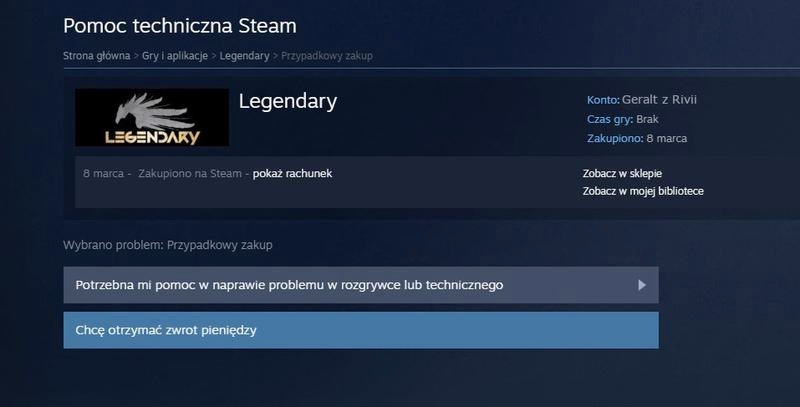
- Wsparcie techniczne Steam dostępne w razie problemów z deinstalacją.
W pierwszej kolejności warto zwrócić uwagę na moje zapisane dane, które chciałbym zachować. W grach często znajdują się pliki zapisu, osiągnięcia czy inne ważne materiały, które pragnę zachować, nawet jeśli planuję odinstalować grę. Dlatego, zanim rozpocznę ten proces, dokładnie przeszukuję folder z grą oraz zaglądam do ustawień, aby upewnić się, że niczego nie utracę. Wiele gier synchronizuje postępy w chmurze za pośrednictwem Steam, co również powinno znajdować się na mojej liście priorytetów.
Świadome przygotowanie do deinstalacji
Rozważając odinstalowanie danej gry, warto także zastanowić się, jakie są przyczyny mojej decyzji. Może to wynikać chociażby z znużenia rozgrywką, braku czasu na nią lub po prostu chęci skupienia się na innych tytułach. Znając moje motywy, łatwiej podejmę decyzję w przyszłości, gdy zechcę wrócić do tej gry. To swoiste psychiczne przygotowanie, które pomoże mi uniknąć ewentualnego żalu po deinstalacji.
Kiedy wszystkie wstępne kroki są już za mną, mogę przystąpić do procesu odinstalowywania. Wchodzę do biblioteki Steam, klikam prawym przyciskiem myszki na wybraną grę, a następnie wybieram opcję „Odinstaluj”. Cały proces odbywa się niezwykle prosto! Steam poprowadzi mnie dalej, a po kilku chwilach gra zniknie z mojego dysku, zwalniając tym samym cenną przestrzeń. Po zakończeniu czuję ukojenie, gotowy na nowe wyzwania, które czekają tuż za rogiem.
Jak poprawnie odinstalować grę ze Steam – prosta instrukcja
W poniższej liście znajdziesz szczegółowe kroki, które umożliwią Ci odinstalowanie gry ze Steam w sposób bezproblemowy. Zastosowanie się do tych wskazówek pozwoli uniknąć potencjalnych problemów oraz sprawi, że przeprowadzisz ten proces właściwie.
- Uruchom aplikację Steam – Najpierw otwórz klienta Steam na swoim komputerze. Pamiętaj, aby zalogować się na swoje konto, ponieważ odinstalowanie gry wymaga dostępu do biblioteki gier.
- Przejdź do biblioteki gier – Odnajdź zakładkę „Biblioteka” w lewym górnym rogu aplikacji. Kliknij na nią, aby zobaczyć listę gier, które posiadasz. Upewnij się, że tytuł, który chcesz odinstalować, widnieje na tej liście.
- Znajdź i wybierz grę – Na liście gier zlokalizuj tytuł, który chcesz usunąć. W przypadku dużej liczby gier skorzystaj z paska wyszukiwania. Następnie kliknij prawym przyciskiem myszy na wybraną grę, aby rozwinąć menu kontekstowe.
- Wybierz opcję „Odinstaluj” – W menu kontekstowym znajdziesz opcję „Zarządzaj”, a następnie wybierz „Odinstaluj”. Pojawi się okno potwierdzenia, w którym potrzebujesz potwierdzić, że chcesz usunąć grę z komputera.
- Potwierdź odinstalowanie – Kliknij „Usuń” w oknie potwierdzenia. W ten sposób gra zostanie odinstalowana, a z Twojego systemu usunięte zostaną wszystkie powiązane pliki. Pamiętaj jednak, że niektóre dane mogą pozostać w folderach użytkownika, lecz nie wpłyną one na działanie gry po jej ponownym zainstalowaniu.
| Przygotowanie do deinstalacji | Szczegóły |
|---|---|
| Nostalgia i ulga | Zrozumienie emocji związanych z odinstalowaniem gry: nostalgia za wspomnieniami i ulga z możliwości zrobienia miejsca na nowe tytuły. |
| Zapisane dane | Sprawdzenie i zabezpieczenie plików zapisu, osiągnięć oraz innych ważnych materiałów przed deinstalacją. |
| Synchronizacja w chmurze | Upewnienie się, że gra synchronizuje postępy z chmurą Steam, co może pomóc w przyszłym powrocie do gry. |
| Przyczyny deinstalacji | Refleksja nad motywami decyzji o odinstalowaniu gry: znużenie, brak czasu, chęć skupienia się na innych tytułach. |
| Łatwość procesu | Prosta procedura: wybór gry w bibliotece Steam, kliknięcie prawym przyciskiem i wybór opcji „Odinstaluj”. |
| Efekt po deinstalacji | Poczucie ukojenia i gotowość na nowe wyzwania po zwolnieniu przestrzeni na dysku. |
Najczęstsze problemy podczas odinstalowywania gier na Steam
Odinstalowywanie gier na Steam wydaje się prostą sprawą, lecz często napotykam wiele problemów, które mogą zestresować nawet najbardziej opanowanego gracza. Czasami, mimo klikania w przycisk "odinstaluj", gra nadal pozostaje na moim dysku twardym. To frustrujące, szczególnie gdy pragnę zwolnić miejsce dla nowych tytułów. Często okazuje się, że coś w procesie zacięło się, a ja muszę podjąć dodatkowe kroki, aby naprawić sytuację.
Następny problem, z którym się zmagam, dotyczy pozostałości plików po odinstalowaniu. Nawet po zakończeniu tego procesu, w folderach mogą zostawać niechciane pliki, które zajmują cenne miejsce. Czasami znajdowanie śladów starych gier w katalogu Steam potrafi być irytujące. Jak już zahaczyliśmy o ten temat to odkryj, jak spolszczenia mogą wzbogacić twoje doświadczenia z gier. W takich chwilach czuję się trochę zagubiony, ponieważ miałem nadzieję, że odinstalowanie gry to krok do przodu, a nie krok w miejscu.
Problemy z uprawnieniami i dostępem do plików

Czasami napotykam trudności związane z uprawnieniami dostępu do plików. Gdy zamierzam usunąć grę, może pojawić się komunikat o braku odpowiednich uprawnień. Parę słów na ten temat napisaliśmy w tym wpisie. Czuję wtedy frustrację, próbując za każdym razem uruchomić Steam jako administrator. Niestety, to nie zawsze pomaga, a proces odinstalowywania zaczyna przypominać walkę z wiatrakami. W takich chwilach najchętniej rzuciłbym wszystko w kąt, lecz oczywiście nie można się poddawać!
Czasami po usunięciu gry, Steam nadal wyświetla ją w bibliotece, co niejednokrotnie wprowadza mnie w zakłopotanie. Wydaje się, że technologia ma swoje kaprysy, z którymi czasami muszę się zmagać. Zamiast cieszyć się nową grą, spędzam czas na szukaniu rozwiązań w Internecie. Na szczęście każdy problem ma swoje rozwiązanie, a z każdym zmaganiem można zdobyć nową wiedzę, co zawsze jest na plus.
- Problemy z przyciskami odinstalowania
- Pozostałości plików po odinstalowaniu
- Brak odpowiednich uprawnień do usunięcia gier
- Zabugowane wyświetlanie gier w bibliotece
Problemy z odinstalowywaniem gier mogą być frustrujące, ale często to właśnie w takich momentach odkrywamy nowe rozwiązania i triki, które ułatwiają nam życie. To nie tylko kwestia zwolnienia miejsca, ale także nauki i rozwijania umiejętności zarządzania grami.
Zalety odinstalowania gier, których już nie gram
Odinstalowanie gier, w które już nie gram, stanowi jeden z lepszych kroków w moim dążeniu do uporządkowania komputera. Zbyt wiele razy natrafiłem na mnóstwo niepotrzebnych programów, które zajmowały cenne miejsce na dysku. Jeżeli szukasz podobnych treści to odkryj kulisy cen FIFA i zobacz, co naprawdę płacisz. Czasami nawet zastanawiam się, dlaczego w ogóle zdecydowałem się je zainstalować! Wydaje się, że to dość powszechne zjawisko – kupujemy coś w promocyjnej ofercie, a potem całkowicie o tym zapominamy, jakby nigdy nie istniało. Gdy w końcu podejmuję decyzję o odinstalowaniu, odczuwam ulgę, jakby część balastu, który mnie przytłaczał, zniknęła.
Innym dużym atutem odinstalowywania gier okazuje się fakt, że zaczynam dostrzegać wolne miejsce na dysku. Nagle te wszystkie zdjęcia, filmy oraz nowe gry mają szansę na ożywienie! Pozbycie się starych tytułów otwiera przede mną drzwi do nowych doświadczeń, które mogę spróbować. Niekiedy zapominam, że w mojej bibliotece czekają ciekawsze tytuły. Dzięki temu rozumiem, że nie ma sensu trzymać gier, które mnie już nie interesują, a jednocześnie zyskuję motywację do odkrywania nowych przygód.
Porządek na dysku ułatwia codzienne korzystanie z komputera
Dodatkowo, odinstalowanie gier staje się dla mnie swoistym rytuałem oczyszczającym. Kiedy widzę, że na pulpicie znajdują się tylko te programy i gry, które rzeczywiście wykorzystuję, odczuwam zmniejszenie chaosu. Taki porządek pozytywnie wpływa na moją produktywność – nie marnuję bowiem czasu na przeszukiwanie stosu ikon. To wręcz magiczne uczucie, gdy na moim ekranie zyskuję przestrzeń, a komputer działa znacznie szybciej. To tak, jakby udało mi się odnowić energię, którą wcześniej traciliśmy na tytuły, które wcale nas już nie fascynują. W tym całym procesie wracam do najwspanialszych chwil spędzonych przy grach, które nadal ze mną pozostają, i daję sobie szansę na nowe, ekscytujące przygody.
Porządkowanie komputera to klucz do efektywnej pracy. Czysta przestrzeń na dysku sprzyja nowym pomysłom i twórczym wyzwaniom.
Czy wiesz, że usunięcie nieużywanych gier z komputera może poprawić jego wydajność, a także przyczynić się do szybszego ładowania systemu i aplikacji? Czystszy dysk twardy to nie tylko więcej miejsca, ale również lepsza responsywność urządzenia.
Krok po kroku: jak skutecznie usunąć grę z biblioteki Steam
Usunięcie gry z biblioteki Steam może wydawać się skomplikowane, ale w rzeczywistości to znacznie prostsze, niż się wydaje. Jako zapalony gracz, wielokrotnie natrafiłem na tytuły, które ostatecznie nie spełniały moich oczekiwań lub po prostu przestały mi być potrzebne. Dlatego postanowiłem podzielić się z wami moim sprawdzonym sposobem na efektywne pozbycie się tych gier z mojej kolekcji. Gotowi? Zaczynamy!
Na początku, aby usunąć grę, otwórzcie swoją bibliotekę Steam. W tej sekcji znajdziecie pełną listę wszystkich gier, które posiadacie. Wyszukajcie tytuł, który chcecie usunąć, a następnie kliknijcie prawym przyciskiem myszy na jego ikonę. Z menu kontekstowego wybierzcie opcję „Zarządzaj”, a potem kliknijcie „Odinstaluj”. I to wszystko! Gra zniknie z waszej biblioteki, a dysk zwolni się z zajętego miejsca.
Usunięcie gry z biblioteki Steam jest szybkie i proste
W przypadku, gdy zmienicie zdanie, możecie po prostu pobrać grę ponownie na swój komputer. Steam pamięta, że wcześniej posiadaliście ten tytuł, więc nie musicie się martwić o utratę dostępu. W każdej chwili możecie wrócić na swoje konto i przywrócić grę. Być może jakiś tytuł nie przypadł wam do gustu, ale kto wie, być może w przyszłości zechcecie mu dać drugą szansę? W takich sytuacjach pamiętajcie, że w każdej chwili możecie wrócić na swoje konto i przywrócić grę.
Na koniec warto dodać, że w przypadku jakichkolwiek problemów z odinstalowaniem gry, możecie sięgnąć po pomoc Techniczną Steam. Ich zespół jest naprawdę pomocny i z pewnością odpowie na wszystkie pojawiające się pytania. Tak oto, krok po kroku, udało wam się stawić czoła wyzwaniu i w prosty sposób oczyścić swoją bibliotekę gier. Gotowi na nowe przygody? Ja z pewnością jestem!
Poniżej znajduje się kilka korzyści z usunięcia gier z biblioteki Steam:
- Oszczędność miejsca na dysku
- Lepsza organizacja biblioteki gier
- Możliwość skoncentrowania się na tytułach, które naprawdę lubicie
- Łatwiejsze zarządzanie zakupami i promocjami w Steam
Czy wiesz, że usuwając grę z biblioteki Steam, możesz również zwrócić ją w ciągu 14 dni od zakupu, o ile nie grałeś w nią dłużej niż 2 godziny? To świetny sposób na przetestowanie gry przed podjęciem ostatecznej decyzji o jej usunięciu! Kliknij w ten odnośnik i dowiedz się więcej.
Najczęstsze pytania (FAQ)
Jakie emocje towarzyszą odinstalowywaniu gier ze Steam?Odinstalowywaniu gier towarzyszy mieszanka nostalgii i ulgi. Nostalgia wynika z wspomnień związanych z grami, a ulga z faktu, że można zrobić miejsce na nowe tytuły.
Co warto sprawdzić przed odinstalowaniem gry?Zanim przystąpię do deinstalacji, warto zabezpieczyć zapisane dane, osiągnięcia i inne ważne materiały. Wiele gier synchronizuje postępy w chmurze Steam, co również powinno być na liście priorytetów.
Jakie są kroki do odinstalowania gry w Steam?Aby odinstalować grę, należy uruchomić aplikację Steam, przejść do biblioteki, wybrać odpowiednią grę, kliknąć prawym przyciskiem i wybrać opcję „Odinstaluj”. Następnie potwierdzamy usunięcie gry w oknie dialogowym.
Jakie problemy mogą wystąpić podczas odinstalowywania gier?Podczas odinstalowywania gier mogą wystąpić problemy z uprawnieniami dostępu, pozostałości plików na dysku lub niewłaściwe wyświetlanie gier w bibliotece. Czasami mimo klikania przycisku "odinstaluj", gra pozostaje na dysku.
Jakie korzyści płyną z odinstalowania gier, których już nie gramy?Odinstalowanie gier, w które już nie gramy, pozwala zaoszczędzić miejsce na dysku oraz lepiej zorganizować bibliotekę gier. Daje to również szansę na skupienie się na tytułach, które naprawdę cieszą i motywuje do odkrywania nowych przygód.