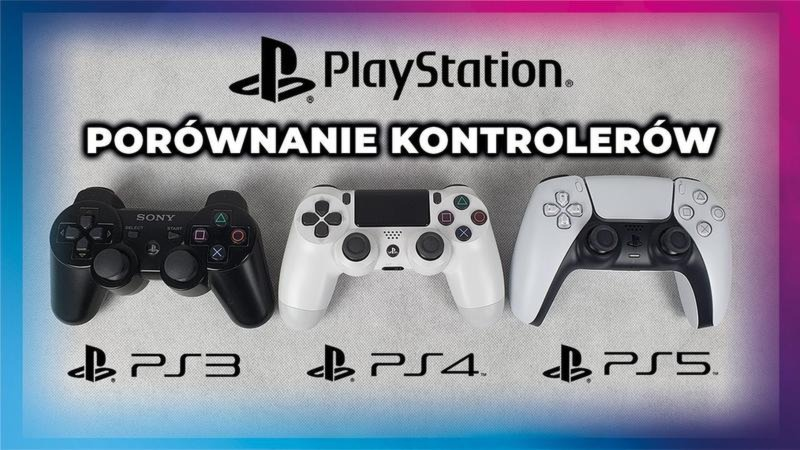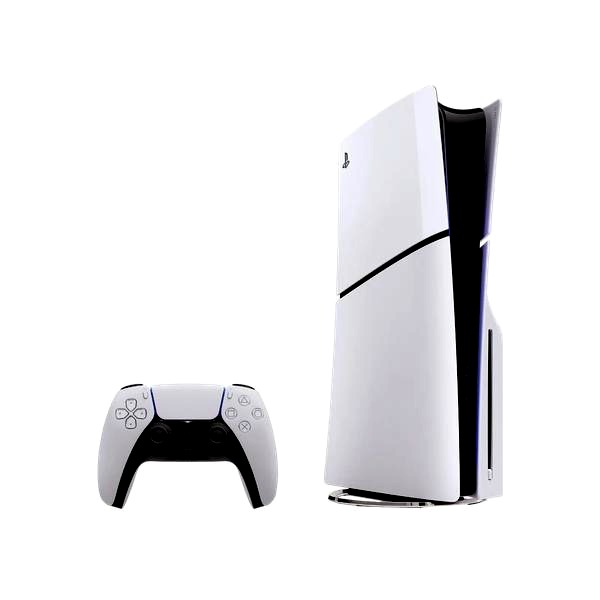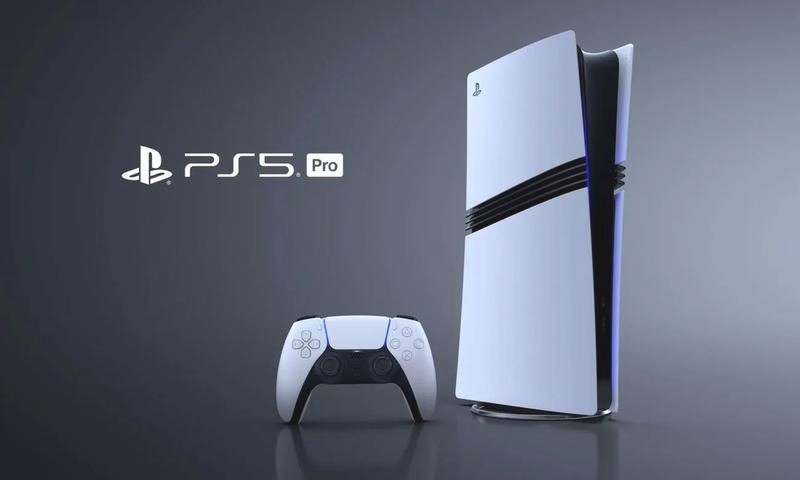
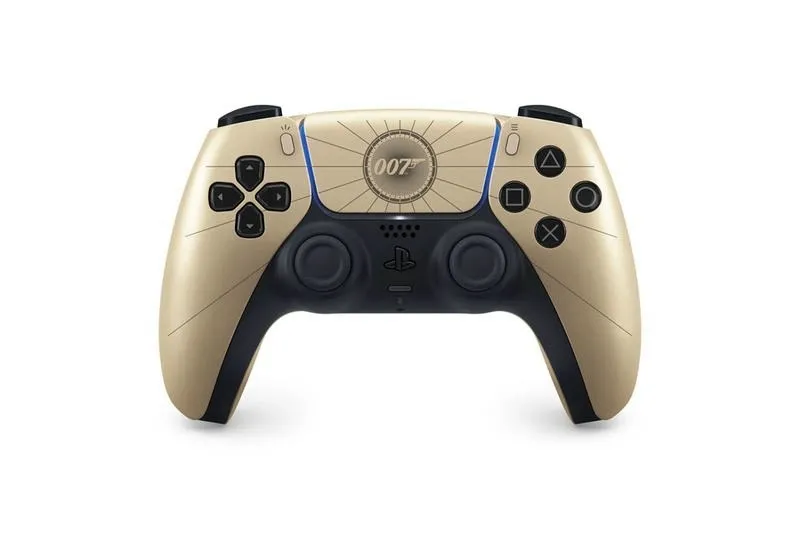
Jeśli właśnie nabyłeś konsolę PlayStation 5, z pewnością pragniesz szybko połączyć ją z padem, aby cieszyć się swoimi ulubionymi grami. Cała operacja okazuje się niezwykle prosta i zajmie zaledwie kilka minut. Na początek upewnij się, że twój pad jest odpowiednio naładowany. Warto zaznaczyć, że nowy kontroler PS5, znany jako DualSense, potrzebuje około 3-4 godzin, aby całkowicie naładować akumulator. Gdy upewnisz się, że wszystko działa, czas na sparowanie!
Łatwe sparowanie pada z konsolą PS5
Przechodzimy teraz do konkretów. Aby połączyć pada z konsolą, po prostu podłącz go do PS5 za pomocą kabla USB, który zazwyczaj znajdziesz w zestawie. Wystarczy, że wpięjesz jeden koniec kabla do portu USB w konsoli, a drugi do kontrolera. Po chwili powinieneś zauważyć, że pad aktywuje się automatycznie. W tym momencie nie musisz martwić się o resetowanie ustawień – wszystko powinno działać bez problemów. Gdy tylko ujrzysz podświetlenie, będzie to znak, że sparowanie zakończyło się sukcesem!
Bezprzewodowe połączenie dla wygody
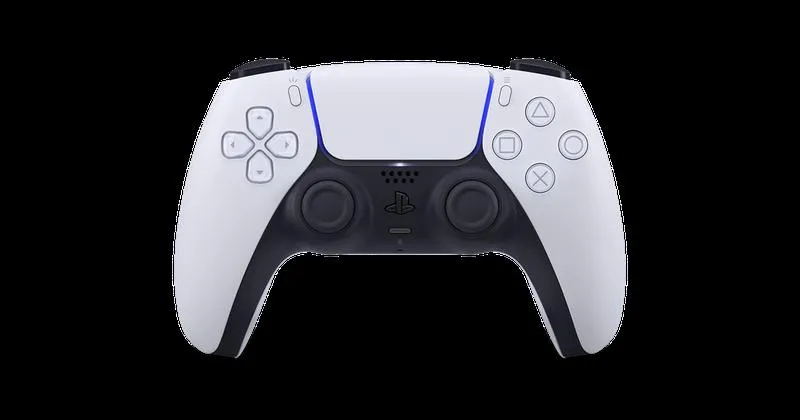
Kiedy kontroler już połączysz, możesz odłączyć kabel i korzystać z niego bezprzewodowo. DualSense pozwala na wygodną grę na dystansie do 10 metrów, co daje sporo swobody w trakcie zabawy. Pamiętaj jednak, że czas pracy baterii wynosi około 12 godzin, dlatego warto od czasu do czasu go podładować. Niezależnie od tego, czy grasz w intensywne strzelanki, czy relaksujące przygodówki, ten kontroler oferuje doskonałe wrażenia i dużą wygodę. Dzięki grafice i dźwiękowi cała rozgrywka staje się jeszcze bardziej immersyjna.
Na koniec warto wspomnieć, że jeżeli posiadasz więcej niż jeden pad, możesz je sparować w podobny sposób. Konsole PS5 umożliwiają jednoczesne połączenie aż do czterech kontrolerów. Dzięki temu możesz zaprosić znajomych na wspólne granie bez żadnych problemów. Z takim systemem zabawa z przyjaciółmi staje się prostsza i bardziej atrakcyjna. Teraz, gdy już wiesz, jak sparować pada PS5, nic nie stoi na przeszkodzie, aby rozpocząć swoją gamingową przygodę!
Jak bezproblemowo sparować pada PS5 i podłączyć do różnych urządzeń
W poniższej instrukcji przedstawiamy szczegółowe kroki, dzięki którym sparujesz kontroler PS5 z różnymi urządzeniami. Opiszemy, jak podłączyć go zarówno do konsoli, jak i do komputera czy urządzeń mobilnych. Dzięki tym wskazówkom unikniesz problemów podczas łączenia swojego pada.
- Sparowanie pada PS5 z konsolą PS5:
- Na początek upewnij się, że konsola PS5 jest włączona.
- Następnie podłącz kontroler do konsoli za pomocą kabla USB Type-C.
- Kolejnym krokiem jest naciśnięcie przycisku „PS” na kontrolerze, aż niebieska dioda zacznie świecić.
- Na koniec, kiedy synchronizacja się zakończy, kontroler będzie gotowy do używania bezprzewodowo.
- Sparowanie pada PS5 z komputerem (Windows):
- Najpierw włącz Bluetooth w swoim komputerze, przechodząc do ustawień.
- Później na kontrolerze naciśnij jednocześnie przyciski „PS” oraz „Share”, aż niebieskie światło zacznie migać.
- W ustawieniach Bluetooth na komputerze znajdź „Wireless Controller” i kliknij „Połącz”.
- Jeśli połączenie przebiegnie pomyślnie, kontroler będzie dostępny do użycia w grach.
- Sparowanie pada PS5 z urządzeniem mobilnym:
- Na początku włącz Bluetooth na swoim urządzeniu mobilnym.
- Następnie na kontrolerze naciśnij jednocześnie przyciski „PS” oraz „Share”, aż wskaźnik zacznie migać.
- W urządzeniu mobilnym przejdź do ustawień Bluetooth i wybierz „Wireless Controller”.
- Po sparowaniu kontroler będzie gotowy do grania w kompatybilne gry mobilne.
Podłączanie pada PS5 do PC i urządzeń mobilnych
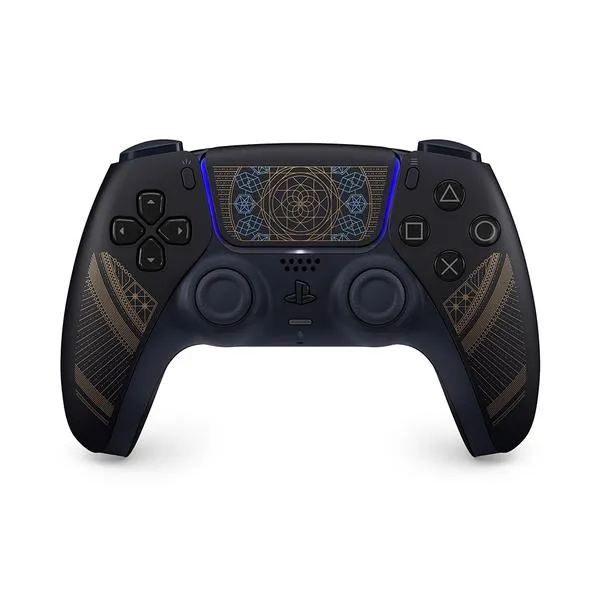
Podłączenie pada PS5 do PC oraz różnych urządzeń mobilnych z pewnością zainteresuje wielu graczy. Dzięki technologii Bluetooth oraz kablom USB, mamy możliwość korzystania z kontrolerów Sony na różnych platformach bez większych trudności. Osobiście doświadczyłem, jak komfortowo można grać w ulubione tytuły nie tylko na PlayStation, lecz także na komputerze lub smartfonie.
Zacznijmy od podłączenia pada do PC. Cały proces przebiega niezwykle sprawnie i szybko! Wystarczy włączyć kontroler, przytrzymując jednocześnie przycisk "PS" i przycisk "Share", aż dioda zacznie migać. Następnie, na komputerze, należy przejść do ustawień Bluetooth, wyszukać nowe urządzenie i sparować pada. Od tego momentu możemy bez przeszkód grać w gry na Steamie oraz inne tytuły, które obsługują kontrolery. Z mojego doświadczenia wynika, że większość gier automatycznie rozpoznaje pada!
Wygodne podłączenie pada PS5 do urządzeń mobilnych
Jeżeli chodzi o urządzenia mobilne, sytuacja wygląda podobnie. Możliwe jest podłączenie pada PS5 do smartfona lub tabletu działającego na systemie Android czy iOS w zaledwie kilka chwil. Warto jednak wspomnieć, iż w przypadku iPhone'a może zajść potrzeba skorzystania z dedykowanej aplikacji, natomiast na Androidzie (szczególnie w przypadku nowszych modeli) Bluetooth funkcjonuje bez problemów. Po włączeniu pada wystarczy go sparować z telefonem, a następnie można cieszyć się grą w ulubione mobilne produkcje. Spędziłem wiele godzin, grając w gry akcji czy wyścigówki na większym ekranie, co zdecydowanie zwiększa komfort rozgrywki. Jak już tu jesteś to poznaj prosty sposób na spolszczenie gry Life is Strange 2.
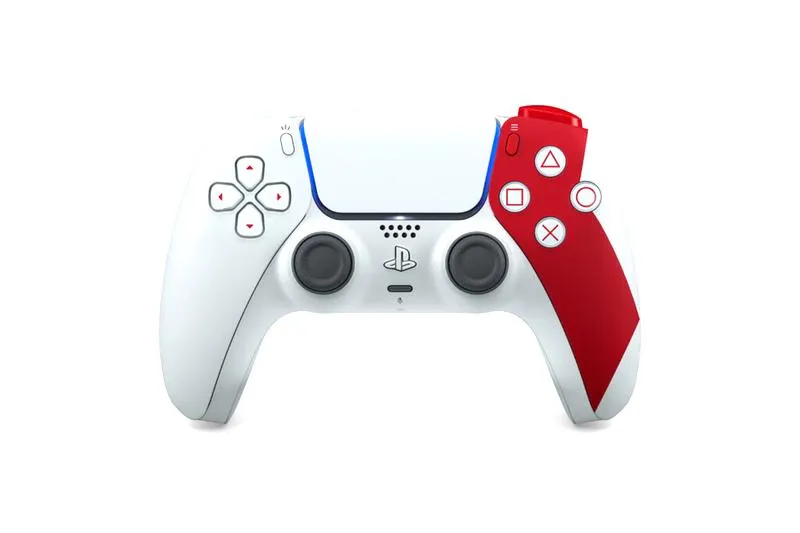
Należy także pamiętać, że pad PS5 charakteryzuje się dużą wszechstronnością. Wspiera wiele gier oraz aplikacji na różnych platformach, co sprawia, że stanowi doskonały wybór dla graczy, którzy nie chcą się ograniczać. Dla tych, którzy pragną więcej możliwości, dostępne są aplikacje umożliwiające dostosowanie ustawień kontrolera. Dzięki temu zyskujemy pełen wachlarz opcji oraz idealne dopasowanie do własnych preferencji, co zdecydowanie wpływa na jeszcze lepsze doświadczenia z gry.
Korzyści z podłączenia pada PS5 do różnych platform są nieocenione. Gracze mogą cieszyć się elastycznością, a także lepszymi wrażeniami z rozgrywki dzięki wszechstronności kontrolera.
Ciekawostką jest, że pad PS5 można także wykorzystać jako kontroler do niektórych aplikacji do streamingu gier, takich jak Steam Link czy Moonlight, co pozwala na granie w tytuły z komputera na urządzeniach mobilnych z zachowaniem pełnej funkcjonalności kontrolera.
Rozwiązywanie najczęstszych problemów z parowaniem pada PS5
Kiedy zaczynam grać na PlayStation 5, często napotykam jeden z najczęstszych problemów, a mianowicie parowanie pada. Skoro już zahaczamy o ten temat, sprawdź, jak używać pada z PS4 na PS5. Bez kontrolera ani rusz! Czasami zdarza się, że urządzenie nie chce połączyć się z konsolą, a w takim momencie marzy mi się, by z radością podskoczyć w górę po udanym uruchomieniu. Wiele frustracji wynika z prostych błędów, jak na przykład wyczerpany akumulator lub, co gorsza, konieczność zerwania połączenia Bluetooth. Na szczęście istnieją rozwiązania, które mam w zasięgu ręki, ponieważ przetestowałem je osobiście, więc chętnie podzielę się tymi informacjami z innymi graczami.
Na początek wybieram najprostsze kroki, które zazwyczaj skutecznie rozwiązują problem. Pierwszym krokiem zawsze jest upewnienie się, że akumulator pada ma odpowiedni poziom naładowania. Często zapominam, że urządzenie wymaga energii, więc w momencie, kiedy jestem gotów do gry, pada łączy się z konsolą jak postać w RPG – zupełnie niezdolna do działania. Z tego powodu zawsze warto naładować kontroler przez co najmniej 30 minut, zanim zacznę szukać bardziej skomplikowanych rozwiązań. Jeżeli interesują cię podobne zagadnienia, odkryj, jak łatwo naprawić kontroler do Xbox Series X. Niekiedy wystarczy po prostu przysunąć się bliżej konsoli i użyć kabla USB do bezpośredniego połączenia, co pozwala uruchomić parowanie w trybie awaryjnym.
Proste sposoby na przywrócenie połączenia kontrolera
Kolejny krok, który często przynosi mi ukojenie, to resetowanie pada. Zazwyczaj znajduję mały przycisk z tyłu kontrolera, który można wcisnąć cienkim narzędziem – najczęściej używam do tego spinacza do papieru. Po przywróceniu ustawień fabrycznych z przyjemnością ustawiam pada w tryb parowania ponownie. Również warto pamiętać, aby zrestartować konsolę, ponieważ problem często leży nie w kontrolerze, lecz w systemie. Utrzymywanie najnowszej wersji oprogramowania ma ogromne znaczenie; może uchronić mnie przed frustracją związaną z niemożnością grania z powodu problemów technicznych.
Jeśli nadal napotykam trudności, dobrze jest przyjrzeć się otoczeniu. Inne urządzenia Bluetooth potrafią zakłócać sygnał, przez co pojawiają się kłopoty z parowaniem. Czasem naprawdę wystarczy wyłączyć telefon, smartwatch czy inne urządzenia na chwilę, aby przywrócić równowagę w królestwie przesyłania danych. W poszukiwaniu rozwiązania warto również przeszukać fora internetowe oraz grupy, w których pasjonaci gier dzielą się swoimi doświadczeniami. W gąszczu informacji na pewno znajdę odpowiedź, która pozwoli mi cieszyć się moim PS5 bez zbędnych przeszkód.
| Problem | Opis | Rozwiązanie |
|---|---|---|
| Wyczerpany akumulator | Pad nie łączy się z konsolą z powodu niskiego poziomu naładowania. | Naładuj kontroler przez co najmniej 30 minut przed próbą połączenia. |
| Brak połączenia Bluetooth | Pad nie może się połączyć z konsolą przez problemy z Bluetooth. | Przesuń się bliżej konsoli i użyj kabla USB do bezpośredniego połączenia. |
| Problemy z oprogramowaniem | System konsoli może powodować problemy z parowaniem pada. | Zrestartuj konsolę; upewnij się, że masz najnowszą wersję oprogramowania. |
| Zakłócenia od innych urządzeń | Inne urządzenia Bluetooth mogą interfere with the signal. | Wyłącz inne urządzenia Bluetooth (np. telefon, smartwatch) na chwilę. |
| Brak informacji | Nie wiesz, jak rozwiązać problem. | Przeszukaj fora internetowe oraz grupy dyskusyjne dla graczy. |
Czy wiesz, że przytrzymanie przycisku "PS" na kontrolerze przez około 10 sekund pozwala na szybkie zresetowanie połączenia Bluetooth? To często pomaga w przywróceniu komunikacji z konsolą bez potrzeby odłączania i ponownego podłączania kabla USB.
Wykorzystanie pada PS5 w grach na różnych platformach
W poniższej liście przedstawiamy kluczowe aspekty dotyczące wykorzystania pada PS5 w grach na różnych platformach. Każdy z punktów szczegółowo opisuje różnorodne możliwości oraz zalety płynące z korzystania z kontrolera PlayStation 5.
- Kompatybilność z PC - Pad PS5, znany jako DualSense, można łatwo podłączyć do komputerów PC zarówno za pomocą technologii Bluetooth, jak i kabla USB. Po dokonaniu podłączenia użytkownicy cieszą się wibracjami oraz adaptacyjnymi spustami, co znacząco zwiększa immersję w gry. Należy jednak pamiętać, że nie wszystkie gry w pełni obsługują funkcje kontrolera, dlatego warto przed zakupem sprawdzić dostępność tych opcji.
- Wsparcie dla gier na Xbox - Dzięki specjalnym aplikacjom lub emulatorom istnieje możliwość skonfigurowania pada PS5 do współpracy z konsolą Xbox. Dzięki temu gracze mogą korzystać z ulubionego kontrolera podczas rozgrywek na platformie Microsoftu, co z pewnością przyjemnie urozmaica doświadczenie gry. Zanim przystąpią do zabawy, zaleca się jednak przetestowanie kompatybilności wybranych gier, aby upewnić się, że wszystkie funkcje pracują bez zarzutu.
- Możliwość dostosowania ustawień - Wiele platform oferuje opcję dostosowania ustawień pada PS5, co pozwala graczom na personalizację kontrolek zgodnie z własnymi preferencjami. Dzięki temu możliwe staje się bardziej intuicyjne sterowanie oraz lepsze dopasowanie do indywidualnego stylu gry. Użytkownicy mają także możliwość przypisania różnych funkcji do konkretnych przycisków, co zdecydowanie zwiększa wygodę w trakcie intensywnych rozgrywek.
- Funkcjonalność w grach mobilnych - Pad PS5 można również wykorzystać w niektórych grach mobilnych, co otwiera nowe możliwości dla graczy preferujących zabawę na urządzeniach przenośnych. Dzięki temu możliwe staje się korzystanie z zaawansowanych funkcji kontrolera, takich jak haptyczne sprzężenie zwrotne, co sprawia, że doświadczenie staje się jeszcze bardziej atrakcyjne.
Najczęstsze pytania i odpowiedzi (FAQ)
Jak naładować kontroler PS5 przed sparowaniem?Aby naładować kontroler PS5, wystarczy podłączyć go do konsoli za pomocą kabla USB. Nowy kontroler DualSense potrzebuje około 3-4 godzin, aby całkowicie naładować akumulator.
Jak sparować pada PS5 z konsolą PS5?Aby sparować pada PS5 z konsolą, włącz konsolę, podłącz kontroler za pomocą kabla USB, naciśnij przycisk „PS” na kontrolerze, aż niebieska dioda zacznie świecić, a następnie poczekaj na zakończenie synchronizacji.
Jak podłączyć kontroler PS5 do komputera?Aby podłączyć kontroler PS5 do komputera, włącz Bluetooth w swoim komputerze, naciśnij jednocześnie przyciski „PS” oraz „Share” na kontrolerze, aż dioda zacznie migać. W ustawieniach Bluetooth znajdź „Wireless Controller” i kliknij „Połącz”.
Jak sparować pada PS5 z urządzeniem mobilnym?Aby sparować pada PS5 z urządzeniem mobilnym, włącz Bluetooth na urządzeniu, naciśnij jednocześnie przyciski „PS” oraz „Share” na kontrolerze, aż wskaźnik zacznie migać, a następnie na urządzeniu mobilnym wybierz „Wireless Controller” z listy dostępnych urządzeń.
Jakie są najczęstsze problemy podczas parowania pada PS5?Do najczęstszych problemów należy wyczerpany akumulator, problemy z połączeniem Bluetooth, błędy oprogramowania, zakłócenia od innych urządzeń oraz brak informacji na temat rozwiązania problemu. Ważne jest, aby upewnić się, że kontroler jest naładowany oraz że inne urządzenia Bluetooth nie zakłócają sygnału.