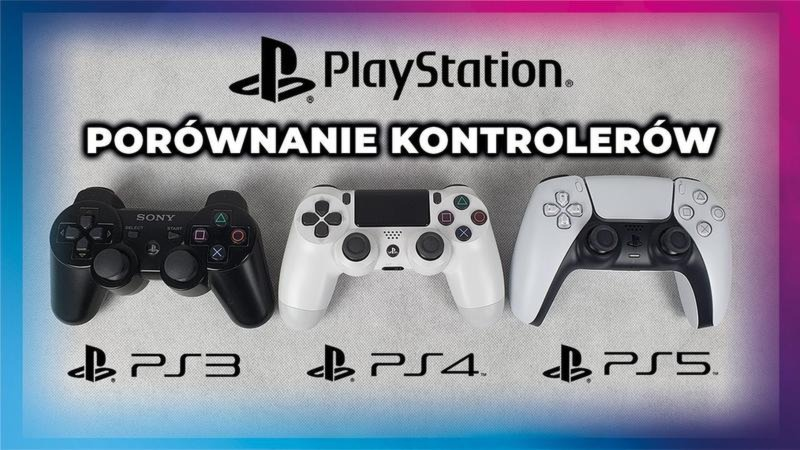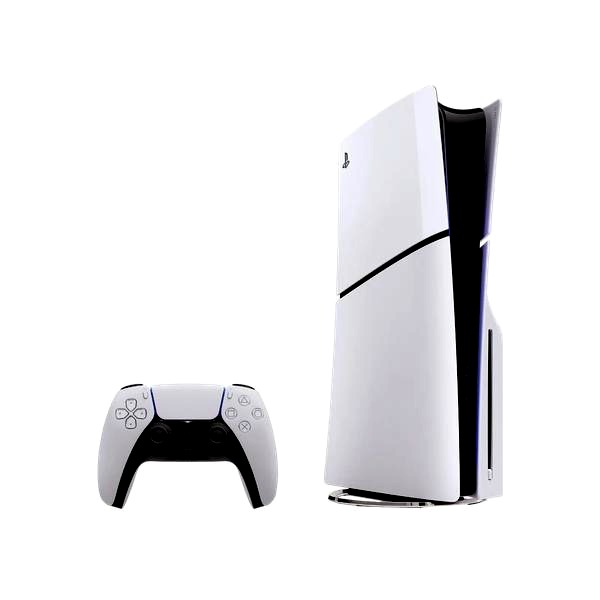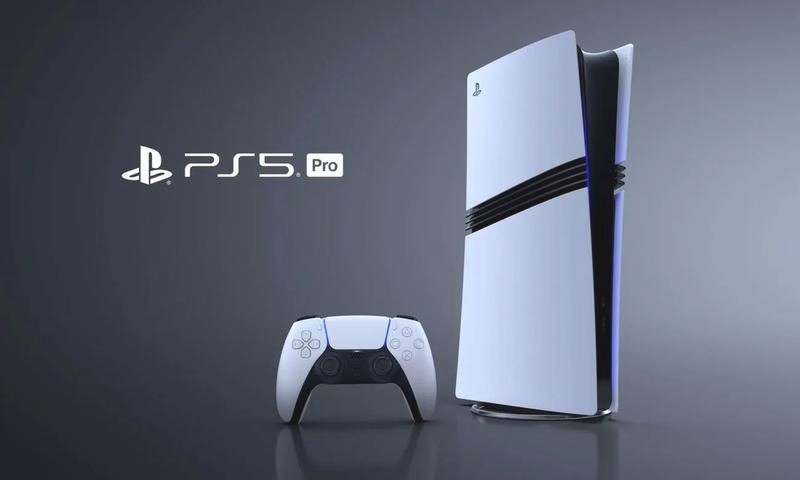
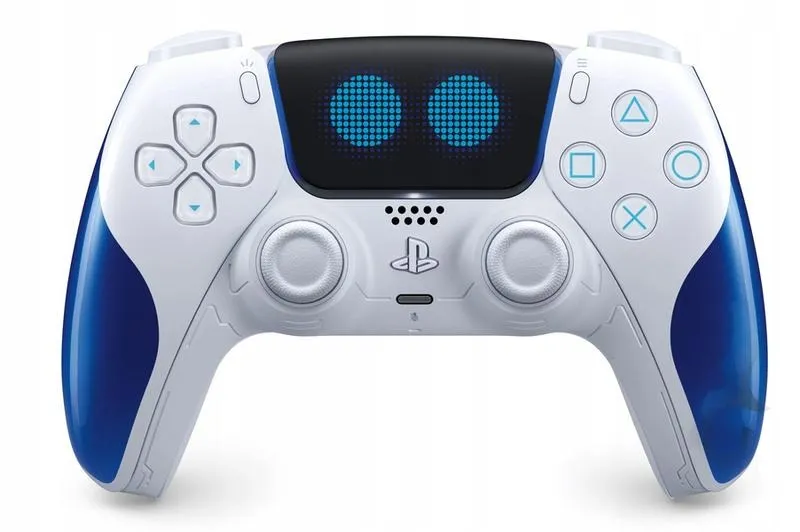
Podłączenie kontrolera DualSense do konsoli PS5 okazuje się szybkie i przyjemne, nawet jeżeli nie masz dużego doświadczenia w obsłudze technologii. Na stronie https://world-of-tanks.pl/jak-wybrac-idealny-ssd-do-steam-deck-najlepsze-dyski-dla-twojej-konsoli/ znajdziesz trafny opis tego zagadnienia. Wystarczy, że znajdziesz kabel USB-C, który z reguły dołączony jest do zestawu z Twoim kontrolerem. Po pierwsze, weź kabel i podłącz jeden koniec do portu USB konsoli, a drugi do kontrolera. Po chwili na ekranie wyświetli się komunikat, informujący o sukcesie wykrywania kontrolera. To wszystko, co musisz zrobić, żeby rozpocząć grę!
- Podłączenie DualSense przez kabel USB-C jest proste i szybkie, wystarczy podłączyć jeden koniec do konsoli PS5, a drugi do kontrolera.
- Aby nawiązać bezprzewodowe połączenie, aktywuj kontroler, przytrzymując przycisk PS i „Share”, a następnie zakończ parowanie w ustawieniach konsoli.
- W przypadku problemów z działaniem kontrolera, warto go zresetować przy użyciu małego przycisku na tylnej stronie kontrolera.
- Nie zapominaj o regularnym ładowaniu kontrolera i aktualizowaniu oprogramowania konsoli, aby poprawić doświadczenia z grą.
- W przypadku trudności z wykrywaniem kontrolera, spróbuj użyć różnych portów USB lub odłączyć i podłączyć urządzenie ponownie.
- Podczas korzystania z Bluetooth, upewnij się, że kontroler nie jest połączony z innym urządzeniem, a w razie potrzeby zresetuj go.
- Optymalizuj doświadczenie z DualSense, dostosowując czułość analogów, aktywując funkcje haptyczne, personalizując przyciski oraz korzystając z mikrofona kontrolera do komunikacji.
Jeżeli preferujesz grać bez użycia kabli, możesz skorzystać z bezprzewodowego połączenia. Najpierw upewnij się, że kontroler jest naładowany. Wciśnij przycisk PS, aby aktywować kontroler, a następnie przytrzymaj przycisk „Share” wraz z przyciskiem PS przez kilka sekund. Kontroler zacznie migać, co wskaże, że przechodzi w tryb parowania. W tej chwili przejdź na konsoli do „Ustawienia”, a potem do „Urządzenia”, aby znaleźć swoją konsolę i zakończyć proces parowania. Jak już zahaczamy o ten temat to odkryj tajniki czasu gry w FIFA. Proste, prawda?
Każde podłączenie DualSense do PS5 przebiega szybko i efektywnie
W przypadku napotkania jakichkolwiek problemów podczas łączenia, nie ma powodów do zmartwień! Czasami kontroler może wykazywać brak reakcji, zwłaszcza jeśli wcześniej łączył się z inną konsolą. W takim przypadku warto zresetować kontroler. Zrób to, wciskając mały przycisk znajdujący się na tylnej stronie kontrolera przy użyciu cienkiego narzędzia, takiego jak spinacz do papieru. Po chwili odczekaj, a następnie spróbuj ponownie nawiązać połączenie z konsolą. Warto czasami wykonać kilka prostych kroków, aby w pełni cieszyć się rozrywką z grania.
Na koniec pamiętaj o regularnym ładowaniu kontrolera, by uniknąć nieprzyjemnych niespodzianek podczas długich sesji grania. Używaj oryginalnych kabli i systematycznie aktualizuj oprogramowanie konsoli. Dzięki tym niewielkim krokom, Twoje doświadczenia związane z grami będą jeszcze lepsze oraz bardziej satysfakcjonujące!
Jak podłączyć kontroler DualSense do PS5 bez żadnych problemów?
W poniższej liście znajdziesz szczegółowe kroki, które pomogą Ci podłączyć kontroler DualSense do konsoli PS5. Wszystkie etapy opisuję w sposób zrozumiały, co pozwoli Ci je łatwo wykonać, niezależnie od Twojego doświadczenia. Postępuj według instrukcji, aby w pełni cieszyć się rozgrywką.
-
Przygotowanie kontrolera DualSense
Na początek upewnij się, że kontroler DualSense jest naładowany. Podłącz go do zasilania za pomocą dołączonego kabla USB-C. Pozwól, aby naładował się przez kilka minut, co pomoże uniknąć problemów podczas pierwszego połączenia.
-
Włączanie konsoli PS5
Aby włączyć konsolę PS5, użyj przycisku zasilania. Sprawdź, czy system jest aktywny i gotowy do pracy.
-
Podłączenie DualSense przez kabel
Podłącz kabel USB-C do portu USB w konsoli PS5, a drugi koniec do kontrolera DualSense. W tym momencie konsola powinna automatycznie wykryć kontroler, skonfigurując go jako główne urządzenie wejściowe. Po chwili możesz odłączyć kabel i korzystać z kontrolera bezprzewodowo.
-
Synchronizacja kontrolera bezprzewodowo
Jeżeli chcesz podłączyć kontroler bezprzewodowo, naciśnij przycisk „PS” na kontrolerze. W tym trybie parowania kontroler rozpocznie synchronizację z konsolą. Upewnij się, że kontroler znajduje się wystarczająco blisko konsoli, aby synchronizacja przebiegła pomyślnie.
-
Weryfikacja połączenia
Po pomyślnym połączeniu wejdź w menu ustawień PS5. Przejdź do sekcji „Ustawienia > Urządzenia > Kontrolery”, aby upewnić się, że kontroler DualSense jest widoczny oraz działa poprawnie. Możesz również dostosować dodatkowe opcje, takie jak siła wibracji czy strefy martwe.
Stosując się do tych kroków, masz pewność, że Twoje doświadczenie z grą na PS5 będzie jak najlepsze. W razie jakichkolwiek problemów zawsze warto zweryfikować połączenie oraz naładowanie kontrolera.
Potrzebny adapter do DualSense: jak go wybrać?
Gdy inwestuję w kontroler DualSense, często zastanawiam się, w jaki sposób mogę go w pełni wykorzystać. Jeżeli szukasz podobnych treści to odwiedź nasz poradnik, aby szybko podłączyć kontroler Xbox One do PC. Szczególnie interesuje mnie podłączanie innych urządzeń, takich jak myszka czy klawiatura. W tym przypadku adapter staje się nieocenionym narzędziem, ponieważ emuluje kontroler i umożliwia wygodniejsze granie w ulubione tytuły. W 2026 roku posiadam już sporo doświadczeń z różnymi adapterami, dlatego pragnę podzielić się kilkoma wskazówkami, które pomogą w ich wyborze.
Przede wszystkim, kluczowe będzie upewnienie się, że adapter, który wybieram, jest kompatybilny z konsolą, na której zamierzam grać. Na rynku można znaleźć wiele modeli, takich jak Genesis Tin 200 czy HORI TAC, które wspierają zarówno PS4, jak i PS5. Warto mieć na uwadze, że niektóre z tych urządzeń mogą wymagać dodatkowych aktualizacji firmware, aby działały w pełni efektywnie. To szczególnie istotne, gdy planuję grać w tytuły wspierające emulację myszy, takie jak „Fortnite” czy „Call of Duty”. Potrzebuję mieć pewność, że wybierany adapter zdoła obsłużyć wszystkie moje ulubione gry.
Kluczowe cechy, na które należy zwrócić uwagę przy wyborze adaptera
Przeglądając dostępne na rynku adaptery, koncentruję się na kilku istotnych cechach. Po pierwsze, solidna, kompaktowa konstrukcja stanowi priorytet – adapter powinien być na tyle mały, aby nie przeszkadzać podczas grania, a jednocześnie wystarczająco wytrzymały, by sprostać długim sesjom gamingowym. Liczba portów USB to kolejny ważny aspekt. Idealnie, gdy adapter umożliwia podłączenie zarówno klawiatury, jak i myszki, co zapewnia pełną swobodę działania. Również możliwość personalizacji ustawień, pozwalająca na dostosowanie czułości i mapowania przycisków do osobistych preferencji, jest bardzo korzystna.
Nie zapominaj o akcesoriach, które mogą znacząco ułatwić korzystanie z adaptera. Warto zdecydować się na wysokiej jakości klawiaturę i myszkę gamingową od renomowanych producentów, takich jak Logitech czy Razer. Odkryłem, że przewodowe rozwiązania sprawdzają się najlepiej, ponieważ nie generują opóźnień w grach. Zanim dokonam zakupu adaptera, zawsze przeglądam najnowsze recenzje oraz listy kompatybilności. Dzięki temu mogę pełniej wykorzystać potencjał mojej konsoli i czerpać radość z grania na najwyższym poziomie.
| Cechy Adaptera | Opis |
|---|---|
| Kompatybilność | Upewnij się, że adapter jest zgodny z PS4 i PS5 i zwróć uwagę na konieczność aktualizacji firmware. |
| Konstrukcja | Wybierz adapter z solidną, kompaktową konstrukcją, który nie przeszkadza w grze. |
| Liczba portów USB | Adapter powinien umożliwiać podłączenie zarówno klawiatury, jak i myszki. |
| Personalizacja ustawień | Możliwość dostosowania czułości i mapowania przycisków zgodnie z osobistymi preferencjami. |
| Akcesoria | Wybierz wysokiej jakości klawiaturę i myszkę, najlepiej przewodowe, od renomowanych producentów, aby uniknąć opóźnień. |
| Recenzje i kompatybilność | Przeglądaj najnowsze recenzje oraz listy kompatybilności przed zakupem. |
Najczęstsze problemy z podłączeniem DualSense do PS5
Podłączenie kontrolera DualSense do PlayStation 5 z pozoru wydaje się prostym zadaniem, jednak w praktyce często napotykamy różne problemy, które mogą wyprowadzić nas z równowagi. Najczęściej spotykam trudności z automatycznym wykrywaniem kontrolera przez konsolę. W takich sytuacjach wystarczy odłączyć kontroler, a następnie ponownie podłączyć go do portu USB, co zazwyczaj pozwala konsoli na jego identyfikację. Jeżeli ciekawi cię ten temat to sprawdź, jak łatwo uruchomić Xboxa w trudnych sytuacjach. Dodatkowo warto zasięgnąć rady i spróbować użyć innych portów USB, aby upewnić się, że dane gniazdo nie jest uszkodzone.
Problemy z połączeniem DualSense poprzez Bluetooth
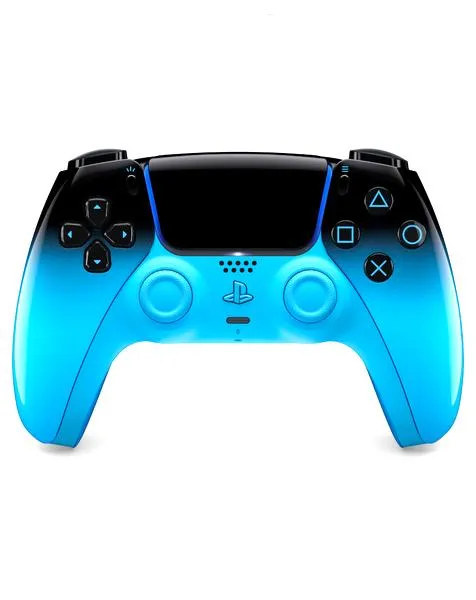
Jeśli korzystasz z funkcji bezprzewodowej, parowanie kontrolera z konsolą może również sprawiać trudności. Zdarza się, że DualSense jest już połączony z innym urządzeniem, co uniemożliwia jego nawiązanie łączności z PS5. W takich momentach pomocne okazują się rady, które brzmią, że należy „spróbować zresetować kontroler”. Można to łatwo zrobić, przytrzymując przycisk z tyłu urządzenia przez kilka sekund. Następnie, podczas ponownego parowania, upewnij się, że konsola znajduje się w trybie wykrywania.
Problemy z opóźnieniem i wydajnością
Inny problem, na który natknąłem się wielokrotnie, to opóźnienia w działaniu kontrolera. Wielokrotnie spostrzegałem, że podczas grania w intensywne tytuły, takie jak „Call of Duty”, reakcja kontrolera wykazuje opóźnienie sięgające kilku milisekund. Często udaje się to poprawić poprzez połączenie przewodowe, które eliminuje wszelkie opóźnienia. Ponadto warto regularnie aktualizować kontroler, co w rezultacie może poprawić ogólną responsywność i stabilność działania.
Podsumowując, problemy z podłączeniem DualSense do PS5 są dość powszechne. Jednak z odpowiednią wiedzą oraz cierpliwością można je skutecznie rozwiązać. Pamiętajmy, aby regularnie aktualizować nasze urządzenia i sprawdzać połączenia, co z pewnością zaoszczędzi nam wielu frustracji podczas grania.
Ciekawostka: W przypadku, gdy DualSense nie łączy się z PS5, warto pamiętać, że kontroler może parować się z maksymalnie 7 różnymi urządzeniami. Aby usunąć stare połączenia, można przywrócić ustawienia fabryczne kontrolera, co pomoże w nawiązaniu nowego połączenia z konsolą.
Porady dotyczące optymalizacji doświadczenia z DualSense na PS5
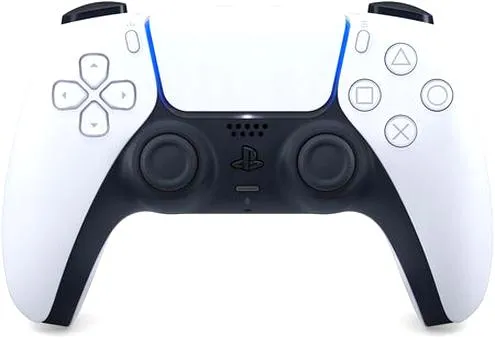
W poniższej liście znajdziesz praktyczne wskazówki, które pomogą w optymalizacji doświadczeń z kontrolerem DualSense na konsoli PS5. Wykorzystanie tych wszystkich funkcji umożliwi pełne czerpanie z możliwości kontrolera, a także sprawi, że granie stanie się jeszcze bardziej satysfakcjonujące.
- Dostosowanie czułości analogów: Możesz zmienić czułość gałek analogowych w ustawieniach konsoli, co pozwoli Ci uzyskać lepszą kontrolę w grach. Aby to zrobić, przejdź do menu Ustawienia, następnie wybierz Urządzenia, a potem Kontrolery. W tym miejscu skonfigurujesz preferencje dla każdego kontrolera z osobna, co znacząco poprawi twoją precyzję sterowania, szczególnie w grach akcji i strzelankach.
- Aktywacja funkcji haptycznych: Kontroler DualSense oferuje zaawansowane funkcje haptyczne, które znacznie zwiększają immersję w grach. Aktywuj je, wchodząc w Ustawienia, przechodząc do Urządzenia i wybierając Kontrolery. Dzięki tej funkcji odczujesz różnice w teksturze powierzchni oraz reakcje na różne akcje, co znacząco wzbogaci twoje doznania podczas rozgrywki. Niektóre tytuły, na przykład "Demon's Souls" i "Ratchet & Clank: Rift Apart", szczególnie efektywnie wykorzystują te możliwości.
- Personalizacja przycisków: Opcja ta pozwala na przypisanie konkretnych funkcji do przycisków na kontrolerze. W menu Ustawienia przejdź do Ułatwień dostępu i wybierz Przypisania przycisków, aby dostosować konfigurację do swoich potrzeb. Taki zabieg uczyni twoją grę bardziej komfortową i dostosowaną do twojego stylu. Na przykład, możesz przypisać sprint do przycisku, który łatwiej będzie aktywować podczas intensywnej rozgrywki.
- Wykorzystanie mikrofonu i funkcji audio: Kontroler DualSense wyposażony jest w mikrofon, który umożliwia łatwą komunikację z innymi graczami. W ustawieniach dźwięku, które znajdziesz w menu Ustawienia, możesz kontrolować poziom głośności oraz określić, czy dźwięk ma być przesyłany przez kontroler, czy przez podłączone słuchawki. Upewnij się, że korzystasz z mikrofonu kontrolera, aby cieszyć się wygodną komunikacją, ale pamiętaj również o dostosowaniu ustawień, aby uniknąć niechcianego hałasu.
Źródła:
- https://polandithub.pl/jak-podlaczyc-klawiature-i-myszke-do-ps4-ps5-xbox-series-x/
- https://polandithub.pl/jak-podlaczyc-sluchawki-do-ps3-ps4-ps5-xbox-360-xbox-one-xbox-series-s-xbox-series-x/
- https://polandithub.pl/jak-podlaczyc-glosniki-do-ps4-ps5-xbox-one-xbox-series-s-xbox-series-x/