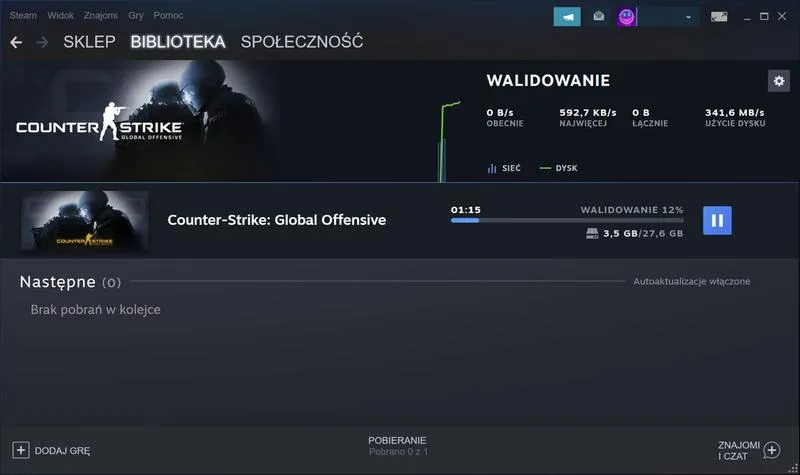
Witajcie, gamerzy! Każdy z nas z pewnością zna uczucie, gdy zamierzamy zasiąść do nowej ulubionej gry, a tu nagle Steam zaczyna pobierać pliki w żółwim tempie. Czy zdarzyło się Wam czekać na ściągnięcie gry przez kilka godzin, gdy możecie zaoszczędzić czas? Kiedy próbowałem pobrać zaledwie 20 GB aktualizacji, moje połączenie zwolniło do 1 MB/s! Dzisiaj podzielę się sprawdzonymi sposobami na znacznie szybsze pobieranie gier na Steamie, nawet w trudnych warunkach internetowych.
- Sprawdzenie ustawień limitu prędkości pobierania w Steam i wyłączenie ograniczenia prędkości.
- Zmiana regionu pobierania na mniej obciążony serwer.
- Restart połączenia internetowego, co może przywrócić normalne prędkości pobierania.
- Wyczyszczenie pamięci podręcznej pobierania Steam w celu poprawy efektywności.
- Monitorowanie obciążenia dysku twardego, aby uniknąć spowolnienia pobierania.
- Korzystanie z połączenia kablowego zamiast Wi-Fi dla stabilniejszego i szybszego transferu.
- Sprawdzanie obciążenia sieci i innych urządzeń korzystających z internetu.
- Aktualizacja sterowników karty sieciowej, co może poprawić wydajność połączenia.
- Sprawdzenie ustawień zapory ogniowej i oprogramowania antywirusowego, aby zapewnić pełen dostęp dla Steama.
- Weryfikacja obciążenia serwerów Steam, aby uniknąć pobierania w szczytowych godzinach.
Niezależnie od tego, czy jesteś nowicjuszem w grach komputerowych, czy zaprawionym w boju weteranem, na pewno docenisz triki, które zwiększą prędkość pobierania nawet o 50%! Przy tysiącach gier na Steamie, wolne pobieranie potrafi zepsuć zabawę. Tutaj macie odnośnik do wpisu, w którym była mowa o podobnym zagadnieniu. Postanowiłem wypróbować różne strategie, aby wyeliminować problemy z wolnym pobieraniem i błędami w ustawieniach. Dzięki temu możesz cieszyć się swoimi ulubionymi tytułami znacznie szybciej. Gotowi na odkrywanie sekretnych sposobów? Czas na niezwykłą podróż przez ustawienia i porady!
Porównanie sposobów na przyspieszenie pobierania gier na Steam
| Propozycja | Opis | Efekt |
|---|---|---|
| Sprawdź ustawienia limitu prędkości pobierania w Steam | Wyłączenie ograniczenia prędkości pozwala wykorzystać pełną przepustowość internetu. | Możliwe znaczące przyspieszenie pobierania. |
| Zmień region pobierania | Wybór mniej obciążonego serwera może poprawić prędkość pobierania. | Przyspieszenie pobierania o nawet 50%. |
| Uruchom ponownie połączenie internetowe | Restart routera i modemu może przywrócić normalne prędkości. | Zwiększenie prędkości pobierania, czasem do 10 MB/s. |
| Wyczyść pamięć podręczną pobierania Steam | Usunięcie plików tymczasowych może poprawić efektywność pobierania. | Znaczący wzrost prędkości pobierania. |
| Sprawdź obciążenie dysku twardego | Monitorowanie użycia dysku, aby unikać spowolnienia. | Poprawa wydajności pobierania przy mniejszym obciążeniu. |
| Używaj połączenia kablowego zamiast Wi-Fi | Połączenie Ethernet zapewnia stabilniejsze i szybsze połączenia. | Prędkości pobierania mogą być pięć razy wyższe. |
| Sprawdź obciążenie sieci | Identyfikacja problemów z obciążeniem sieci i innych urządzeń. | Lepsze wykorzystanie przepustowości i szybkie pobieranie. |
| Zaktualizuj sterowniki karty sieciowej | Regularne aktualizacje mogą poprawić stabilność i prędkość. | Potencjalny wzrost prędkości nawet o 30%. |
| Sprawdź ustawienia zapory ogniowej i oprogramowania antywirusowego | Zapewnienie pełnych uprawnień dla Steama. | Możliwe przyspieszenie pobierania o 20%. |
| Zweryfikuj obciążenie serwerów Steam | Sprawdzenie statusu serwerów i ich obciążenia. | Możliwe przyspieszenie pobierania o kilka MB/s. |
Sprawdź ustawienia limitu prędkości pobierania w Steam
Kluczowym krokiem, gdy Steam pobiera wolno, jest sprawdzenie ustawień limitu prędkości pobierania. Użytkownicy często przypadkowo włączają ograniczenie prędkości, co znacznie spowalnia proces pobierania gier. Aby to zweryfikować, otwórz klienta Steam, przejdź do zakładki "Ustawienia" i wybierz sekcję "Pobieranie". Sprawdź, czy opcja "Ogranicz prędkość pobierania" jest zaznaczona. Wyłączenie tej opcji pozwoli wykorzystać pełną przepustowość twojego łącza internetowego.
Warto również zmienić lokalizację serwera pobierania na ten najbliższy twojej lokalizacji. Wybór serwera fizycznie bliskiego często poprawia prędkość transferu, zwłaszcza gdy lokalny serwer nie jest przeciążony. W zakładce "Pobieranie" znajdziesz rozwijane menu z dostępnych regionów. Na przykład wybór Wrocławia zamiast Łodzi może poprawić prędkość pobierania, przyspieszając cały proces downloadu o kilka, a nawet kilkanaście procent.
Zmień region pobierania
Jednym z najbardziej efektywnych sposobów na przyspieszenie pobierania gier na Steamie jest zmiana regionu pobierania. Jeżeli interesuje cię ten temat to poznaj zasady używania kluczy Steam i unikaj oszustw w grach. Gdy pobieramy grę, Steam przypisuje nam serwer w oparciu o naszą lokalizację, co czasami prowadzi do korzystania z zatłoczonego lub wolnego serwera. Dlatego warto sprawdzić dostępność innych, mniej obciążonych serwerów, które mogą znacząco zwiększyć naszą prędkość pobierania. Aby to zrobić, wystarczy przejść do ustawień Steam, wybrać zakładkę „Pobieranie” i kliknąć na rozwijane menu obok opcji „Region pobierania”. Wybór serwera bliższego lub mniej obciążonego może poprawić prędkość pobierania nawet o 50%!
Oto kilka kroków, które warto podjąć przed zmianą regionu pobierania:
- Sprawdź, czy nie masz aktywnych ograniczeń prędkości pobierania.
- Otwórz ustawienia Steam i przejdź do zakładki „Pobieranie”.
- Wybierz rozwijane menu obok opcji „Region pobierania” i przetestuj różne serwery.
- Notuj efekty prędkości pobierania po każdej zmianie, aby znaleźć optymalny serwer.
Po takiej zmianie można zauważyć, że pobieranie gier zaczyna przebiegać znacznie sprawniej. Przed zmianą serwera warto jednak wyłączyć wszelkie ograniczenia prędkości pobierania, które mogły zostać ustawione. Zmiana regionu pobierania to prosty krok, który każdy gracz powinien rozważyć w przypadku wolnego pobierania na Steamie. Efektywność może się różnić w zależności od pory dnia oraz obciążenia sieci, dlatego warto eksperymentować z różnymi serwerami, aż znajdziecie ten najbardziej optymalny dla siebie.
Uruchom ponownie połączenie internetowe

Podczas pobierania gier na Steam często napotykamy frustrację spowodowaną wolnymi prędkościami transferu. Aby poprawić sytuację, warto po prostu uruchomić ponownie połączenie internetowe. Zauważyłem, że ta prosta czynność potrafi zdziałać cuda. Czasami wystarczy zresetować router, aby przywrócić normalne prędkości pobierania – zamiast 1 MB/s, można uzyskać nawet 10 MB/s czy więcej. Dla miłośników gier, jak ja, taka różnica oznacza znacznie szybsze cieszenie się nowymi tytułami.
Restartowanie połączenia, choć wydaje się błahe, naprawdę ma znaczenie. Nie tylko router, ale także modem potrzebują czasem odświeżenia. Obciążone połączenia Wi-Fi mogą spowolnić działanie – wszyscy w domu korzystają z Internetu, a dodatkowe urządzenia, takie jak smartfony czy telewizory, dodatkowo obciążają łącze. Prosta czynność, jak wyłączenie zasilania urządzenia na kilka sekund i ponowne włączenie, może znacznie poprawić prędkość pobierania. Powrót do podstaw, takich jak restart połączenia internetowego, może być kluczem do szybszego pobierania gier na Steam.
Wyczyść pamięć podręczną pobierania Steam
Wyczyść pamięć podręczną pobierania Steam, aby przyspieszyć proces pobierania gier. Dlaczego warto to zrobić? Po pierwsze, klient Steam z czasem gromadzi pliki tymczasowe, które spowalniają pobieranie. Naprawy wymaga jedynie kilka prostych kroków. Otwórz klienta Steam, kliknij zakładkę "Steam" w lewym górnym rogu, przejdź do "Ustawienia", a następnie wybierz "Pobieranie". Znajdziesz tam opcję "WYCZYŚĆ PODRĘCZNĄ POBIERZ". Kliknięcie tej opcji może znacznie poprawić szybkość pobierania twoich ulubionych gier.
Przyjrzyj się szczegółom: czyszczenie pamięci podręcznej poprawia użycie dysku podczas pobierania gier i podnosi ogólne doświadczenie gamingowe. Jeśli zauważysz, że prędkość pobierania spada do kilku bajtów na sekundę, to znak, że warto wyczyścić pamięć podręczną. Użytkownicy, którzy zastosowali tę metodę, często informują o znacznych wzrostach prędkości pobierania, co pozwala im cieszyć się grami, zamiast czekać na zakończenie pobierania!
Sprawdź obciążenie dysku twardego
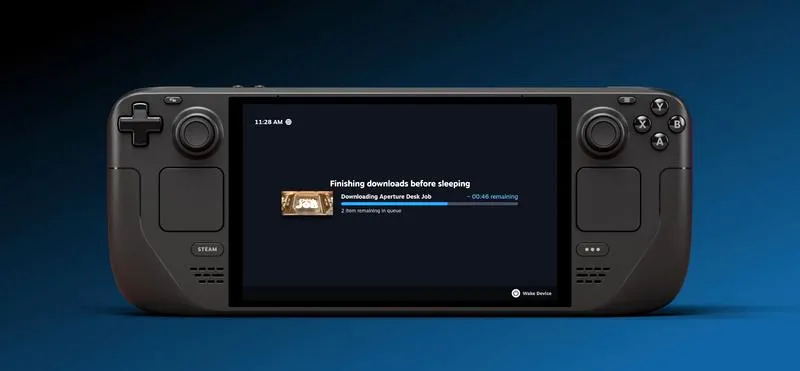
Obciążenie dysku twardego ma kluczowe znaczenie podczas pobierania gier na Steam. Monitorując jego użycie, możemy znacząco poprawić nasze doświadczenia w wirtualnym świecie. Kiedy pobieramy duży plik, na przykład nową grę, zwracajmy uwagę na wykorzystanie miejsca przez Steam. Problemy z użyciem dysku mogą pojawić się nie tylko przy niskiej prędkości internetu, ale także gdy HDD czy SSD przekracza 80% obciążenia. Dlatego warto zwiększyć dostępne miejsce, usuwając niepotrzebne pliki lub przenosząc gry na inny dysk.
Poniżej przedstawiam kilka kroków, które możesz podjąć, aby poprawić wydajność pobierania:
- Usuń niepotrzebne pliki z dysku.
- Przenieś gry na inny dysk, jeśli to możliwe.
- Sprawdź stan dysku twardego, szczególnie pod kątem uszkodzonych sektorów.
- Ustaw Steam na wysoki priorytet w Menedżerze zadań.
- Zmień lokalizację serwera pobierania na najbliższy serwer.
Ponadto, ustawienie Steam na wysoki priorytet w Menedżerze zadań umożliwi szybsze przypisanie zasobów do pobierania. Alternatywnie, zmiana lokalizacji serwera pobierania w ustawieniach Steam na najbliższy serwer zminimalizuje opóźnienia. Jeśli to nie pomaga, koniecznie sprawdź stan dysku twardego, ponieważ uszkodzone sektory mogą spowolnić zapisywanie plików do zaledwie kilku bajtów na sekundę. Przy odpowiednim zarządzaniu obciążeniem dysku możemy znacznie zwiększyć prędkość pobierania gier i cieszyć się ulubionymi tytułami bez zbędnych przestojów.
Używaj połączenia kablowego zamiast Wi-Fi
Jeśli kiedykolwiek zastanawiałeś się, dlaczego pobieranie gier na Steamie trwa tak długo, oto najlepsza rada: wybierz połączenie kablowe zamiast Wi-Fi. Połączenie Ethernet może być nawet pięć razy szybsze niż Wi-Fi. Przeciętna prędkość pobierania przez Wi-Fi wynosi około 20-30 Mb/s, podczas gdy dobre połączenie kablowe oferuje prędkości przekraczające 100 Mb/s! Dlatego, jeśli pragniesz natychmiastowego dostępu do ulubionych tytułów, warto zainwestować w krótki kabelek do routera.
Korzystanie z kabla niesie ze sobą dodatkowe korzyści. Przede wszystkim eliminuje zakłócenia sygnału, które pojawiają się często w zatłoczonych przestrzeniach z licznymi urządzeniami. Połączenie kablowe zapewnia większą stabilność, co rzadziej skutkuje nagłymi spadkami prędkości. W przypadku pobierania gier każda sekunda ma znaczenie, dlatego warto przejść na kablowe połączenie, aby przyspieszyć cały proces!
Decyzja o używaniu połączenia kablowego przy pobieraniu gier może znacząco poprawić komfort grania. Mniejsze opóźnienia i wyższe prędkości to klucz do szybkiego dostępu do ulubionych tytułów.
Sprawdź obciążenie sieci
Kiedy pobieramy gry na Steam, często doświadczamy spowolnienia prędkości, co zwykle wynika z obciążenia sieci. Sprawdzając działanie naszej sieci, możemy zidentyfikować problemy wpływające na efektywność pobierania. Jak już zgłębiasz ten temat, odkryj skuteczne triki na szybsze pobieranie gier. Wskaźnik pobierania, który nie przekracza kilku megabitów na sekundę, w połączeniu z niskim użyciem dysku, sugeruje zatkanie serwera lub przeciążenie łącza internetowego. Aby temu zaradzić, warto zmienić lokalizację serwera pobierania w ustawieniach Steam, wybierając najbliższy region, co może przyspieszyć transfer danych.
Aby upewnić się, że nic nie blokuje płynnego pobierania, sprawdź, czy inne urządzenia w sieci nie wykorzystują zbyt dużej przepustowości. Na przykład, jeśli dzieci grają online lub strumieniują filmy w wysokiej rozdzielczości, może to obniżyć prędkość pobierania w Steamie. Ustawienie Steam na wysoki priorytet w menedżerze zadań również pomoże w optymalizacji wykorzystania zasobów i poprawi wydajność pobierania. Pamiętaj, że zdrowe połączenie sieciowe stanowi klucz do maksymalnej prędkości podczas pobierania gier!
Optymalizacja pobierania gier na Steamie wymaga zarówno odpowiednich ustawień sieciowych, jak i kontrolowania aktywności innych urządzeń. Dbając o stabilne połączenie, możemy znacznie poprawić prędkość transferu danych.
Zaktualizuj sterowniki karty sieciowej
Czy kiedykolwiek zastanawiałeś się, jakie różnice w wydajności mogą przynieść aktualne sterowniki karty sieciowej? Nie zawsze traktowałem to poważnie, ale od momentu regularnych aktualizacji zauważyłem znaczną poprawę prędkości pobierania. Przestarzałe sterowniki mogą obniżać wydajność łącza nawet o 30%! Dlatego warto co jakiś czas odwiedzić stronę producenta swojej karty sieciowej i sprawdzić dostępność nowszych wersji. To szczególnie istotne, gdy korzystasz z łącza do gier online lub pobierania dużych tytułów na Steam.
Aktualizowanie sterowników karty sieciowej okazuje się prostsze, niż myślisz. Wystarczy pobrać odpowiedni plik z witryny producenta, na przykład Intel, Realtek czy nVidia, a następnie zainstalować go, klikając "dalej". W kilka minut, a czasem nawet sekund, możesz cieszyć się lepszą stabilnością połączenia. To z pewnością poprawi komfort grania czy pobierania gier z platformy Steam. Regularne aktualizacje wprowadzają także poprawki naprawiające znane błędy, co można porównać do dbania o samochód - zapewnia to płynniejszą jazdę na długiej trasie.
Poniżej przedstawiam kilka korzyści z aktualizacji sterowników karty sieciowej:
- Poprawa prędkości pobierania i wysyłania danych
- Zwiększenie stabilności połączenia
- Usuwanie znanych błędów i problemów z kompatybilnością
- Lepsza obsługa nowoczesnych technologii i protokołów sieciowych
Sprawdź ustawienia zapory ogniowej i oprogramowania antywirusowego
Choć sprawdzanie ustawień zapory ogniowej i oprogramowania antywirusowego może wydawać się nudne, ma kluczowe znaczenie dla prędkości pobierania gier na Steamie. Wiele programów zabezpieczających domyślnie blokuje lub ogranicza niektóre połączenia, co skutkuje wolniejszymi transferami. Jeśli zauważyłeś, że gry ładują się wolniej, poświęć chwilę na sprawdzenie tych ustawień. Upewnij się, że Steam ma pełne uprawnienia do korzystania z sieci oraz że zapora nie blokuje portów 27015-27050, które są kluczowe dla komunikacji z serwerami gier.
Również oprogramowanie antywirusowe zasługuje na uwagę. Programy takie jak Norton czy McAfee często działają w sposób nachalny, co obciąża łącze. Sprawdź, czy Twoje oprogramowanie nie przeprowadza skanowania w tle. Jeśli tak, wyłącz tę funkcję lub zaplanuj skanowanie na czas, gdy nie ściągasz gier. Niewielkie zmiany w tych ustawieniach mogą przynieść znaczną poprawę prędkości, nawet o 20% w przypadku obciążonych serwerów!
Zweryfikuj obciążenie serwerów Steam
Kiedy zauważam, że pobieranie gier na Steam idzie w niesamowicie wolnym tempie, pierwszym krokiem, który podejmuję, jest sprawdzenie obciążenia serwerów. Statystyki pokazują, że w szczytowych godzinach, między 18 a 21, użytkownicy z całego świata odczuwają opóźnienia. W takich momentach można dostrzec nawet 50% wzrost obciążenia na serwerach Steam. Dlatego warto otworzyć stronę statusu Steam, by zobaczyć aktualną sytuację. Czasami wystarczy poczekać kilkanaście minut, by pobieranie gier przyspieszyło o kilka MB na sekundę!
Frustracja wzbiera, gdy patrzę na pasek postępu, który ledwo się przesuwa. Dlatego warto przetestować alternatywne regiony serwerów Steam. Wybór serwera bliżej mnie lub mniej obciążonego może zwiększyć prędkość pobierania nawet o 40%. Elastyczność okazuje się kluczowa. Zrozumienie obciążenia serwerów Steam daje mi większą kontrolę nad doświadczeniem gamingowym. Czasami wystarczy mała zmiana w ustawieniach, aby osiągnąć zaskakujące efekty!
Ciekawostką jest to, że w okresie dużych promocji, takich jak Letnia czy Zimowa Wyprzedaż, obciążenie serwerów Steam może wzrosnąć nawet o 70%, co znacząco wpływa na prędkość pobierania gier. W takich chwilach użytkownicy często decydują się na zakupy i pobieranie wczesnym rankiem lub późnym wieczorem, aby uniknąć zatłoczenia.