Zarządzanie pamięcią RAM w komputerze odgrywa kluczową rolę w zapewnieniu sprawności oraz wydajności całego systemu. Niezależnie od tego, czy planujesz rozbudowę sprzętu, czy też chcesz upewnić się, że wszystko działa poprawnie, warto poznać skuteczne metody sprawdzania pamięci RAM w różnych systemach operacyjnych. W niniejszym poradniku krok po kroku przedstawiam najprostsze sposoby weryfikacji ilości RAM, jego parametrów oraz stanu technicznego w systemach Windows, macOS i Linux.
- Zarządzanie pamięcią RAM jest kluczowe dla wydajności systemu komputerowego.
- W systemach Windows można szybciej sprawdzić pamięć RAM poprzez Menedżera zadań, PowerShell oraz program CPU-Z.
- W macOS informacje o pamięci RAM znajdziesz w "Ten Mac" oraz w "Raporcie systemowym".
- W systemie Linux polecenie "free -h" pozwala na szybkie sprawdzenie użycia pamięci.
- Regularne monitorowanie pamięci RAM zapobiega problemom związanym z wydajnością.
- Dostępne są różne programy diagnostyczne, takie jak Windows Memory Diagnostic, CPU-Z oraz MemTest86, które pozwalają na głębszą analizę pamięci RAM.
- Pamięci DDR3, DDR4 i DDR5 różnią się parametrami i nie są ze sobą kompatybilne, co ma znaczenie przy rozbudowie systemu.
- Objawy uszkodzonej pamięci RAM mogą obejmować BSOD, losowe restarty, zawieszanie się aplikacji oraz artefakty graficzne.
Rozpocznijmy od systemu Windows, który cieszy się największą popularnością. Najszybszą metodą sprawdzenia pamięci RAM jest skorzystanie z Menedżera zadań. Aby to osiągnąć, wystarczy nacisnąć CTRL + SHIFT + ESC i przejść do zakładki "Wydajność". W tej sekcji znajdziesz informacje o ilości zainstalowanej pamięci RAM, bieżącym użyciu oraz taktowaniu. Jeśli zależy Ci na dokładniejszych danych, takich jak typ pamięci czy timing CL, zdecydowanie warto skorzystać z programu CPU-Z, który wprowadzi nas w szczegóły dotyczące komponentu w zaledwie kilka minut.
Proste metody sprawdzenia RAM w macOS i Linux
Przechodząc do systemu macOS, sytuacja również jest dość prosta. Aby zyskać potrzebne informacje, kliknij w logo Apple znajdujące się w lewym górnym rogu, a następnie wybierz "Ten Mac" oraz “Raport systemowy”. Następnie w zakładce "Pamięć" znajdziesz szczegółowe dane dotyczące ilości RAM oraz jego parametrów. Z kolei w systemie Linux sprawdzenie pamięci RAM można zrealizować za pomocą polecenia "free -h". Dodatkowo, zainstalowanie narzędzia neofetch pozwoli na estetyczne wyświetlenie danych o systemie. W obu przypadkach szybko uzyskasz informacje na temat ilości wolnej oraz zajętej pamięci, co stanowi kluczowy element oceny, jak system radzi sobie z obciążeniem.
Na koniec pamiętaj, że regularne monitorowanie pamięci RAM z pewnością pomoże unikać problemów związanych z wydajnością, takich jak zacinanie się aplikacji czy ogólne spowolnienie działania systemu. Dzięki prostym krokom opisanym w tym poradniku, samodzielnie zatroszczysz się o to, aby Twój komputer lub laptop działał na satysfakcjonującym poziomie. Znajomość tych metod pozwoli Ci nie tylko na optymalizację istniejącego systemu, ale także na skuteczne planowanie ewentualnych upgrade'ów sprzętowych w przyszłości.
Jak sprawdzić pamięć RAM w komputerze — jaki masz typ, pojemność i szybkość?
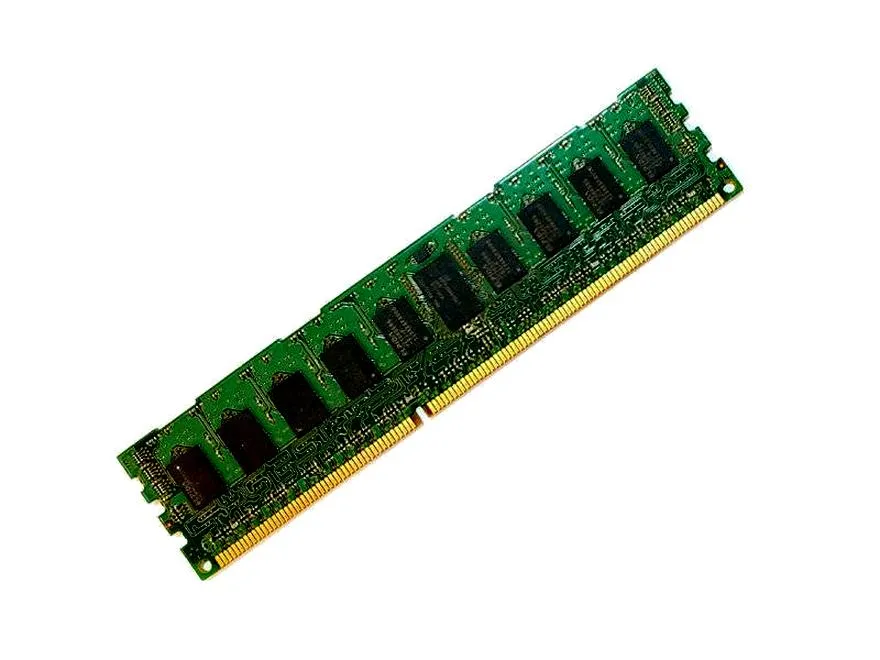
W poniższym poradniku przedstawiam szczegółową instrukcję, dzięki której samodzielnie sprawdzisz pamięć RAM w komputerze. Opiszę różne metody, które ułatwią uzyskanie kluczowych informacji o pojemności, typie oraz szybkości pamięci RAM. Dowiesz się, jak szybko i prosto przeprowadzić diagnostykę bez konieczności otwierania obudowy komputera.
-
Sprawdzenie pamięci RAM w Menedżerze zadań:
- Najpierw naciśnij Ctrl + Shift + Esc, aby otworzyć Menedżer zadań.
- Następnie przejdź do zakładki Wydajność, a później wybierz Pamięć.
- W tym miejscu zobaczysz łączną pojemność RAM, aktualne użycie, szybkość w MHz oraz liczbę zajętych slotów. Te informacje przydadzą się do oceny, czy komputer działa prawidłowo i czy można go rozbudować.
-
Użycie PowerShell do uzyskania szczegółowych informacji:
- Kliknij menu Start, wpisz PowerShell i uruchom aplikację.
- Wprowadź polecenie: Get-CimInstance Win32_PhysicalMemory | Format-Table Manufacturer, PartNumber, Capacity, Speed, a następnie naciśnij Enter.
- Odczytaj wyniki: uzyskasz dane o producencie, numerze seryjnym, pojemności oraz szybkości pamięci. Oprócz tego, informacje o typie RAM (np. DDR4 lub DDR5) znajdziesz na podstawie numeru `MemoryType`, który będziesz musiał zinterpretować.
-
Program CPU-Z dla zaawansowanej diagnostyki:
- Pobierz i zainstaluj CPU-Z z oficjalnej strony.
- Uruchom program, następnie przejdź do zakładki Memory, aby zobaczyć typ pamięci, szybkość (taktowanie) oraz opóźnienia (timingi) i wsparcie dla profili XMP/EXPO.
- W zakładce SPD znajdziesz szczegóły dotyczące każdego modułu RAM, w tym producenta, model oraz inne istotne dane.
-
Sprawdzenie pamięci za pomocą narzędzi systemowych:
- Możesz także uzyskać podstawowe informacje, przechodząc do Ustawień → System → Informacje.
- W tym miejscu znajdziesz jedynie łączną pojemność RAM, co może być przydatne do szybkiego sprawdzenia.
| Parametr | DDR3 | DDR4 | DDR5 |
|---|---|---|---|
| Pojemność (GB) | 2, 4, 8, 16, 32, 64 | 4, 8, 16, 32, 64, 128 | 8, 16, 32, 64, 128, 256 |
| Częstotliwość (MHz) | 1066, 1333, 1600, 1866, 2133 | 2133, 2400, 2666, 2933, 3200, 3600 | 4800, 5200, 5600, 6000, 6400, 7200 |
| Opóźnienia (CL) | 7-11 | 14-19 | 38-40 |
| Pobór mocy (V) | 1.5V | 1.2V | 1.1V |
| Wydajność (GB/s) | 17 | 25.6 | 50.4 |
| Wprowadzenie na rynek | 2007 | 2017 | 2020 |
Najlepsze programy do diagnostyki pamięci RAM — co warto zainstalować?
Diagnostyka pamięci RAM stanowi kluczowy element dbania o wydajność naszego komputera. Pamięć operacyjna, mimo że niewidoczna w trakcie codziennego użytkowania, odgrywa ogromną rolę w zapewnieniu płynności pracy sprzętu. W przypadku wystąpienia problemów, takich jak zawieszanie się systemu lub niebieskie ekrany, warto skorzystać z dostępnych programów diagnostycznych. To właśnie dzięki nim możemy dokładnie sprawdzić stan pamięci RAM. Na szczęście istnieje kilka świetnych narzędzi, które skutecznie ułatwią nam ten proces.
Na uwagę zasługuje jeden z najlepiej ocenianych programów do diagnostyki pamięci RAM, czyli CPU-Z. To darmowe narzędzie dostarcza obszerne informacje, takie jak typ pamięci (DDR3, DDR4, DDR5), producent, model, taktowanie oraz opóźnienia CL. Dzięki temu programowi możemy dokładnie zweryfikować, jakie moduły zostały zainstalowane w naszym komputerze, co jest niezwykle przydatne w kontekście modernizacji zestawu. Co więcej, CPU-Z potrafi również zobrazować działanie pamięci w czasie rzeczywistym, co ułatwia identyfikację potencjalnych problemów.
Windows Memory Diagnostic – przydatne narzędzie do diagnostyki pamięci RAM
Warto również zainteresować się Diagnostyką pamięci Windows, która okazuje się być przystępnym narzędziem. Aby je uruchomić, wystarczy wpisać w menu Start „Diagnostyka pamięci Windows” i wybrać odpowiednią opcję. Narzędzie przeprowadzi testy pamięci RAM, a po ich zakończeniu przedstawi nam informacje o ewentualnych błędach. Dla tych, którzy pragną zgłębić techniczne szczegóły, MemTest86 oferuje bardziej zaawansowane opcje diagnostyczne. To narzędzie działa z bootowalnego USB, co umożliwia przeprowadzenie głębszej analizy pamięci RAM.
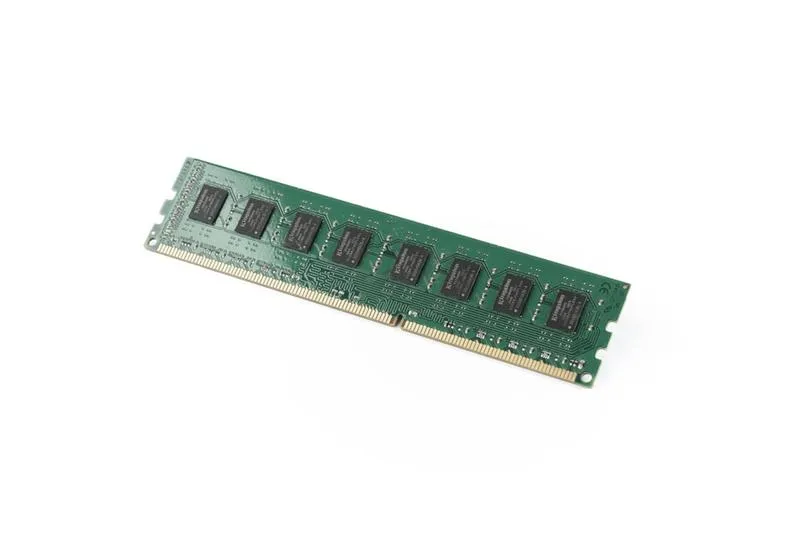
Nie można też pominąć Speccy, które dostarcza ogólnych informacji o systemie oraz podzespołach, w tym o pamięci RAM. Po uruchomieniu programu od razu możemy zobaczyć, jaką pojemność RAM posiadamy, a także inne istotne parametry, takie jak taktowanie i opóźnienia. W 2026 roku, gdy oprogramowanie stawia coraz większe wymagania, regularna diagnostyka pamięci RAM staje się niezwykle ważnym aspektem, który wpływa na komfort użytkowania komputera.
Czy wiesz, że przegrzewająca się pamięć RAM może powodować nie tylko spadek wydajności, ale również prowadzić do trwałych uszkodzeń modułów pamięci? Dlatego warto zadbać o odpowiednie chłodzenie w obudowie komputera i regularnie sprawdzać temperatury modułów RAM za pomocą narzędzi diagnostycznych.
Typy pamięci RAM: DDR3, DDR4, DDR5 — jak je rozróżnić?
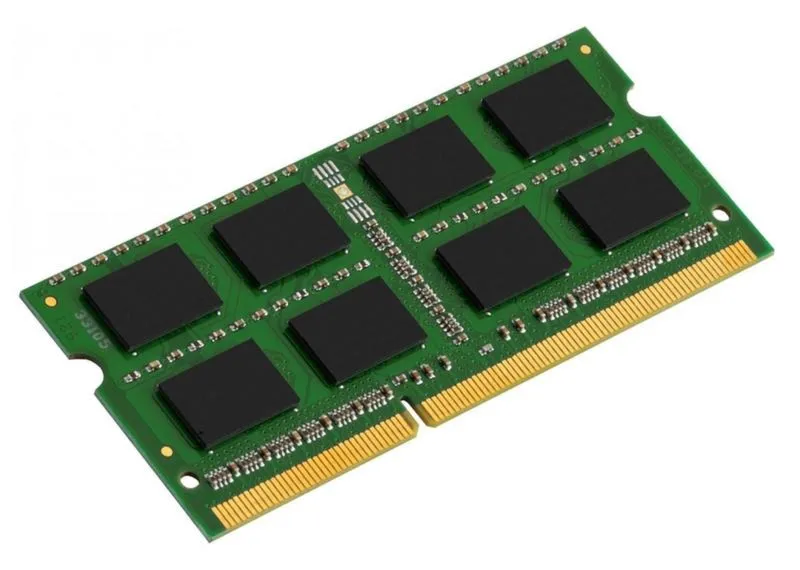
Pamięć RAM stanowi kluczowy komponent każdego komputera, a różne generacje, takie jak DDR3, DDR4 oraz DDR5, oferują unikalne cechy, które istotnie wpływają na wydajność systemu. DDR3, wprowadzona na rynek około 2007 roku, działa na częstotliwościach w przedziale od 800 MHz do 2133 MHz, osiągając przepustowość do 17 GB/s. Choć ta technologia jest stosunkowo stara, nadal znajduje zastosowanie w niektórych starszych systemach. Niemniej jednak dla bardziej wymagających użytkowników szybko staje się niewystarczająca.
Następnie, po DDR3, pojawiła się DDR4, która przyniosła znaczącą poprawę wydajności. Dzięki wyższym taktowaniom, sięgającym nawet 4000 MHz oraz większej efektywności energetycznej, DDR4 zyskała popularność. Umożliwia osiągnięcie przepustowości do 25,6 GB/s, co czyni ją znacznie bardziej wydajną opcją dla gier i aplikacji wymagających dużej mocy obliczeniowej. Przeczytaj więcej w tym wpisie. Rzeczywiście, standard ten stał się domyślnym wyborem dla komputerów stacjonarnych i laptopów w ostatnich latach, oferując doskonałą równowagę między ceną a wydajnością.
W chwili obecnej, z nadejściem DDR5, sytuacja ulega zmianie, a nowe możliwości stają się realne. DDR5, wprowadzona w 2020 roku, obiecuje osiągnięcie jeszcze większych taktowań — od 4800 MHz do nawet 8400 MHz — oraz podwójną gęstość modułów. W związku z tym, możliwe jest osiągainie przepustowości sięgającej nawet 51,2 GB/s, co czyni ją idealną dla najbardziej wymagających aplikacji, takich jak rendering wideo czy gry w wysokiej rozdzielczości. Ponadto, pamięci DDR5 wyposażone są w nowoczesne układy zarządzania zasilaniem, co poprawia stabilność przy wyższych częstotliwościach.
Rozróżnienie pomiędzy tymi typami pamięci ma kluczowe znaczenie nie tylko podczas zakupu, ale także przy planowaniu przyszłej rozbudowy systemu. Warto pamiętać, że obie technologie nie są ze sobą kompatybilne — przy wyborze płyty głównej musimy uwzględnić, którą generację RAM obsługuje. Zatem, jeżeli zamierzamy stawiać na długoterminowe rozwiązania, inwestycja w DDR5 może okazać się bardziej przyszłościowa, zwłaszcza że wkrótce znikną systemy działające na DDR4 czy DDR3. Dlatego gdy rozważamy wybór pamięci RAM, należy dokładnie przemyśleć, jakie potrzeby mamy oraz jakie zastosowania zamierzamy realizować z jej pomocą.
Objawy uszkodzonej pamięci RAM — jak rozpoznać problemy z pamięcią?
W poniższej liście przedstawiam objawy, które mogą sugerować uszkodzenie pamięci RAM w Twoim komputerze. Każdy punkt zawiera szczegółowy opis, aby ułatwić identyfikację problemów wpływających na działanie systemu.
- Niebieski ekran śmierci (BSOD) — Tego rodzaju ekran często zjawia się niespodziewanie jako komunikat o błędzie. Takie zdarzenie może wynikać z wielu czynników, w tym uszkodzonej pamięci RAM. Dlatego jeżeli BSOD występuje regularnie, warto przeprowadzić diagnostykę pamięci RAM.
- Losowe restarty systemu — Kiedy komputer niespodziewanie restartuje się bez wyraźnego powodu, to może to być oznaką problemów z pamięcią RAM. Ten objaw zazwyczaj wskazuje na niestabilność systemu, która często ma swoje źródło w błędach pamięci.
- Zawieszanie się aplikacji — Użytkownicy mogą zauważyć, że aplikacje często się zacinają lub przestają odpowiedzieć, co może być skutkiem problemów z pamięcią RAM. Takie sytuacje nacechowane są intensywnym przetwarzaniem danych, na przykład podczas renderowania czy korzystania z aplikacji graficznych.
- Artefakty graficzne — Jeżeli podczas grania w gry lub korzystania z programów graficznych dostrzegasz nieprawidłowości w renderowaniu, takie jak migające elementy czy zmieniające się kolory, to problemy te mogą być spowodowane uszkodzoną pamięcią RAM. Artefakty te mogą także wpływać na błędy w wyświetlaniu obrazu, co znacząco utrudnia korzystanie z komputera.