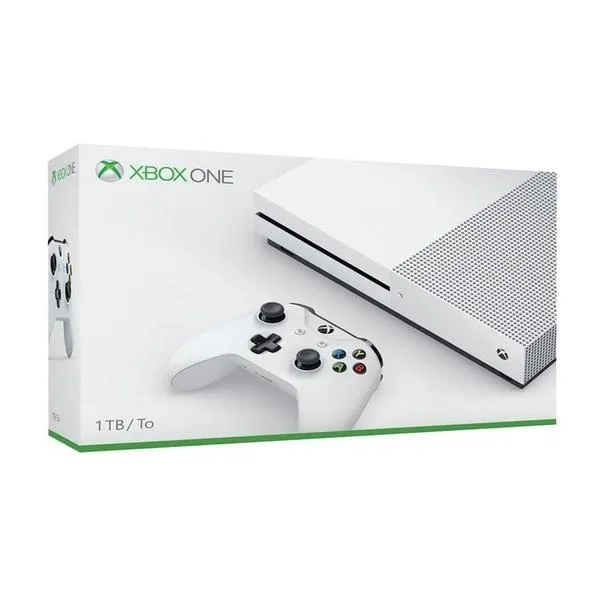
Otwieranie konsoli Xbox One to zadanie, które możemy wykonać w prosty i bezpieczny sposób, pod warunkiem, że zachowamy ostrożność. Zanim rozpoczniemy tę operację, warto odłączyć urządzenie od zasilania, co pozwoli nam uniknąć nieprzyjemnych sytuacji. Zazwyczaj wystarczy odczekać od 10 do 15 sekund, aby upewnić się, że zasilanie całkowicie się wyłączyło. Następnie ustaw konsolę w poziomie i przyjrzyj się jej obudowie – otwór awaryjnego wysuwania płyty znajduje się po lewej stronie, w sekcji wentylacyjnej. Jak już tu trafiłeś to sprawdź, jak wybrać idealną konsolę Xbox. To bardzo ważne, żeby nie otwierać konsoli na siłę, ponieważ istnieje ryzyko uszkodzenia delikatnych mechanizmów.
Przygotuj teraz wyprostowany spinacz biurowy lub cienki drut, a następnie delikatnie wsunię go w otwór, aż poczujesz opór. W tym momencie lekko naciśnij, co powinno zwolnić blokadę, a płyta częściowo się wysunie. Pamiętaj, aby chwycić płytę delikatnie, aby nie uszkodzić napędu. Jeżeli napotkasz trudności, to może oznaczać, że coś nie działa poprawnie, a napęd może wymagać czyszczenia lub profesjonalnej naprawy.
Znajdź idealne miejsce na otwór w Xbox, aby zaoszczędzić sobie stresu przy wysuwaniu płyt
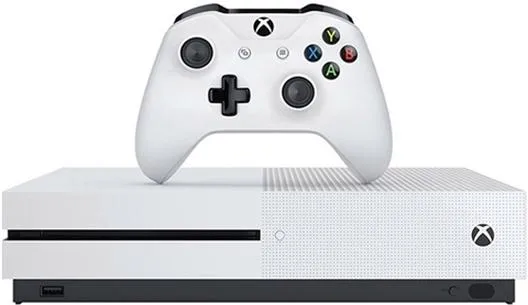
Należy pamiętać, że każdy model Xbox One różni się od siebie. Na przykład, w przypadku Xbox One S otwór awaryjnego wysuwania znajduje się w innym miejscu, blisko portu USB. Proces wysuwania płyty pozostaje zasadniczo taki sam, jednak istotne jest, aby wiedzieć, gdzie dokładnie włożyć spinacz. Z drugiej strony, w modelach Xbox One X i Series X mechanizm umieszczony jest również w innej lokalizacji, co może wpłynąć na twoje doświadczenie podczas otwierania konsoli. Jeżeli ciekawi cię ta tematyka to sprawdź najlepsze dyski SSD do rozbudowy Steam Deck. Rekomenduję, aby przestudiować instrukcje, dzięki czemu dobrze poznasz lokalizację otworu przed przystąpieniem do jakiejkolwiek operacji.
Kiedy już uda się wydobyć płytę, warto sprawdzić jej stan – zwróć uwagę, czy jest czysta, a także czy nie posiada rys i uszkodzeń. Zdarza się, że problemy z napędem wynikają z zgubionych lub zniszczonych płyt. W przypadku powracających problemów z wysuwaniem płyty, warto rozważyć konsultację z serwisem, który specjalizuje się w naprawach konsol Xbox. Należy pamiętać, że każdy z tych modeli ma swoje unikalne cechy, a znajomość ich specyfiki może zaoszczędzić ci wiele stresu w przyszłości.
Jak otworzyć konsolę Xbox One oraz wymienić dysk twardy
W poniższej instrukcji znajdziesz szczegółowe kroki dotyczące otwierania konsoli Xbox One oraz wymiany dysku twardego. Tego rodzaju działania mogą okazać się niezbędne, szczególnie w przypadku problemów z aktualizacjami lub ogólną wydajnością urządzenia. Dokładne wykonanie poniższej procedury ma kluczowe znaczenie, aby uniknąć jakichkolwiek uszkodzeń zarówno konsoli, jak i wymienianego dysku.
- Przygotowanie miejsca pracy. Na początek upewnij się, że pracujesz na czystej, płaskiej powierzchni. Następnie zgromadź wszystkie niezbędne narzędzia, takie jak mały śrubokręt krzyżowy, śrubokręt płaski, plastikowe narzędzie do podważania, spinacz oraz nowy dysk twardy. Dodatkowo, zdejmij wszelkie akcesoria z konsoli, aby mieć swobodny dostęp do urządzenia.
- Odłączenie zasilania i zdemontowanie obudowy. W pierwszej kolejności odłącz konsolę od zasilania. Następnie poczekaj kilka chwil, aby upewnić się, że urządzenie całkowicie się wyłączyło. Kolejnym krokiem będzie ostrożne zdemontowanie obudowy. Rozpocznij od zlokalizowania i odkręcenia śrub, które znajdują się na spodzie oraz z tyłu konsoli. W tym miejscu posłuż się plastikowym narzędziem do podważania, aby delikatnie oddzielić górną część obudowy od dolnej. Pamiętaj, aby uważać, by nie uszkodzić zatrzasków podczas tego procesu.
- Dostęp do wnętrza i zlokalizowanie dysku twardego. Po zdjęciu górnej obudowy, poszukaj dysku twardego, który znajdziesz zamocowany z boku. Zidentyfikuj odpowiednie śruby mocujące, a następnie je odkręć. Koniecznie zapisz, z której strony były mocowane śruby; dzięki temu montaż nowego dysku przebiegnie sprawniej.
- Wymiana dysku twardego. Ostrożnie wyjmij stary dysk twardy, zwracając szczególną uwagę na przewody i mocowania. Włóż nowy dysk w to samo miejsce, upewniając się, że wszystkie przewody zostały poprawnie podłączone, a dysk osadził się pewnie. Na koniec zabezpiecz go śrubami, które wcześniej odkręciłeś, aby wszystko było na swoim miejscu.
- Testowanie działania konsoli. Przed zamontowaniem obudowy z powrotem, podłącz konsolę do zasilania i powoli ją uruchom. Sprawdź, czy system poprawnie rozpoznaje nowy dysk oraz czy wszystko działa prawidłowo. Upewnij się, że instalacja nowego dysku przebiegła pomyślnie oraz, że nie występują żadne błędy.
- Montaż obudowy. Gdy konsola działa poprawnie, wyłącz ją, a następnie zamontuj obudowę z powrotem. Upewnij się, że wszystkie zatrzaski trzymają się na swoim miejscu, a śruby zostały ponownie przykręcone tam, gdzie były wcześniej.
Odpowiednia wiedza na temat sprzętu pozwala uniknąć wielu problemów. Zrozumienie specyfiki naszych urządzeń może znacznie uprościć sposób ich użycia.
| Krok | Opis | Czas (min) | Narzędzia | Model Xbox | Uwagi |
|---|---|---|---|---|---|
| 1 | Odłącz konsolę od zasilania | 2 | Brak | One, One X, One S, Series X | Ważne dla bezpieczeństwa |
| 2 | Ustaw konsolę poziomo | 1 | Brak | One, One X, One S, Series X | Zapewnia stabilność |
| 3 | Zlokalizuj otwór awaryjny | 2 | Brak | One, One X, One S, Series X | W zależności od modelu otwór jest w innym miejscu |
| 4 | Wsuń spinacz w otwór | 1 | Spinacz | One, One X, One S, Series X | Delikatne naciśnięcie |
| 5 | Wysuń płytę z napędu | 1 | Brak | One, One X, One S, Series X | Sprawdź stan płyty |
| 6 | Sprawdź napęd pod kątem zanieczyszczeń | 5 | Miękka szmatka, spryskiwacz | One, One X, One S, Series X | Wyjmowanie kurzu i brudu |
| 7 | Sprawdź stan dysku twardego | 10 | Śrubokręt, narzędzia do wymiany | One, One X, One S | Szacowanie stanu technicznego |
| 8 | Wymień uszkodzony dysk | 15 | Śrubokręt, nowy dysk | One, One X, One S | Upewnij się, że dysk jest kompatybilny |
| 9 | Podłącz konsolę z powrotem do zasilania | 2 | Brak | One, One X, One S, Series X | Zadbanie o prawidłowe połączenie |
| 10 | Uruchom konsolę | 3 | Brak | One, One X, One S, Series X | Sprawdzenie działania po serwisie |
| 11 | Testuj funkcję napędu | 5 | Brak | One, One X, One S, Series X | Upewnij się, że wszystko działa poprawnie |
Krok po kroku: czyszczenie napędu Xbox One
Czyszczenie napędu w konsoli Xbox One znacząco poprawia jej wydajność oraz wydłuża żywotność. Na początku warto zastanowić się, czy rzeczywiście musimy się tym zająć. Jeśli regularnie korzystasz z konsoli, zapewne zauważyłeś gromadzący się kurz lub zanieczyszczenia w napędzie. Bez względu na to, czy posiadasz model Xbox One, One S, czy One X, warto poświęcić chwilę na pielęgnację swojego urządzenia. Dobrze przeprowadzone czyszczenie pozwoli uniknąć problemów z odczytem płyt oraz zatrzymywaniem się gier, co znacząco wpłynie na komfort użytkowania.
Aby skutecznie oczyścić napęd, najpierw wyłącz konsolę i odłącz ją od zasilania. Następnie ustaw ją poziomo, co ułatwi dostęp do otworów wentylacyjnych. Przygotuj wygięty spinacz lub cienki drut – one będą pomocne przy awaryjnym wysuwaniu płyt, gdyby którakolwiek z nich utknęła. Użyj spinacza, aby delikatnie nacisnąć na otwór wysuwania znajdujący się po lewej stronie obudowy, aż poczujesz opór. Jeśli płyta nie wysunie się od razu, nie stosuj siły, ponieważ może to uszkodzić mechanizm napędu.
Zwiększając wydajność Xbox One: Proste triki na długowieczność sprzętu, który kochasz
Kiedy już wyjmiesz płytę, przetrzyj otwór napędu suchą szmatką, aby usunąć nagromadzony kurz. Zwróć uwagę na materiały, których używasz do czyszczenia – powinny być miękkie, aby uniknąć rysowania powierzchni. Przy odrobinie cierpliwości i dokładności możesz również przetrzeć zewnętrzne części konsoli, co pomoże utrzymać ją w nienagannym stanie. Jeśli po czyszczeniu napotykasz problemy z odczytem płyt, rozważ przeprowadzenie dalszych diagnostyk – mogą to być symptomy bardziej poważnej usterki, które wymagają uwagi.
Nie zapominaj, że regularność w czyszczeniu jest kluczowa. Zaleca się przeprowadzanie tej czynności co kilka miesięcy, szczególnie przy intensywnym użytkowaniu konsoli. Pamiętaj, że nagromadzony kurz nie tylko zaburza pracę napędu, ale również prowadzi do przegrzewania się urządzenia. Dlatego lepiej nie odkładać tego zadania na później, lecz systematycznie dbać o swój sprzęt, aby cieszyć się ulubionymi grami przez długie lata.
Wymiana uszkodzonego dysku twardego w Xbox One
Wymiana uszkodzonego dysku twardego w moim Xbox One okazała się doświadczeniem, które na początku wydało mi się nieco przerażające. Mimo to, po kilku próbach zrozumienia, co dokładnie poszło nie tak, podjąłem decyzję, aby działać. W moim przypadku problem pojawił się, gdy konsola zaczęła zawieszać się w trakcie ładowania gier, a komunikaty o błędach wskazywały na uszkodzone sektory dysku. Po kilku nieudanych próbach aktualizacji i restartów, zdecydowałem, że nadszedł czas na wymianę dysku. Coraz bardziej odczuwałem ograniczone miejsce w pamięci, co w rezultacie wpływało na gorszą jakość grania.
Przygotowanie okazało się kluczem do sukcesu, dlatego na początku zakupiłem niezawodny dysk SSD o pojemności 500 GB. Jak już zahaczyliśmy o ten temat to sprawdź, jak łatwo przenieść grę w Steamie. Wybrałem ten model, ponieważ jego szybkość stanowiła ogromny atut. Dzięki niemu gry wczytują się znacznie szybciej, co pozwoliło mi cieszyć się płynnością akcji. Aby wymiana była jak najprostsza, potrzebowałem jedynie zestawu śrubokrętów, dwóch lub trzech narzędzi do wypinania obudowy oraz odrobiny czasu. Cała procedura wymiany zaskoczyła mnie swoją prostotą, a dostępne w sieci instrukcje pomogły mi w demontażu obudowy Xbox One. Na sam koniec podłączyłem nowy dysk, przywróciłem system i voilà – gra mogła toczyć się dalej!
To, co najbardziej mnie zaskoczyło, to jak doskonale Xbox One działa teraz z nowym dyskiem. Aktualizacja systemu przebiegła bez problemów, co pozwoliło mi wrócić do grania w moje ulubione tytuły. Różnica w czasie ładowania gier okazała się naprawdę zauważalna – wynosiła zaledwie 40 sekund w porównaniu do prawie minuty, którą zajmował stary dysk! Oczywiście, musiałem również przeprowadzić kilka dodatkowych kroków, takich jak ponowna konfiguracja ustawień, ale była to cena, którą chętnie zapłaciłem za nową jakość grania. W rezultacie, wymiana dysku okazała się jednym z najlepszych kroków, jakie mogłem podjąć, aby odświeżyć swoją konsolę i przywrócić jej dawną moc. Skoro już tu trafiłeś, sprawdź, ile miejsca zajmuje Red Dead Redemption 2 na PC.
Ciekawostką jest, że wymiana dysku twardego na dysk SSD w Xbox One może nie tylko skrócić czas ładowania gier, ale również znacząco poprawić ogólną wydajność konsoli, co przekłada się na lepszą jakość rozgrywki oraz płynniejszą obsługę interfejsu.
Rozwiązywanie problemów z napędem w Xbox One
Przedstawiamy praktyczną listę wskazówek, które pomogą rozwiązać najczęstsze problemy związane z napędem w konsolach Xbox One oraz ich różnorodnymi wariantami. Znajdziesz tu cenne informacje dotyczące awaryjnego wysuwania płyt oraz metod radzenia sobie z problemami związanymi z aktualizacjami systemu. Każdy z poniższych punktów szczegółowo opisano, aby ułatwić ich zrozumienie i zastosowanie w praktyce.
- Awaryjne wysuwanie płyt w Xbox One: Aby skutecznie awaryjnie wysunąć płytę z Xbox One, najpierw odłącz konsolę od zasilania i odczekaj kilka sekund. Następnie ustaw konsolę w poziomie i locate otwór awaryjnego wysuwania, który znajduje się po lewej stronie w sekcji wentylacyjnej. Używając wyprostowanego spinacza, wsuwaj go delikatnie do otworu, aż poczujesz opór. Po naciśnięciu mechanizm powinien zwolnić blokadę, co pozwoli na wysunięcie płyty. Pamiętaj, aby nie stosować siły przy wyjmowaniu płyty, ponieważ to może uszkodzić napęd.
- Rozwiązywanie problemów z aktualizacjami: Często można zauważyć problem, gdy konsola zatrzymuje się na etapie aktualizacji, zarówno na 0%, jak i 100%. Taka sytuacja może sugerować uszkodzenia dysku twardego. W przypadku, gdy problem występuje ponownie, warto wymusić ponowny restart konsoli. Dodatkowo, w sytuacji powtarzającej się pętli aktualizacji, która blokuje dostęp do systemu, użytkownik powinien rozważyć reinstalację systemu lub wymianę dysku. Można również natrafić na błąd oznaczony specyficznym kodem, takim jak E100, co wskazuje na konkretne problemy systemowe.
- Problemy z wymuszonym trybem aktualizacji: Kiedy konsola uruchamia się z ekranem, który wymusza aktualizację i nie oferuje możliwości jej pominięcia, mamy do czynienia z tzw. trybem krytycznej aktualizacji. W takiej sytuacji brak dostępu do menu czyni korzystanie z konsoli niemożliwym. Problemy te często wynikają z błędów sieciowych, dlatego warto sprawdzić połączenie z internetem. Czasami, aby przeprowadzić aktualizację, konieczne jest skorzystanie z aktualizacji systemowej offline przy użyciu pendrive’a.
Źródła:
- https://www.serwis-konsol.com/awaryjne-wysuwanie-plyt-w-xbox-series-x-one-one-x-i-s-jak-to-zrobic/
- https://www.serwis-konsol.com/problemy-z-aktualizacja-xbox-one-i-xbox-series/
FAQ - Najczęstsze pytania
Jakie kroki należy wykonać przed otwarciem konsoli Xbox One?Przed otwarciem konsoli Xbox One należy odłączyć urządzenie od zasilania i odczekać od 10 do 15 sekund, aby upewnić się, że zasilanie całkowicie się wyłączyło. Następnie konsolę należy ustawić w poziomie.
Jak awaryjnie wysunąć płytę z napędu Xbox One?Aby awaryjnie wysunąć płytę, należy wsunąć wyprostowany spinacz biurowy lub cienki drut w otwór awaryjnego wysuwania, który znajduje się po lewej stronie w sekcji wentylacyjnej, a następnie lekko nacisnąć, co powinno zwolnić blokadę i pozwolić na wysunięcie płyty.
Jakie narzędzia są potrzebne do wymiany dysku twardego w Xbox One?Do wymiany dysku twardego w Xbox One potrzebny będzie mały śrubokręt krzyżowy, śrubokręt płaski, plastikowe narzędzie do podważania oraz nowy dysk twardy.
Co należy zrobić po zainstalowaniu nowego dysku twardego?Po zainstalowaniu nowego dysku twardego należy podłączyć konsolę z powrotem do zasilania, uruchomić jej i sprawdzić, czy system poprawnie rozpoznaje nowy dysk oraz czy wszystko działa prawidłowo.
Jak często powinno się czyścić napęd Xbox One?Zaleca się przeprowadzanie czyszczenia napędu Xbox One co kilka miesięcy, szczególnie przy intensywnym użytkowaniu konsoli, aby uniknąć nagromadzenia kurzu i zanieczyszczeń, które mogą wpłynąć na działanie urządzenia.