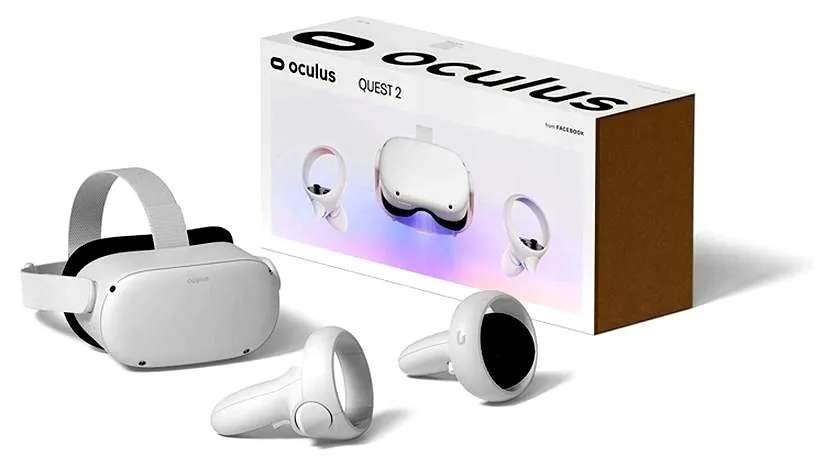
Skonfigurowanie Oculus Quest 2 do grania w gry ze Steam to łatwy i przyjemny proces, który otwiera przed nami zupełnie nowe horyzonty w wirtualnej rzeczywistości. Najpierw instalujemy aplikację Oculus na naszym komputerze; ten etap przebiega szybko i bezproblemowo. Po zalogowaniu się na konto łączymy headset z komputerem za pomocą kabla USB-C. Ważne jest, aby upewnić się, że Oculus Quest 2 działa w trybie Oculus Link, co umożliwi nam płynne przejście do wirtualnego świata.
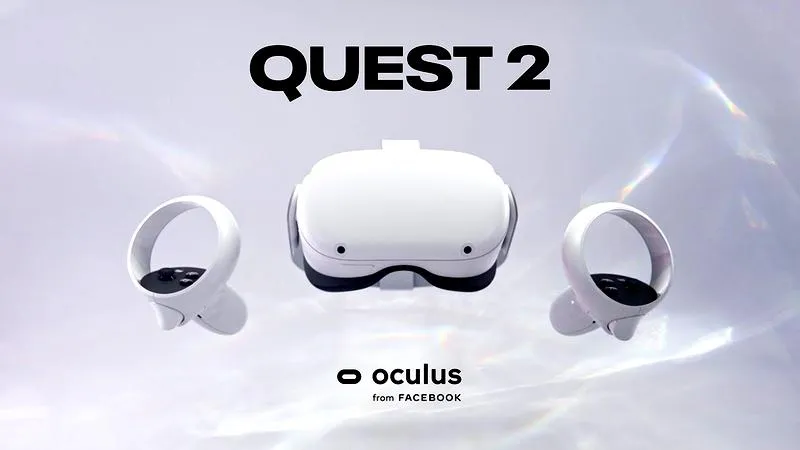
Kolejnym krokiem pozostaje obowiązkowa instalacja Steam oraz SteamVR. Te dwa elementy są kluczowe do uruchamiania gier VR dostępnych na platformie. Jeżeli zgłębiasz tę tematykę to odkryj, jak łatwo połączyć konta Steam i cieszyć się grami z rodziną. Po zakończeniu instalacji uruchamiamy SteamVR, a w headsetcie pojawiają się pulpity oraz menu. W tym miejscu wybieramy jedną z gier, która nas interesuje, a następnie klikamy 'Uruchom'. Muszę przyznać, że samo uruchomienie gry w VR to niespotykane przeżycie, które trudno porównać do innych form rozrywki!
Właściwe ustawienia graficzne są kluczowe dla optymalnego komfortu gry
Nie zapominajmy, że aby w pełni cieszyć się grami na Oculus Quest 2, należy zadbać o odpowiednie ustawienia graficzne w SteamVR. Ich dostosowanie do możliwości naszego komputera jest niezbędne, aby uniknąć wszelkich opóźnień oraz zwiększyć komfort rozgrywki. Im lepiej zoptymalizujemy te parametry, tym większą satysfakcję osiągniemy z gry. Po kilku sesjach zauważyłem, że różne tytuły w VR potrafią naprawdę zachwycić i zabrać nas w świat nieskończonych przygód.
Na zakończenie, uwielbiam to uczucie, gdy spędzam czas w wirtualnej rzeczywistości. Oculus Quest 2 otworzył przede mną drzwi do niezliczonych możliwości gamingowych, a każdy tytuł, który wypróbuję, tylko utwierdza mnie w przekonaniu, że warto było podjąć ten krok. Jeśli jeszcze nie spróbowałeś skonfigurować swojego headsetu do gier na Steam, gorąco polecam to zrobić – czeka na ciebie niesamowita przygoda!
Jak skonfigurować Oculus Quest 2 do gier ze Steam
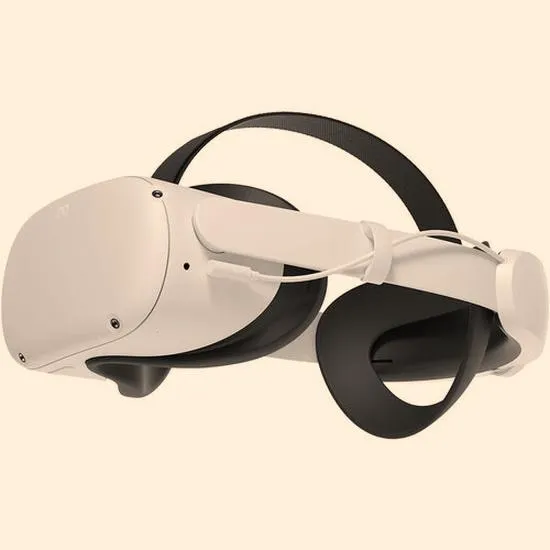
W tym przewodniku znajdziesz szczegółowe informacje, które pomogą Ci z konfigurować Oculus Quest 2 w celu grania w dostępne na Steam gry. Poniższe wskazówki obejmują instalację wymaganych aplikacji, ustawienia sprzętowe oraz sposoby na optymalizację doświadczeń w wirtualnej rzeczywistości.
- Instalacja aplikacji Oculus na komputerze Najpierw upewnij się, że masz zainstalowaną najnowszą wersję aplikacji Oculus na swoim komputerze. Pobierz ją z oficjalnej strony Oculus. Następnie uruchom aplikację i zaloguj się na swoje konto, aby rozpocząć konfigurację headsetu.
- Połączenie Oculus Quest 2 z komputerem Wybierz jedną z dostępnych metod połączenia: możesz użyć kabla USB-C lub skorzystać z funkcji Air Link do połączenia bezprzewodowego. Po włączeniu headsetu upewnij się, że jest on gotowy do nawiązania połączenia.
- Aktywacja Oculus Link lub Air Link Po podłączeniu headsetu uruchom aplikację Oculus na komputerze. W sekcji 'Device' wybierz swój headset, a następnie aktywuj opcję Oculus Link lub Air Link. Podążaj za instrukcjami, które pojawią się na ekranie headsetu, aby zakończyć konfigurację.
- Instalacja Steam i SteamVR
Jeśli jeszcze nie zainstalowałeś Steam oraz SteamVR, teraz nadszedł czas, aby to zrobić. Otwórz aplikację Steam, znajdź SteamVR w swojej bibliotece i zainstaluj go. Po zakończeniu instalacji uruchom SteamVR, co pozwoli Ci uzyskać dostęp do gier VR.
Pamiętaj o sprawdzeniu, czy Twój komputer spełnia minimalne wymagania sprzętowe dla SteamVR, aby uniknąć problemów z wydajnością. - Optymalizacja ustawień graficznych w SteamVR W aplikacji SteamVR przejdź do ustawień graficznych i dostosuj je według możliwości swojego sprzętu. Odpowiednie ustawienia mogą znacząco poprawić komfort gry oraz jakość wizualizacji. Eksperymentuj z różnymi kombinacjami, aby znaleźć najlepszą dla siebie konfigurację.
- Uruchamianie gier VR Gdy znajdziesz się w SteamVR, skorzystaj z menu, aby otworzyć sekcję 'Gry'. Wybierz tytuł, który chcesz zagrać, a następnie kliknij 'Uruchom'. Postępuj zgodnie z instrukcjami na ekranie, aby w pełni cieszyć się wirtualną rzeczywistością.
Optymalne ustawienia graficzne w VR dla najlepszych wrażeń
Optymalne ustawienia graficzne w VR stanowią kluczowy element, który znacząco wpływa na jakość doświadczenia. Kiedy założyłem Oculus Quest 2, z niecierpliwością czekałem, by zanurzyć się w wirtualnym świecie. Jednak szybko zrozumiałem, że odpowiednia konfiguracja jest absolutnie niezbędna. Ustawienie wszystkich parametrów, od rozdzielczości po detale graficzne, może być nieco przytłaczające, lecz postanowiłem się zmierzyć z tym wyzwaniem. Po zainstalowaniu aplikacji Oculus na komputerze, otworzyłem sobie drzwi do magicznego świata możliwości, które przekładają się na niesamowite wrażenia podczas grania.
Pierwszym krokiem, który podjąłem, było połączenie headsetu z komputerem. Użyłem kabla USB-C, a w krótkim czasie mogłem cieszyć się stabilnym połączeniem. Ponadto pamiętałem, że SteamVR odgrywa kluczową rolę w uruchamianiu moich ulubionych gier. Po zakończeniu instalacji przyszedł czas na dostosowanie ustawień graficznych. Ważne jest, aby optymalizować je zarówno pod kątem możliwości komputera, jak i wymagań gier. W końcu liczy się, by doświadczyć niezapomnianych chwil bez zakłóceń i opóźnień!
Odpowiednie ustawienia graficzne zwiększają komfort grania
W miarę jak zgłębiałem temat, odkryłem kilka kluczowych wskazówek dotyczących ustawień graficznych. Zmniejszenie detali w niektórych grafikach oraz obniżenie rozdzielczości naprawdę może znacząco poprawić płynność gry. Co więcej, warto zwrócić uwagę na tzw. supersampling, który potrafi poprawić jakość obrazu, przy jednoczesnym obciążeniu systemu. Dzięki tym niewielkim poprawkom mogłem cieszyć się znacznie większą immersją oraz przyjemnością z gry w VR, przez co każda minuta spędzona w wirtualnym świecie przynosiła mnóstwo emocji.
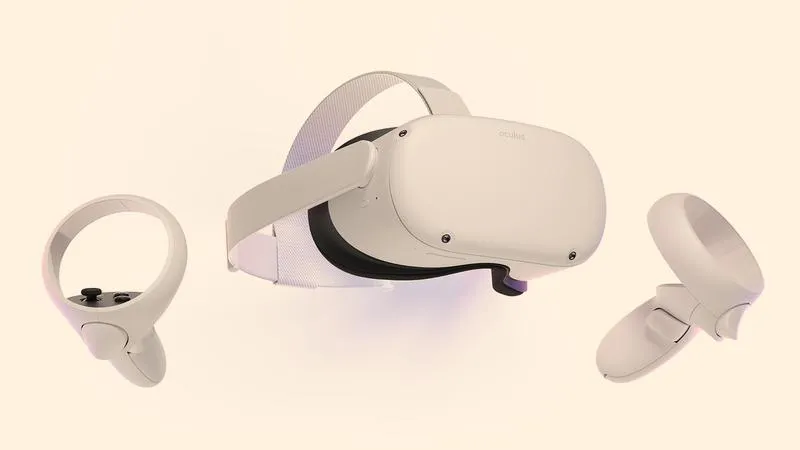
Aspekt techniczny, w połączeniu z interakcją z grami w wirtualnej rzeczywistości, przyciąga mnie z ogromną siłą. Po dostosowaniu ustawień graficznych miałem szansę swobodnie zanurzyć się w świat gier takich jak „Half-Life: Alyx” oraz „No Man’s Sky”, zapominając o wszelkich problemach i nonsensach. Każda gra dostarczała mi niezapomnianych wrażeń, które umocniły mnie w przekonaniu, że odpowiednia konfiguracja stanowi klucz do sukcesu. Dlatego, jeśli zamierzasz rozpocząć swoją przygodę w VR, nie bagatelizuj tego aspektu—pamiętaj, że dobra optymalizacja to połów sukcesu w odkrywaniu wirtualnych światów!
Najlepsze gry VR na Steam do przetestowania na Oculus Quest 2
Przedstawiamy listę najlepszych gier VR dostępnych na Steam, które warto przetestować na Oculus Quest 2. Każda z tych produkcji dostarcza unikalnych doświadczeń oraz emocji, a wykonanie w technologii wirtualnej rzeczywistości sprawia, że stają się one jeszcze bardziej ekscytujące.
- Beat Saber - To jeden z najpopularniejszych tytułów VR, w którym gracze przecinają nadlatujące kostki muzyczne, rytmicznie dopasowując ruchy do dźwięków. „Beat Saber” nie tylko zapewnia ogromną radość i satysfakcję z gry, ale również umożliwia spalanie kalorii w trakcie zabawy. Co więcej, aktywna społeczność fanów regularnie tworzy nowe utwory oraz modyfikacje, dzięki czemu każdy powrót do gry staje się świeżym doświadczeniem.
- Half-Life: Alyx - Ten tytuł wyznacza nowe standardy w świecie gier VR, oferując oszałamiającą grafikę oraz głęboką interakcję z otoczeniem, co pozwala na niesamowite zanurzenie w fabułę. Gracze mają okazję odkrywać wciągający świat post-apokaliptyczny, w którym każdy ruch wiąże się z konsekwencjami. Unikalna mechanika rozgrywki sprawia, że czas spędzony z „Half-Life: Alyx” mija w mgnieniu oka.
- Boneworks - Ta gra dostarcza niezapomnianych doświadczeń dzięki realistycznym symulacjom fizyki. Każda interakcja z otoczeniem staje się wyjątkowym wyzwaniem, co pobudza kreatywność gracza. Można eksplorować różnorodne zagadki i przeżywać rozgrywkę w sposób, który wciąż zaskakuje. „Boneworks” to idealna propozycja dla tych, którzy cenią sobie realizm oraz wyzwania w grach.
- No Man’s Sky - W tej grze kosmicznej eksploracji gracze mają szansę odkrywać nieskończone galaktyki, zbierać zasoby oraz budować własne bazy. Dzięki Oculus Quest 2 możliwe jest pełne cieszenie się różnorodnymi planetami oraz ekosystemami. Każde nowe odkrycie oraz rozwiązywanie zagadek ukrytych w kosmicznych przestrzeniach sprawia, że każda minuta spędzona w tej grze to czysta przyjemność.
Problemy i rozwiązania podczas uruchamiania gier na Oculus Quest 2
Gdy siadam do grania w Oculus Quest 2, często napotykam niespodziewane przeszkody, które potrafią zepsuć cały entuzjazm. Na przykład jednym z najczęstszych problemów, z którymi się borykam, jest połączenie z moim komputerem. Czasami różne czynniki sprawiają, że łączność nie działa tak sprawnie, jakbym tego pragnął. Opóźnienia stają się frustrujące, a im więcej czasu spędzam w wirtualnym świecie, tym bardziej odczuwam potrzebę rozwiązania tych problemów, by móc w pełni cieszyć się każdą grą.
Kolejnym wyzwaniem, które często napotykam, jest konfiguracja kontrolerów. Pewnego dnia, po udanym połączeniu z komputerem, dostrzegłem, że kontrolery nie reagują w sposób, którego oczekiwałem. Właśnie wtedy przypomniałem sobie, jak istotne jest zrozumienie wszystkich opcji dostępnych w ustawieniach. Nie raz spędzałem czas na przeszukiwaniu forów oraz dyskusji z innymi graczami, aby znaleźć najlepsze rozwiązanie. Takie poszukiwania zakończyły się sukcesem, a ja wracałem do gry z podniesioną głową. Jeżeli zgłębiasz tę tematykę, odkryj najlepsze tytuły gier na kierownicę.
Optymalizacja ustawień dla najlepszego doświadczenia VR
Jednym z najskuteczniejszych sposobów na poprawienie doświadczenia w VR okazała się aplikacja Oculus Link. Dzięki niej mogę efektywnie połączyć headset z komputerem, co znacząco minimalizuje problemy związane z opóźnieniami. Dodatkowo upewniam się, że zarówno headset, jak i komputer znajdują się w tej samej sieci Wi-Fi, co znacznie redukuje potencjalne problemy. Warto również szukać dodatkowych programów wspierających działanie VR, co często przynosi satysfakcjonujące wyniki.
Pomimo wszelkich trudności, radość, jaką czerpię z grania, pozostaje bezcenna. Każda przeszkoda, którą pokonam, staje się kolejnym krokiem w mojej wirtualnej przygodzie. Mimo że czasami życzyłbym sobie, aby proces uruchamiania gier zachodził bezproblemowo, zdaję sobie sprawę, że te wyzwania tylko wzbogacają moje doświadczenie. W końcu każda gra to nie tylko rozrywka, ale także lekcja cierpliwości oraz umiejętności rozwiązywania problemów!
| Problem | Opis | Potencjalne rozwiązania |
|---|---|---|
| Połączenie z komputerem | Problemy z łącznością, opóźnienia i frustracja. | Upewnij się, że headset i komputer są w tej samej sieci Wi-Fi. Użyj aplikacji Oculus Link. |
| Konfiguracja kontrolerów | Kontrolery nie reagują zgodnie z oczekiwaniami. | Sprawdź ustawienia oraz opcje w grze, konsultuj się na forach i z innymi graczami. |
| Opóźnienia w VR | Na dłuższą metę opóźnienia mogą negatywnie wpływać na doświadczenie. | Wykorzystaj Oculus Link i sprawdź programy wspierające działanie VR. |
Czy wiesz, że dodanie kabla Ethernet do swojego routera, jeśli korzystasz z połączenia Wi-Fi, może znacznie poprawić stabilność i szybkość połączenia z komputerem podczas rozgrywek w VR? Umożliwia to zminimalizowanie opóźnień i problemów z lagowaniem, co przekłada się na lepsze wrażenia w wirtualnej rzeczywistości.