Przenoszenie gier na inny dysk w Steamie to z pewnością temat, który ciekawi wielu graczy. Skoro zahaczamy o ten temat, przenieś Steam na inny dysk i graj bez przeszkód. Niektórzy marzą o tym, aby zaoszczędzić miejsce na dysku C i umieścić swoje ulubione tytuły w innym miejscu, unikając przy tym ponownej instalacji. Dzięki kilku prostym krokom można to zrobić w zaledwie 5 minut. Chętnie pokażę wam, jak skutecznie wykonać ten proces. Z własnego doświadczenia doskonale wiem, że wiele osób traci czas na reinstalacje gier, zamiast skorzystać z wbudowanych funkcji Steama, które znacznie ułatwiają ten temat.
W niniejszym artykule zaprezentuję, jak łatwo i szybko przenieść gry na inny dysk w Steamie, zachowując wszystkie zapisy oraz ustawienia. Wystarczy, że zastosujesz się do tych 5 kroków, które bez trwogi wykonasz samodzielnie. W ten sposób pozbędziesz się problemów związanych z brakiem miejsca na dysku. Przygotuj się na organizację swojego zbioru gier, aby cieszyć się nową przestrzenią na ulubione tytuły, które dotychczas leżały na zapełnionym dysku. Zatem, zaczynamy!
Porównanie poszczególnych propozycji dotyczących przenoszenia gier w Steamie
| Propozycja | Opis | Korzyści | Czas Trwania | Ocena |
|---|---|---|---|---|
| Dodanie nowej lokalizacji biblioteki Steam | Wprowadzenie nowego folderu na dysku zewnętrznym/internym. | Umożliwia zwiększenie przestrzeni dyskowej. | 5 minut (na ustawienie) | 8.5 |
| Przeniesienie gry do nowej lokalizacji | Przeniesienie konkretnej gry na zewnętrzny dysk. | Umożliwia uzyskanie więcej miejsca na dysku głównym. | Kilka minut | 8.8 |
| Tworzenie wielu bibliotek Steam | Utworzenie kilku lokalizacji do przechowywania gier. | Zwiększa elastyczność zarządzania grami. | 5-10 minut (na dodanie lokalizacji) | 9.0 |
| Przenoszenie wielu gier jednocześnie | Możliwość przeniesienia kilku gier na raz. | Os saves time and simplifies the process. | Kilka minut | 9.2 |
| Sprawdzanie integralności plików gry | Weryfikacja i naprawa plików gry po przeniesieniu. | Zapewnia, że gra działa poprawnie po przeniesieniu. | 5-15 minut | 9.4 |
Dodanie nowej lokalizacji biblioteki Steam
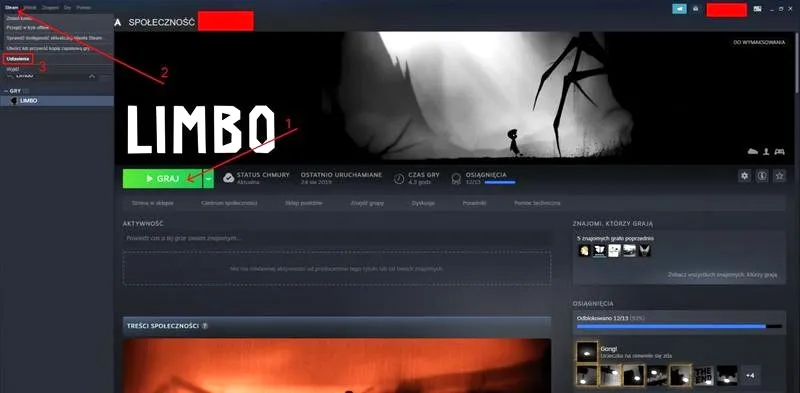
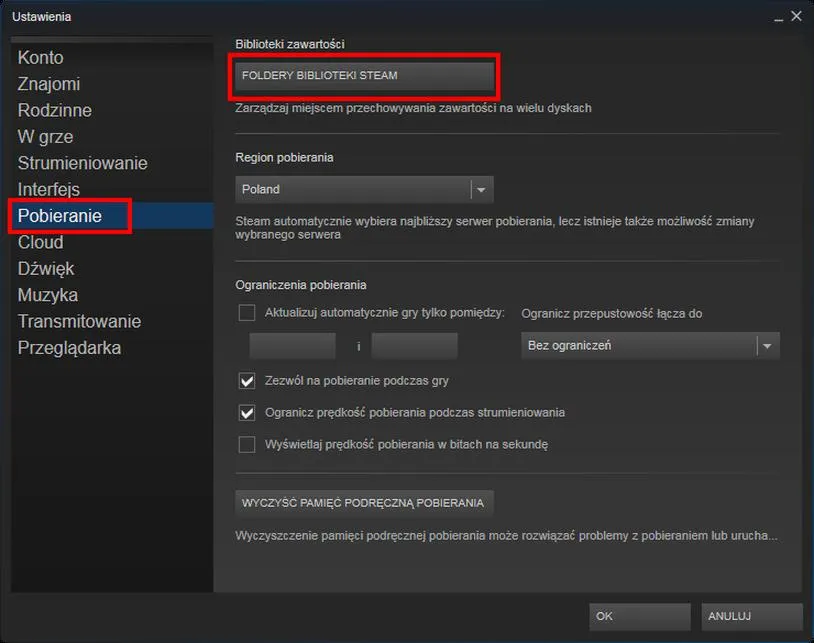
Dodanie nowej lokalizacji biblioteki Steam stanowi kluczowy krok, szczególnie gdy twoja lista gier rośnie i zaczyna przypominać prawdziwą bibliotekę. Aby to osiągnąć, otwórz klienta Steam. Następnie, kliknij "Steam" w lewym górnym rogu, a później wybierz "Ustawienia". W zakładce "Pobieranie" odnajdziesz opcję "Foldery biblioteki Steam". Tutaj możesz dodać nową lokalizację, wskazując na swój dysk zewnętrzny lub nowy folder na dysku wewnętrznym. Jak już tu trafiłeś to sprawdź, jak łatwo naprawić problemy z zapisem na dysku Steam. Pamiętaj, aby upewnić się, że sposób formatowania jest odpowiedni – dysk powinien być sformatowany w systemie plików NTFS lub exFAT, co zapewni pełną kompatybilność.
Przenoszenie gier między lokalizacjami przebiega w prosty sposób. Wystarczy, że klikniesz prawym przyciskiem myszy na grę w swojej bibliotece, a następnie wybierzesz "Właściwości" i przejdziesz do zakładki "Lokalne pliki". Tam znajdziesz możliwość "Przenieś instalację". Dzięki tym prostym krokom zyskasz nowe, wygodniejsze miejsce dla każdej gry na dysku, co z kolei pomoże zwolnić cenną przestrzeń na systemowym dysku. Warto wspomnieć, że przenoszenie gier na dysk zewnętrzny może nie tylko poprawić wydajność, ale także zredukować obciążenie głównego dysku, co zwiększa komfort grania, zwłaszcza podczas korzystania z aktualizacji.
Czy wiesz, że możesz mieć więcej niż jeden folder biblioteki Steam jednocześnie? Dzięki temu możesz wydzielić różne rodzaje gier, na przykład te o dużych rozmiarach na szybszym dysku SSD, a mniejsze tytuły na starszym HDD, co pozytywnie wpłynie na wydajność ładowania.
Przeniesienie gry do nowej lokalizacji
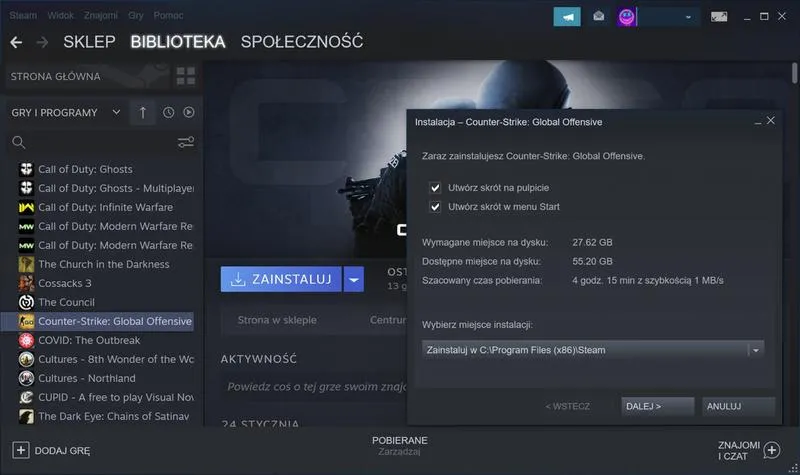
Przeniesienie gry do nowej lokalizacji stanowi proces przynoszący wiele korzyści, zwłaszcza gdy zaczynamy zmagać się z ograniczeniami przestrzeni na dysku twardym. W obliczu współczesnych wymagań gier, które zajmują znacznie więcej miejsca niż w przeszłości, umiejętność zarządzania przestrzenią dyskową staje się kluczowa dla każdego gracza. Na przykład, korzystając z platformy Steam, możemy szybko przenieść nasze ulubione tytuły na zewnętrzny dysk. Dzięki temu zyskamy więcej miejsca na nowe produkcje, co pozwoli uniknąć problemów z wydajnością systemu. Co więcej, jeden z popularniejszych dysków zewnętrznych, jak model SSD, może zredukować czas ładowania gier nawet o 50%, co niewątpliwie stanowi istotny atut dla każdego zapalonego gracza.
Gdy przenosimy gry na zewnętrzny dysk, warto pamiętać o konfiguracji odpowiedniego systemu plików, na przykład NTFS lub exFAT, by maksymalnie zwiększyć kompatybilność oraz wydajność. Ponadto, kiedy dokonujemy wyboru dysku, upewnijmy się, że ma on pojemność co najmniej 500 GB, co pozwoli pomieścić kilka dużych tytułów oraz dodatków. Dyski z interfejsem USB 3.0 lub lepszym znacząco przyspieszają transfer danych, a korzystanie z takiego źródła sprawia, że granie staje się prawdziwą przyjemnością. Nie zapominajmy również o regularnej organizacji naszych plików oraz tworzeniu kopii zapasowych, ponieważ takie działania pozytywnie wpłyną na bezpieczeństwo naszej kolekcji gier.
Poniżej przedstawiam najważniejsze aspekty, które warto uwzględnić przy wyborze zewnętrznego dysku do gier:
- Wybór odpowiedniego systemu plików (NTFS lub exFAT)
- Pojemność dysku co najmniej 500 GB
- Dysk z interfejsem USB 3.0 lub lepszym
- Regularna organizacja plików
- Tworzenie kopii zapasowych gier
Warto wiedzieć, że korzystanie z dysku SSD zamiast tradycyjnego HDD może nie tylko znacznie przyspieszyć czas ładowania gier, ale również zmniejszyć ich zużycie energii, co jest istotne dla laptopów i mobilnych urządzeń gamingowych.
Tworzenie wielu bibliotek Steam
Tworzenie wielu bibliotek Steam to doskonała opcja dla każdego zapalonego gracza, który posiada wiele gier, a jednocześnie dysponuje ograniczoną przestrzenią na jednym dysku. Dla zainteresowanych: sprawdź, jak zdobyć darmowe klucze do gier na Steam. W moim przypadku korzystam z trzech różnych, szybkich dysków SSD oraz jednego dużego HDD, co łącznie daje mi aż 3 TB przestrzeni. Dzięki temu mogę z powodzeniem rozdzielić swoje kolekcje, na przykład trzymając najnowsze tytuły w bibliotece na SSD, natomiast starsze pozycje umieszczając na HDD. Taki podział znacząco przyspiesza czas ładowania gier. Wystarczy jedynie, że w ustawieniach Steam dodasz nowe lokalizacje instalacji gier, co zajmuje zaledwie kilka chwil. Uwierz mi, to naprawdę ułatwia życie!
Warto także zwrócić uwagę na optymalizację podczas tworzenia nowych bibliotek. Osobiście zauważyłem, że po dodaniu trzeciej lokalizacji zarządzanie grami stało się zdecydowanie prostsze. Kiedy przyszedł czas, aby przenieść jedną z gier, na przykład „Doom Eternal”, z SSD na HDD, zajęło mi to niespełna 10 minut. Co najważniejsze, nie musiałem wykonywać re-installacji, co pozwala zaoszczędzić sporo czasu i miejsca. To rozwiązanie zapewnia mi większą elastyczność, umożliwiając łatwiejsze zarządzanie moją kolekcją gier. Ty również możesz skorzystać z tej opcji, aby dostosować swoje biblioteki do własnych preferencji. Nie ma nic lepszego niż granie w ulubione tytuły bez zbędnych komplikacji!
Przenoszenie wielu gier jednocześnie
Gdy nadchodzi moment, aby przenieść kilka gier na inny dysk w Steamie, sprawa potrafi wydawać się przytłaczająca, szczególnie kiedy mówimy o kilkunastu tytułach. A jak już mowa o tym, odkryj, jak bezpiecznie pobierać gry na PSP. Wyobraźcie sobie, że na swoim koncie mam blisko 50 gier, z których wiele zajmuje sporo miejsca - od 5 GB do nawet 100 GB! Na szczęście dostępny jest prosty sposób, który pozwala zrealizować ten proces bez konieczności ponownej instalacji każdej z gier. Dzięki kilku łatwym krokom mogę przenieść wszystkie tytuły jednocześnie, co oszczędza mi mnóstwo czasu i nerwów.
Procedura polega głównie na zarządzaniu katalogami gier w Steamie, a taka funkcja bywa na tyle intuicyjna, że nawet początkujący użytkownik sobie z nią poradzi. Zamiast klikać w każdą grę pojedynczo, można zaznaczyć kilka tytułów na raz i przenieść je do nowego folderu. Wystarczy zaledwie kilka prostych kliknięć i już po chwili moje ulubione gry znajdą się na nowym dysku, gotowe do zabawy. To naprawdę świetna opcja, zwłaszcza kiedy zaczynam dostrzegać, że miejsce na dysku C kończy się w zastraszającym tempie – kto by pomyślał, że 1 TB to tak mało, kiedy gra się w tyle fantastycznych tytułów!
Sprawdzanie integralności plików gry
Sprawdzanie integralności plików gry stanowi jeden z najważniejszych kroków, które warto wykonać po przeniesieniu tytułu na nowy dysk w Steamie. Przy przenoszeniu gry, czasami pojawiają się błędy, które obniżają jakość rozgrywki, takie jak uszkodzone pliki lub braki w danych. Dlatego Steam oferuje prostą opcję, pozwalającą zweryfikować, czy wszystkie pliki są w porządku. Wystarczy kliknąć prawym przyciskiem myszy na grę w bibliotece, wybrać „Właściwości” i przejść do zakładki „Pliki lokalne”, gdzie znajdziemy opcję „Sprawdź integralność plików gry”. Ten proces zazwyczaj zajmuje zaledwie kilka minut, co oczywiście zależy od rozmiaru i złożoności gry, w typowych przypadkach mieszcząc się w przedziale od 5 do 15 minut.
Warto jednak pamiętać, że podczas sprawdzania, Steam dokładnie przeszukuje folder z grą. Dzięki temu może wykryć brakujące lub uszkodzone pliki i automatycznie je naprawić. Dla graczy, którzy zainwestowali setki godzin w ulubione tytuły, unikanie frustracji związanej z błędami czy problemami z wydajnością ma ogromne znaczenie. Jak już krążymy wokół tego tematu, odwiedź artykuł i odkryj jak zmienić język na Steam. Po sprawdzeniu integralności oraz ewentualnej naprawie plików zazwyczaj wracamy do gry bez jakichkolwiek przeszkód. Takie działania są niezwykle proste, a jednocześnie mogą zaoszczędzić nam wielu nerwów, gdy będziemy chcieli zasiąść do ulubionej gry po dniu pełnym obowiązków.
Poniżej znajdują się kluczowe informacje na temat procesu sprawdzania integralności plików gry:
- Sprawdzanie zajmuje zazwyczaj od 5 do 15 minut.
- Weryfikuje brakujące lub uszkodzone pliki.
- Prowadzi do automatycznej naprawy wykrytych problemów.
- Można to zrobić poprzez zakładkę „Pliki lokalne” w opcjach gry.
Źródła:
- https://help.steampowered.com/en/faqs/view/4BD4-4528-6B2E-8327
- https://diprocon.pl/jak-przenosic-gry-na-dysk-zewnetrzny-poradnik-dla-graczy
FAQ - Najczęściej zadawane pytania
Jakie są korzyści z przeniesienia gier na inny dysk w Steamie?Przeniesienie gier na inny dysk w Steamie pozwala zaoszczędzić miejsce na głównym dysku, co jest szczególnie ważne w przypadku gier zajmujących dużo przestrzeni. Dodatkowo, przenoszenie gier na dysk zewnętrzny może poprawić wydajność systemu i skrócić czas ładowania gier.
Jak dodać nową lokalizację biblioteki Steam?Aby dodać nową lokalizację biblioteki Steam, otwórz klienta Steam, kliknij "Steam" w lewym górnym rogu, a następnie wybierz "Ustawienia". W zakładce "Pobieranie" znajdziesz opcję "Foldery biblioteki Steam", gdzie możesz dodać nową lokalizację na odpowiednio sformatowanym dysku.
Jak przenieść grę do nowej lokalizacji bez ponownej instalacji?Przeniesienie gry do nowej lokalizacji odbywa się poprzez kliknięcie prawym przyciskiem myszy na wybraną grę w bibliotece, a następnie wybranie "Właściwości" i zakładki "Lokalne pliki". Znajdziesz tam opcję "Przenieś instalację", która pozwoli na wykonanie procesu bez reinstalacji gry.
Co powinno się wziąć pod uwagę przy wyborze zewnętrznego dysku do gier?Wybierając zewnętrzny dysk do gier, warto zwrócić uwagę na jego pojemność, która powinna wynosić co najmniej 500 GB, oraz na system plików, który powinien być NTFS lub exFAT. Ważny jest także interfejs USB 3.0 lub lepszy, który zapewnia szybszy transfer danych, co jest kluczowe dla wydajności gier.
Dlaczego warto sprawdzić integralność plików gry po przeniesieniu?Sprawdzanie integralności plików gry jest istotne, ponieważ pozwala wykryć i naprawić uszkodzone lub brakujące pliki, co może wpłynąć na jakość rozgrywki. Proces ten jest szybki, zazwyczaj zajmuje od 5 do 15 minut, a jego wykonanie może zaoszczędzić graczom wiele nerwów związanych z problemami technicznymi w grze.