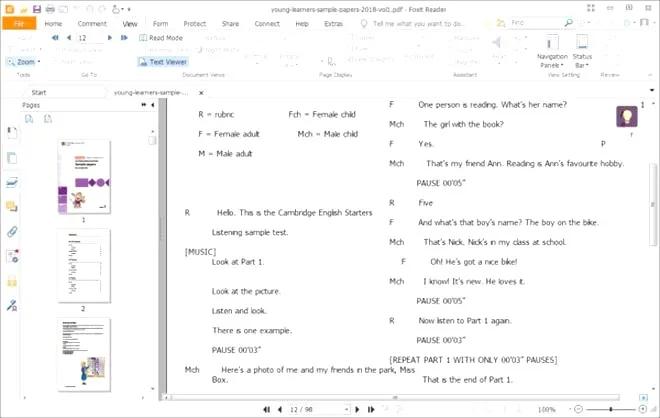
Jeśli pragniesz cieszyć się pełnym spolszczeniem w Foxit Reader, to teraz idealny moment, aby podjąć się nieco ekscytującej misji! Najpierw musisz pobrać plik spolszczenia. W tym celu odwiedź stronę językową Foxit Software, gdzie znajdziesz plik o nazwie lang_pl_pl.xml. Po kliknięciu na „pobierz” plik automatycznie trafi do Twojego folderu pobierania. Brzmi prosto, prawda? Pamiętaj, żeby nie zagubić się w natłoku różnych linków, ponieważ to kluczowy element w całej grze z PDF-ami!
- Pobierz plik spolszczenia z oficjalnej strony Foxit Software o nazwie lang_pl_pl.xml.
- Stwórz folder „Lang” w katalogu instalacyjnym Foxit Reader, zwykle w lokalizacji C:\Program Files\Foxit Reader.
- Przenieś pobrany plik lang_pl_pl.xml do folderu „Lang”.
- Uruchom ponownie Foxit Reader, aby inicjować nowo dodany plik językowy.
- W menu przejdź do „Narzędzia”, a następnie do „Preferencje” i wybierz język polski jako niestandardowy język interfejsu.
- Korzystanie z polskiej wersji programu zwiększa komfort pracy z dokumentami PDF.
- Folder Lang jest kluczowy dla prawidłowego działania spolszczenia i umożliwia dodawanie innych języków w przyszłości.
- Najczęstsze problemy związane z spolszczeniem można rozwiązać, upewniając się, że posiadasz odpowiednią wersję pliku językowego oraz zapisując plik jako lokalny dokument.
Kiedy masz już plik spolszczenia, nadszedł czas na stworzenie folderu „Lang” w katalogu instalacyjnym Foxit Reader. Zazwyczaj znajdziesz go w lokalizacji C:\Program Files\Foxit Reader\. Jeśli folder „Lang” nie istnieje, stwórz go samodzielnie! Taki krok z pewnością sprawi, że poczujesz się jak prawdziwy majsterkowicz komputerowy. Teraz skopiuj tam wcześniej pobrany plik lang_pl_pl.xml, a Twój Foxit Reader zyska zdecydowany polski charakter.
Ostatnie szlify przed pełnym spolszczeniem Foxit Reader
Gdy nabędziesz folder „Lang” z plikiem spolszczenia, nadszedł czas na ostatnie poprawki. Uruchom ponownie Foxit Reader – on na pewno doceni Twoją pracę! Następnie w menu przejdź do zakładki „Narzędzia” i wybierz opcję „Preferencje”. W części „Języki” poszukaj możliwości „Wybierz niestandardowy język” i ustaw polski jako swój język interfejsu. Po wykonaniu tych kroków kliknij „OK”. Oto i jesteś – Twoje dokumenty PDF mogą teraz posługiwać się naszym pięknym językiem!
Na koniec warto dodać, że korzystanie z polskiego spolszczenia w Foxit Reader znacząco poprawia komfort pracy. Nie musisz już marnować czasu na zastanawianie się nad angielskimi terminami, co sprawia, że każda sesja z dokumentami staje się o wiele przyjemniejsza. Dzięki tym kilku prostym krokom możesz cieszyć się pełnym doświadczeniem korzystania z PDF-ów w swoim ulubionym języku. Teraz wystarczy otworzyć Foxit Reader i delektować się swoją nową, lokalną wersją!
Jak spolszczyć Foxit Reader w kilku prostych krokach
W tym artykule przedstawiamy szczegółową listę kroków, które umożliwią Ci spolszczenie Foxit Reader. Każdy punkt opisaliśmy w sposób, który pozwoli Ci płynnie przejść przez cały proces tłumaczenia programu na język polski, jednocześnie minimalizując ryzyko napotkania problemów.
- Pobierz plik spolszczenia: Najpierw przejdź na stronę producenta Foxit Reader, gdzie znajdziesz plik o nazwie lang_pl_pl.xml. Po pobraniu upewnij się, że plik znajduje się w standardowym folderze, zwykle w lokalizacji "Pobrane".
- Stwórz folder „Lang”: Kolejnym krokiem jest zlokalizowanie miejsca, gdzie zainstalowałeś Foxit Reader. Szukaj ścieżki "C:\Program Files\Foxit Reader\". Jeżeli folder o nazwie „Lang” jeszcze nie istnieje, stwórz go. W tym celu kliknij prawym przyciskiem myszy w wybranym folderze i wybierz "Nowy → Folder", a następnie nazwij go "Lang".
- Przenieś plik językowy do folderu „Lang”: Następnie otwórz folder, w którym znajduje się pobrany plik lang_pl_pl.xml. Skopiuj go, klikając prawym przyciskiem i wybierając „Kopiuj”. Potem przejdź do folderu „Lang” i wklej plik, klikając prawym przyciskiem oraz wybierając „Wklej”. Sprawdź, czy plik jest tam widoczny.
- Uruchom ponownie Foxit Reader: Zamknij aplikację, jeżeli była otwarta. Następnie uruchom ponownie Foxit Reader, aby program mógł zainicjować nowo dodany plik językowy.
- Skonfiguruj język w ustawieniach: Po ponownym uruchomieniu Foxit Reader przejdź do górnego menu i kliknij na „Narzędzia”, a następnie wybierz „Preferencje”. W zakładce „Języki” odnajdziesz opcję „Wybierz niestandardowy język”. Wybierz „Polski” z rozwijanej listy, a następnie kliknij „OK”. Teraz Twój Foxit Reader powinien być w pełni spolszczony!
Zalety korzystania z polskiej wersji programu w codziennej pracy
W poniższej liście przedstawiamy najważniejsze zalety korzystania z polskiej wersji programu Foxit Reader w codziennych obowiązkach zawodowych. Każdy punkt ukazuje konkretne korzyści, jakie wynikają z spolszczenia tego popularnego narzędzia do obsługi dokumentów PDF.
- Intuicyjny interfejs w naszym języku – Polska wersja Foxit Reader umożliwia swobodne korzystanie z programu w ojczystym języku, co znacząco ułatwia orientację w jego interfejsie. Bez potrzeby tłumaczenia obcojęzycznych terminów użytkownicy szybciej odnajdują istotne funkcje, co przekłada się na szerszą efektywność pracy. Zrozumiałe etykiety oraz komunikaty sprawiają, że korzystanie z aplikacji staje się naturalne i harmonijne, a każdy krok wydaje się intuicyjny.
- Łatwe edytowanie dokumentów i dodawanie komentarzy – Polska wersja Foxit Reader oferuje wygodne możliwości edytowania treści dokumentów PDF. Użytkownicy mają możliwość dodawania notatek, komentarzy oraz podkreśleń w sposób jasny i przejrzysty, co ma kluczowe znaczenie podczas współpracy w zespołach lub podczas przygotowywania raportów. Ta funkcja wspiera również organizację pracy, zwłaszcza gdy dokumenty wymagają wielu poprawek oraz konsultacji.
- Możliwość współpracy online z innymi użytkownikami – Korzystając z polskiej wersji programu, ułatwiamy sobie współpracę z innymi osobami, na przykład współpracownikami czy klientami. Dzięki Foxit Reader użytkownicy mogą w prosty sposób dzielić się plikami, śledzić zmiany, a także wprowadzać poprawki w dokumentach w czasie rzeczywistym. Tego rodzaju współpraca staje się znacznie bardziej przyjemna oraz efektywna, gdy wszyscy uczestnicy porozumiewają się tym samym językiem.
- Szybkie otwieranie dokumentów PDF – Polska wersja Foxit Reader gwarantuje sprawne oraz płynne otwieranie plików PDF, co ma niebagatelne znaczenie w codziennej pracy. Użytkownicy nie muszą czekać na załadowanie dokumentów, co znacznie zwiększa efektywność i pozwala na lepsze skoncentrowanie się na zadaniach do zrealizowania. Działanie programu przypomina sprawnie funkcjonujący mechanizm – jego szybkość i stabilność są codziennością.
- Eliminacja problemów z tłumaczeniem terminów technicznych – Dzięki korzystaniu z polskiej wersji Foxit Reader użytkownicy unikają zmagania się z obcojęzycznymi zwrotami, które często wprowadzają w błąd. Dzięki lokalizacji wszystkie terminy używane w programie są przetłumaczone na język polski, co znacząco ułatwia zrozumienie funkcji oraz narzędzi. Odpadają także wątpliwości związane z poszukiwaniem odpowiednich opcji i tłumaczeniem terminów, co zdecydowanie przyspiesza proces pracy.
Tworzenie folderu Lang: Kluczowy krok w konfiguracji
Tworzenie folderu Lang to naprawdę kluczowy krok, którego podczas konfiguracji Foxit Reader nie można pominąć. Bez tego folderu cała operacja spolszczenia może okazać się zawiła niczym labirynt. Na marginesie, odkryj łatwy sposób na spolszczenie Stalkera. Jednak nie ma powodów do obaw! Wystarczy, że przejdziesz do lokalizacji, w której zainstalowałeś program, zazwyczaj do C:\Program Files\Foxit Reader. Jeśli folder Lang już tam czeka, świetnie! Jeśli go nie ma, weź sprawy w swoje ręce i stwórz go samodzielnie. Ten prosty krok przybliży Cię do celu, jakim jest cieszenie się pełnym polskim interfejsem. To trochę jak założenie planu, zanim zabierzemy się do budowy zamku z kart.
Gdy folder Lang jest już gotowy, nadszedł czas na kolejny krok, czyli pobranie pliku spolszczenia. Wystarczy skorzystać z oficjalnej strony Foxit Software i pobrać plik językowy o nazwie lang_pl_pl.xml. Po pobraniu wrzuć go do folderu Lang, tak jakbyś układał swoje ulubione książki na półce. Dzięki temu Twój Foxit Reader zyska polski charakter, a Ty poczujesz satysfakcję z dobrze wykonanego zadania. Co więcej, po zakończeniu tej operacji otworzy się przed Tobą świat dokumentów PDF w nowej, przyjemniejszej odsłonie.
Folder Lang jest niezbędny do poprawnego działania spolszczenia
Gdy masz folder Lang oraz plik spolszczenia na swoim dysku, czas na ostatnią prostą. Uruchom Foxit Reader, następnie kliknij w menu „Narzędzia” i wybierz „Preferencje”. W zakładce „Języki” dokonasz finalnego wyboru – wybierz „Wybierz niestandardowy język” i zaznacz „Polski”. Kliknięcie „OK” dopełni całego czaru, a na Twoim ekranie ukaże się znajomy polski interfejs. Ciesz się pełną lokalizacją, która sprawi, że żadna PDF-owa przeszkoda nie stanie Ci na drodze! Teraz wszystkie Twoje dokumenty będą w ojczystym języku, co zdecydowanie ułatwi codzienną pracę. Jak już o tym mowa to sprawdź, jak szybko spolszczyć Resident Evil 4.
Podsumowując, utworzenie folderu Lang to nie tylko techniczny krok, ale również sposób na zwiększenie komfortu oraz efektywności pracy z dokumentami. Poczytaj o tym tutaj. Dzięki spolszczeniu każdy z nas może poprawnie zrozumieć nie tylko treść dokumentów, ale także różne opcje i narzędzia. Widzisz? Krok po kroku stajesz się mistrzem w obsłudze Foxit Reader, eliminując wszelkie językowe bariery. Kto by pomyślał, że z tak małym wysiłkiem można osiągnąć tak wiele!
| Krok | Opis | Lokalizacja |
|---|---|---|
| 1 | Utworzenie folderu Lang | C:\Program Files\Foxit Reader |
| 2 | Pobranie pliku spolszczenia | Oficjalna strona Foxit Software |
| 3 | Umieszczenie pliku lang_pl_pl.xml w folderze Lang | Folder Lang |
| 4 | Uruchomienie Foxit Reader i wybranie języka | Menu „Narzędzia” > „Preferencje” > „Języki” |
| 5 | Wybranie „Polski” jako niestandardowego języka | Zakładka „Języki” w Preferencjach |
Czy wiesz, że folder Lang nie tylko ułatwia proces spolszczenia, ale również może być wykorzystany do dodawania innych języków w przyszłości? Dzięki temu rozwiązaniu możesz łatwo dostosować Foxit Reader do swoich potrzeb, zmieniając język interfejsu w zależności od sytuacji!
Najczęstsze problemy podczas spolszczenia i jak je rozwiązać
Spolszczenie oprogramowania, zwłaszcza takiego jak Foxit Reader, nie zawsze okazuje się łatwe. Nierzadko natrafiamy na liczne trudności, które mogą zniechęcić do całego przedsięwzięcia. Na przykład, jednym z największych wyzwań może być brak właściwego pliku językowego dostosowanego do danej wersji aplikacji. Zanim zdecydujesz się na pobranie pliku z oficjalnej strony, upewnij się, że posiadana przez Ciebie wersja Foxit Reader obsługuje polski język. W przypadku napotkania tego problemu, warto przeszukać fora internetowe, na których użytkownicy dzielą się swoimi doświadczeniami oraz przydatnymi rozwiązaniami.
Innym powszechnym kłopotem staje się sytuacja, w której plik XML zamiast zapisać się na dysku, otwiera się bezpośrednio w przeglądarce. To rzeczywiście może być frustrujące, zwłaszcza gdy już pokonałeś wszystkie etapy pobierania. Aby temu zapobiec, wystarczy skorzystać z opcji "Zapisz jako" w menu przeglądarki. Dzięki temu uratujesz całą sytuację i zdobędziesz potrzebny plik w odpowiedniej lokalizacji na swoim komputerze. Prosto, nieprawdaż? Właściwie, to tak, jakbyś próbował zapisać swoją ulubioną piosenkę z serwisu streamingowego – musisz po prostu dysponować odpowiednim narzędziem!
Najczęstsze problemy podczas spolszczenia Foxit Reader i ich rozwiązania
Niezwykle irytującym, aczkolwiek nie mniej typowym kłopotem staje się sytuacja, w której po aktywacji języka polskiego w programie tekst dokumentu nadal pozostaje w języku angielskim. W tej sytuacji warto dokładnie sprawdzić, czy w ustawieniach tłumaczenia program rzeczywiście ma ustawiony język docelowy na polski. Jeżeli nie, możesz spędzić długie godziny zmagając się z obcojęzycznymi zwrotami, czego z pewnością nie życzysz sobie w pracy. Drobna korekta w ustawieniach wystarczy, by wszystko wróciło na właściwe tory, a Ty w końcu będziesz mógł w pełni cieszyć się polskim tłumaczeniem dokumentów.
Ostatecznie spolszczenie Foxit Reader może być procesem, który przysporzy wielu zmartwień, ale wystarczy trochę determinacji oraz przemyślane podejście, by pokonać te trudności. Każdy problem jest do rozwiązania, a frustracje warto zamieniać na śmiech, bo z każdym krokiem stajesz się coraz bardziej biegły w obsłudze tego wspaniałego narzędzia. Pamiętaj, że kluczowe jest zachowanie cierpliwości i niekrępowanie się w pytaniu innych użytkowników o pomoc – w końcu każdy z nas kiedyś znalazł się w podobnej sytuacji!
Ciekawostką jest to, że wiele problemów związanych z spolszczeniem oprogramowania wynika z pomyłek przy instalacji lub aktualizacji. Zanim przystąpisz do tłumaczenia, upewnij się, że korzystasz z najnowszej wersji Foxit Reader, ponieważ starsze wersje mogą nie obsługiwać niektórych funkcji związanych z językiem. Wyjątkową uwagę zwróć na wymagania systemowe oraz dostępność plików lokalizacyjnych dla konkretnej wersji programu.
FAQ - Najczęstsze pytania i odpowiedzi
Jak pobrać plik spolszczenia dla Foxit Reader?Aby pobrać plik spolszczenia, odwiedź stronę językową Foxit Software i znajdź plik o nazwie lang_pl_pl.xml. Po kliknięciu „pobierz” plik zostanie automatycznie zapisany w Twoim folderze pobierania.
Gdzie należy utworzyć folder „Lang” podczas spolszczenia Foxit Reader?Folder „Lang” powinien być utworzony w katalogu instalacyjnym Foxit Reader, który zazwyczaj znajduje się w lokalizacji C:\Program Files\Foxit Reader\. Jeżeli folder ten już nie istnieje, można go stworzyć samodzielnie.
Co należy zrobić po skopiowaniu pliku spolszczenia do folderu „Lang”?Po skopiowaniu pliku lang_pl_pl.xml do folderu „Lang”, należy uruchomić ponownie Foxit Reader. Następnie w menu przejdź do zakładki „Narzędzia” i wybierz „Preferencje”, aby ustawić polski jako język interfejsu.
Jakie korzyści płyną z korzystania z polskiej wersji Foxit Reader?Korzystanie z polskiej wersji Foxit Reader poprawia komfort pracy, dzięki czemu użytkownicy łatwiej odnajdują funkcje programu. Dodatkowo eliminuje to problemy z tłumaczeniem terminów technicznych, co przyspiesza pracę nad dokumentami PDF.
Jak rozwiązać problem z niewłaściwie przetłumaczonym interfejsem po aktywacji języka polskiego?Jeżeli po aktywacji języka polskiego tekst dokumentu nadal pozostaje angielski, warto sprawdzić ustawienia tłumaczenia. Upewnij się, że program ma ustawiony język docelowy na polski, aby korzystać z pełnego spolszczenia.